WPS2019 Word怎么批量更换字体颜色
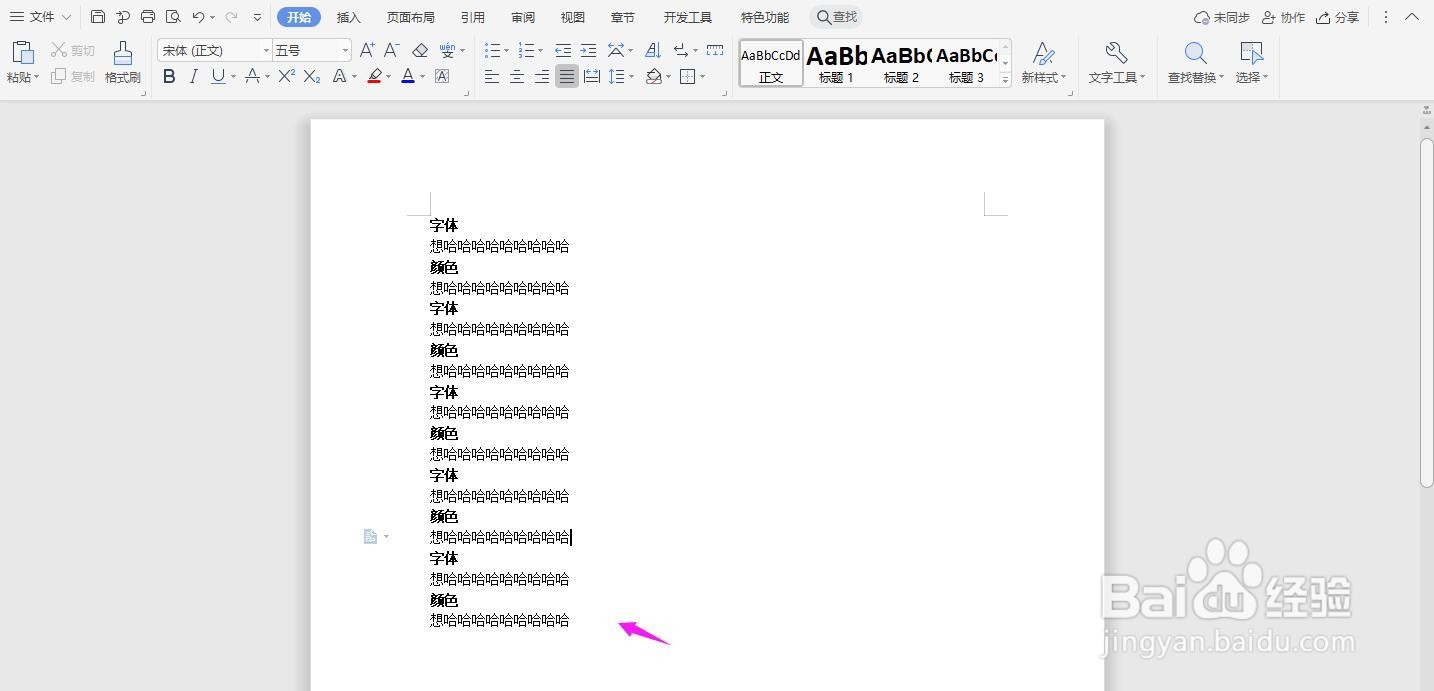
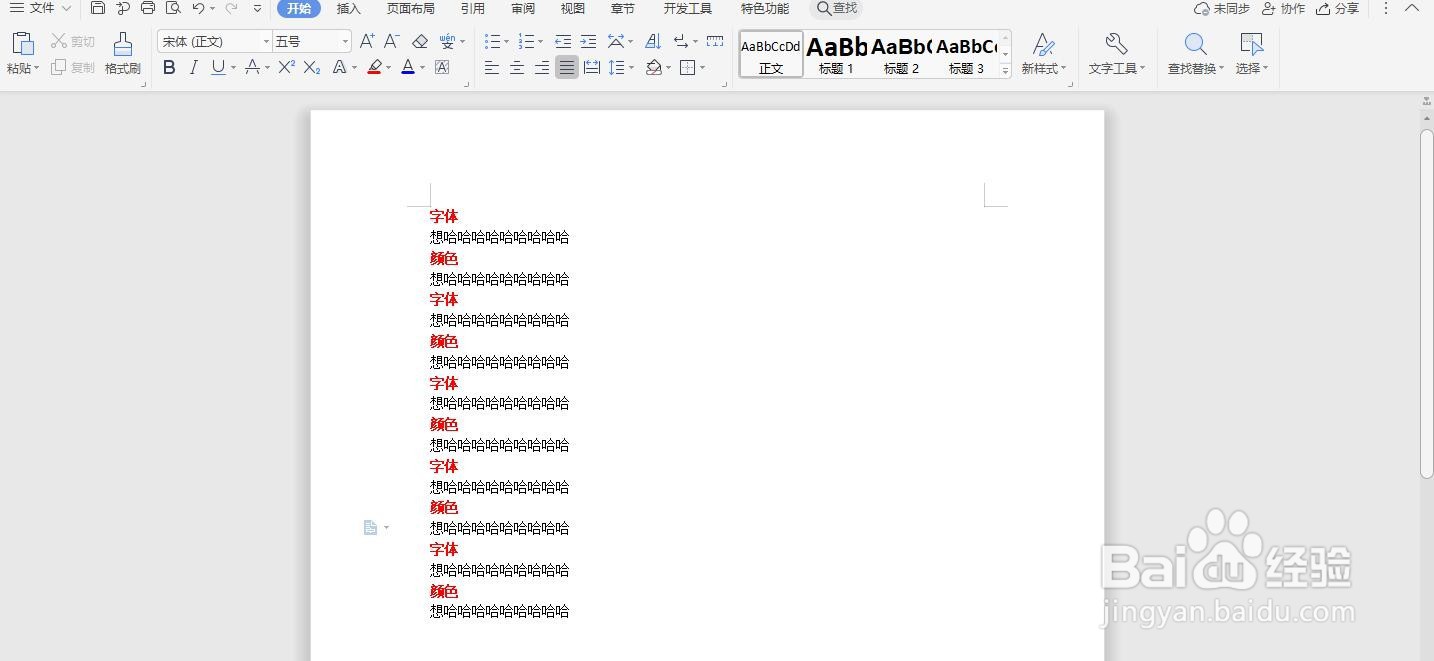
1、如下图所示,下面一组内容,我们应该如何快速批量的将加粗的字体改为“红色”颜色呢
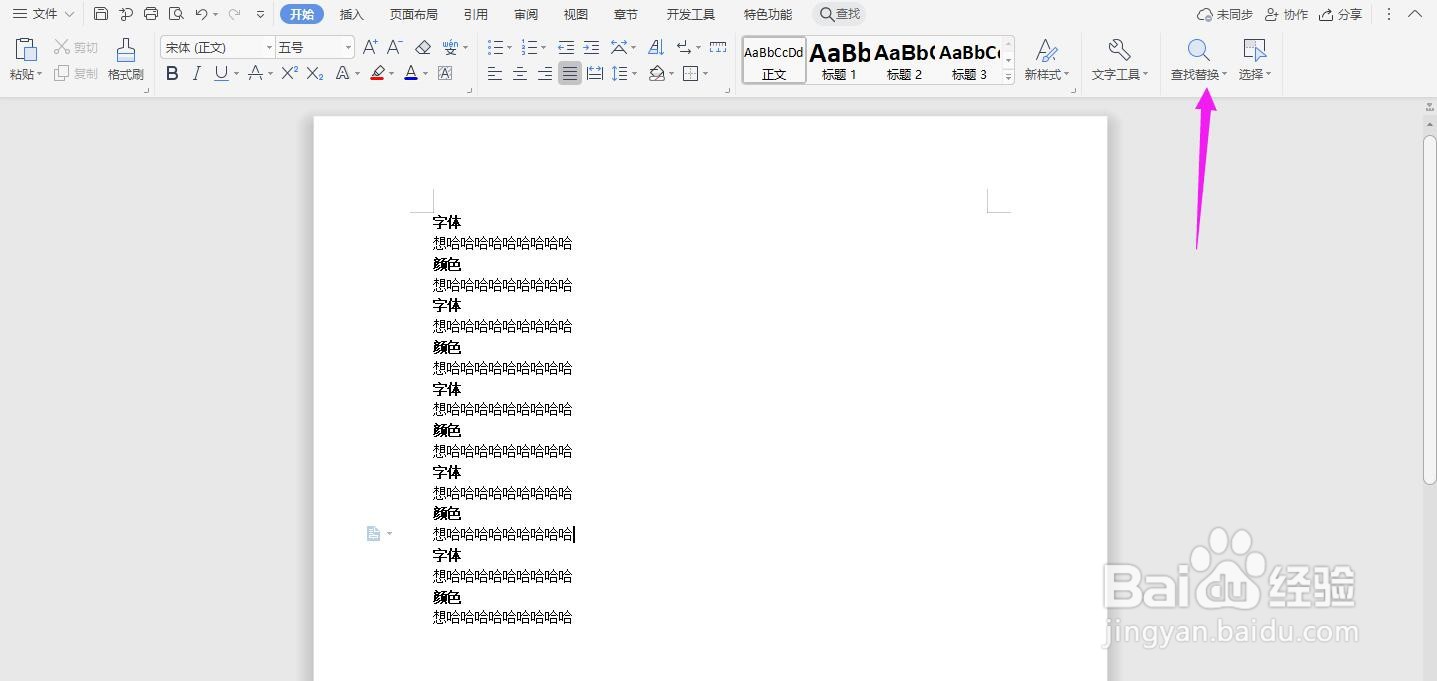
2、点击导航栏上的“查找替换”
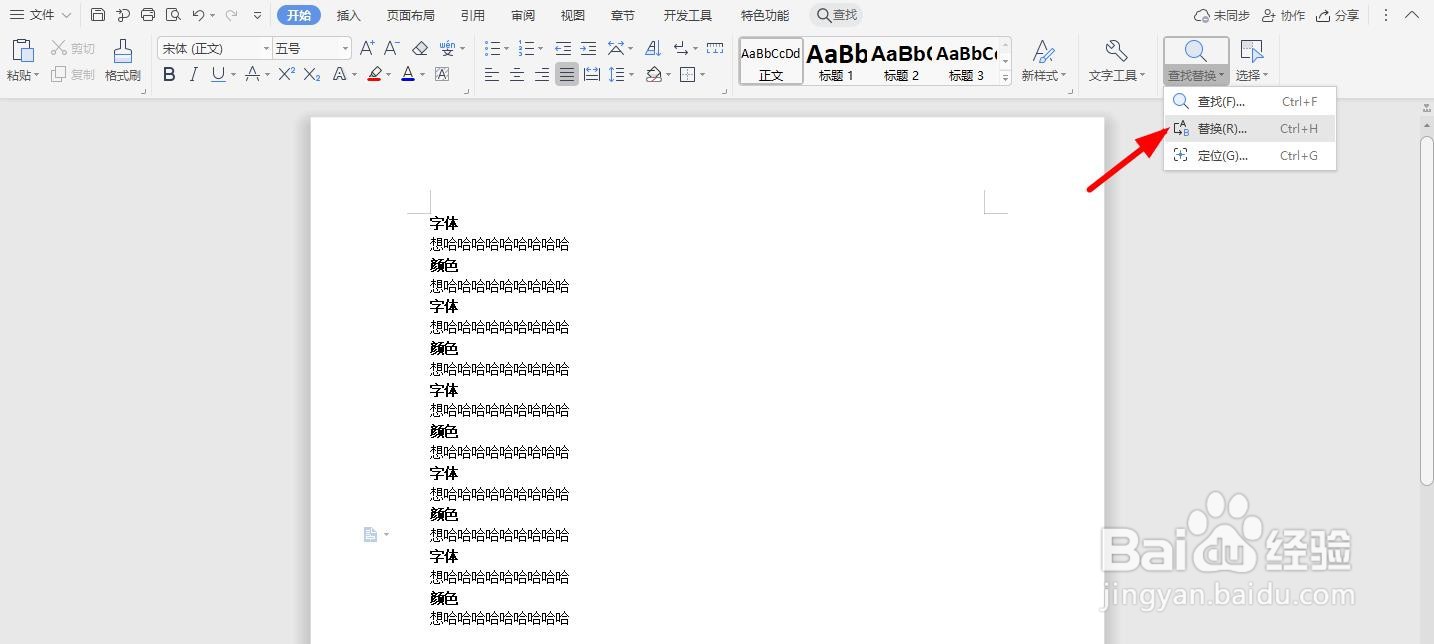
3、点击“替换”
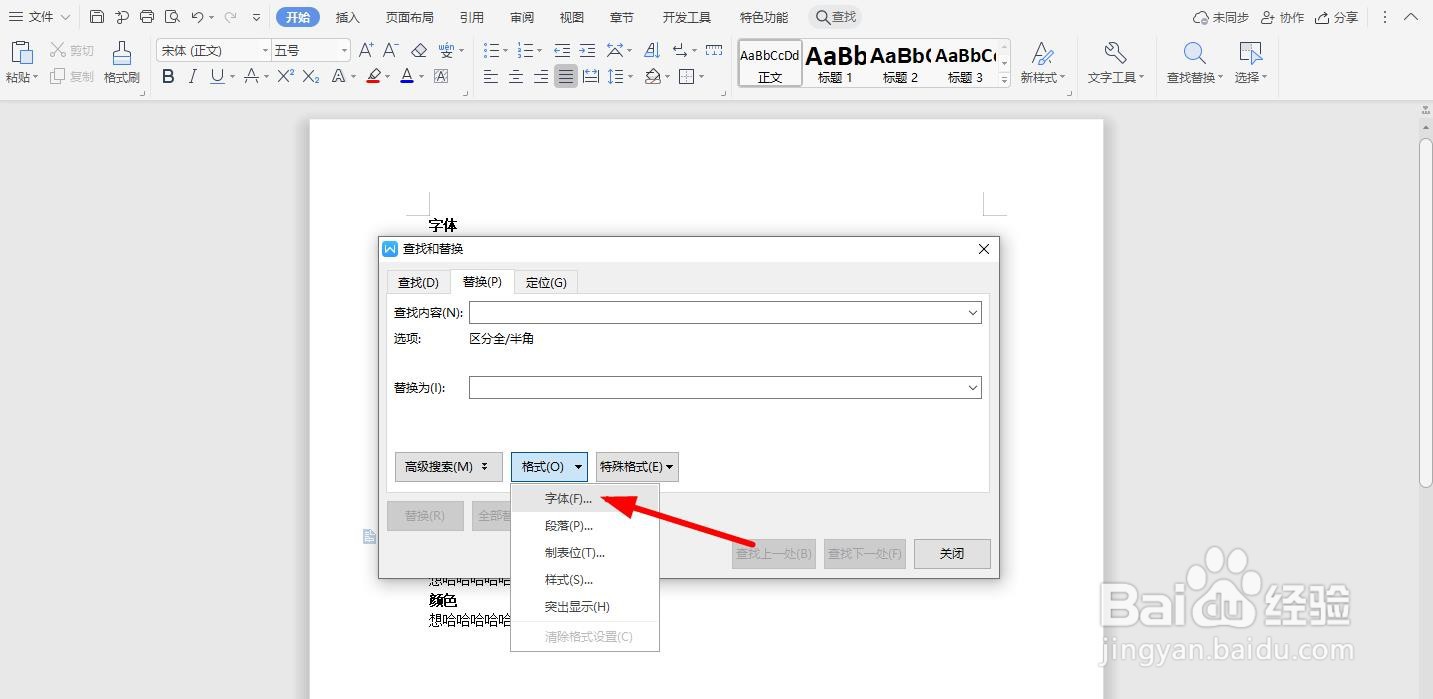
4、查找中:点击“格式-字体”
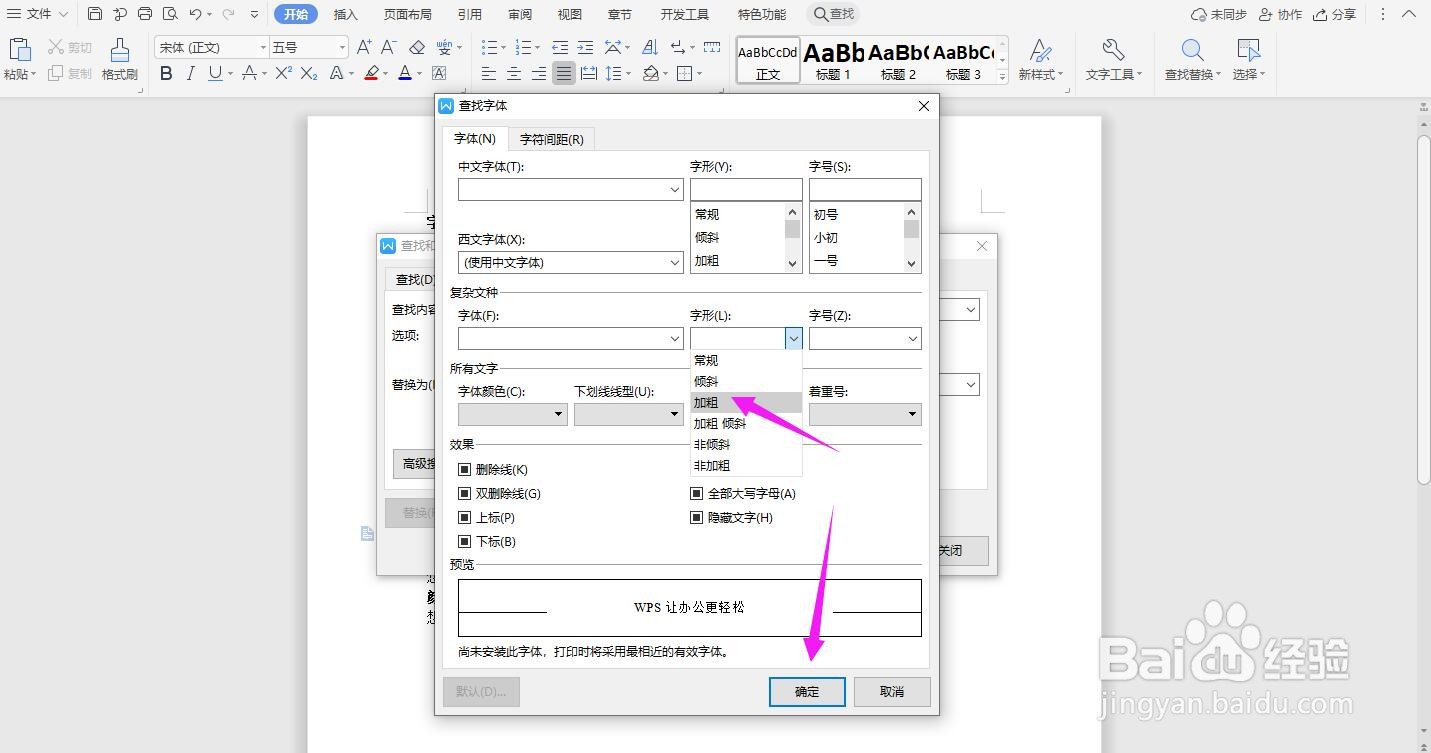
5、点击“字形”中的“加粗”
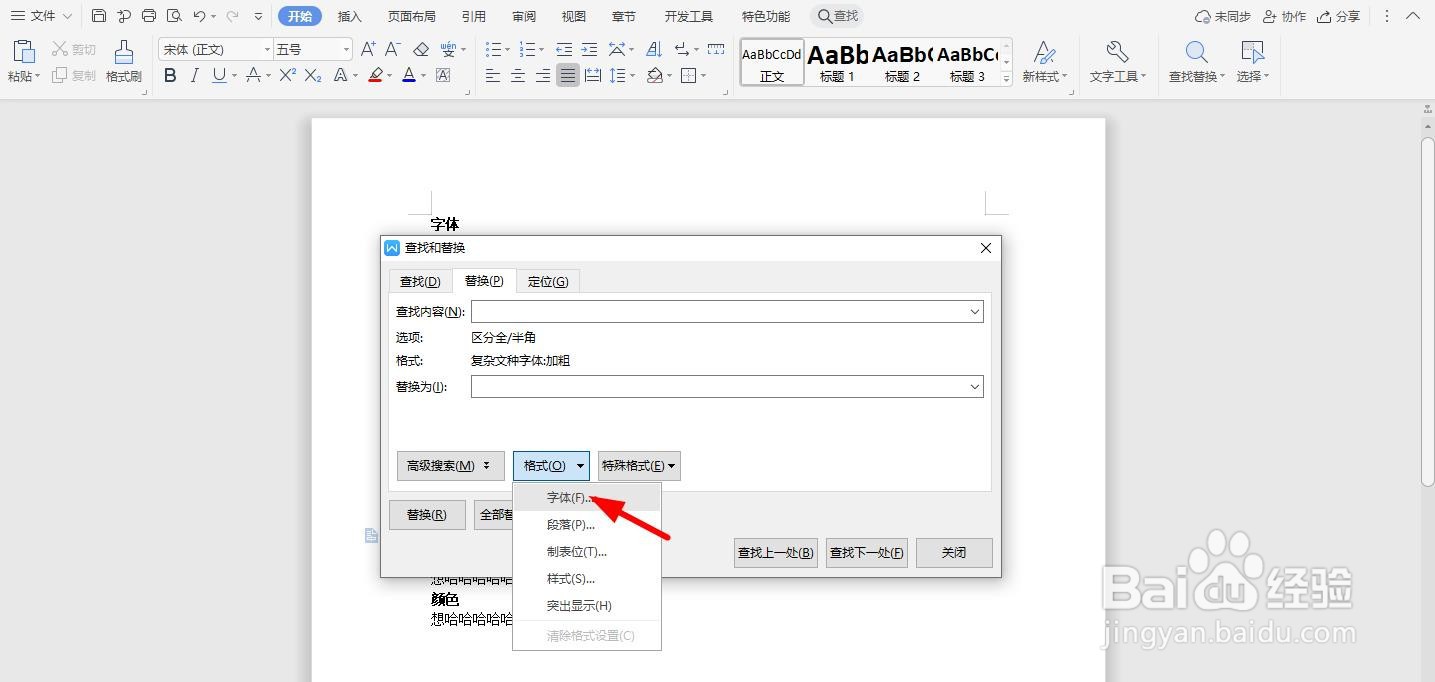
6、替换为:“格式-字体”
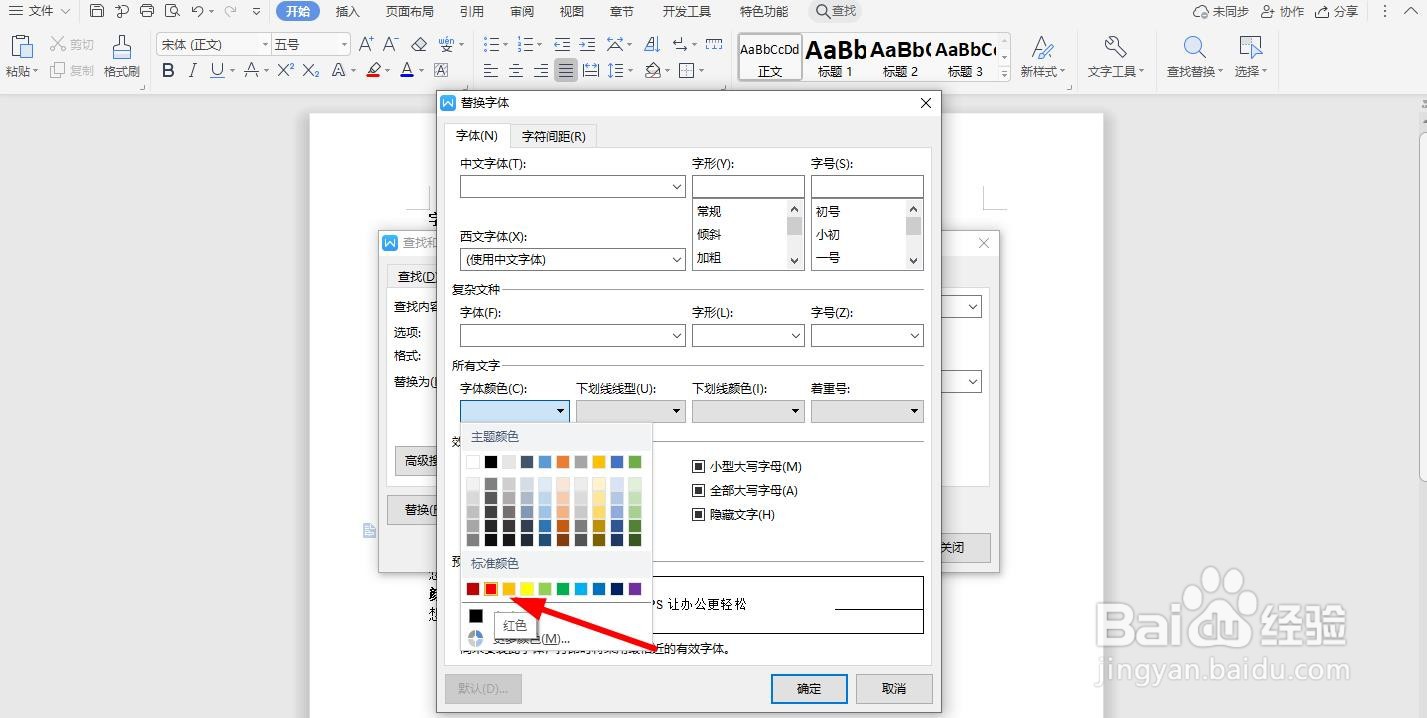
7、在“字体颜色”中选择“红色”,点击“确定”
8、再点击“全部替换”
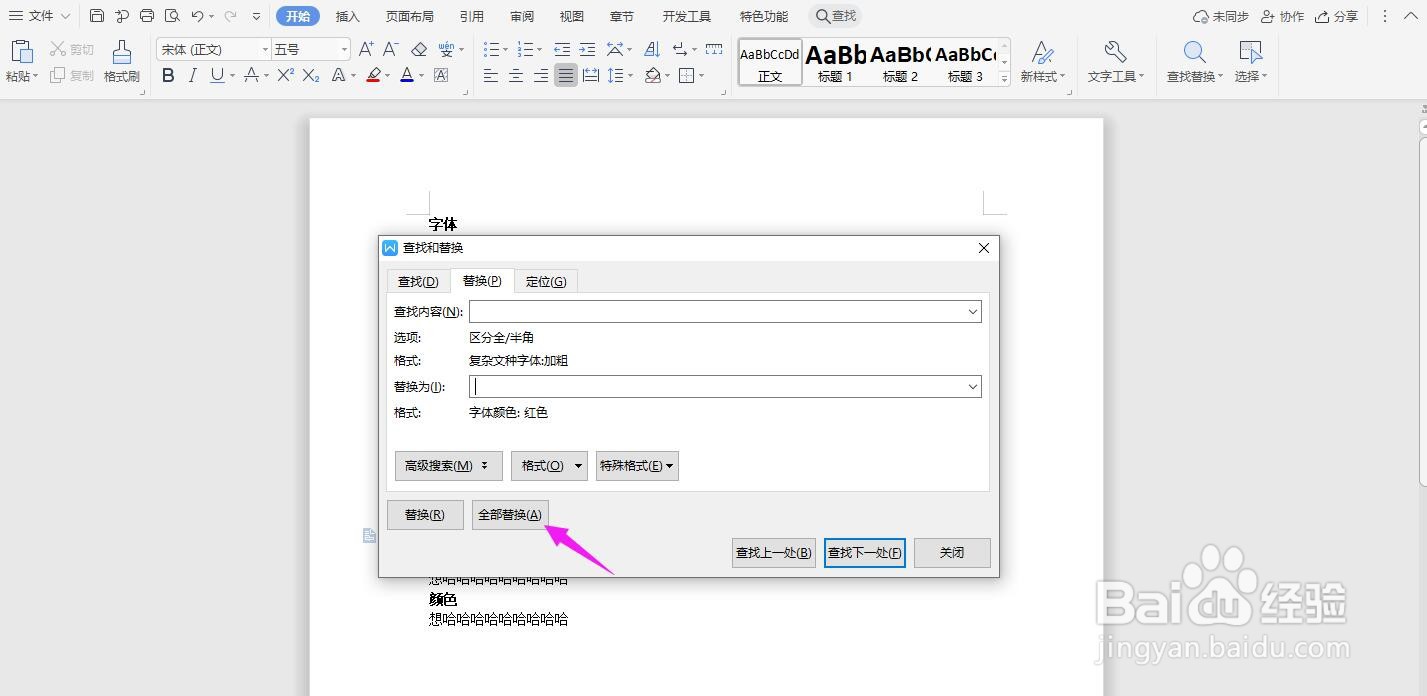
9、这个时候加粗的字体被全部替换为“红色”了
阅读量:150
阅读量:134
阅读量:105
阅读量:101
阅读量:196
1、如下图所示,下面一组内容,我们应该如何快速批量的将加粗的字体改为“红色”颜色呢
2、点击导航栏上的“查找替换”
3、点击“替换”
4、查找中:点击“格式-字体”
5、点击“字形”中的“加粗”
6、替换为:“格式-字体”
7、在“字体颜色”中选择“红色”,点击“确定”
8、再点击“全部替换”
9、这个时候加粗的字体被全部替换为“红色”了