Krita4程序如何隐藏图层浮动缩略图
1、点击“Krita”

2、在“Krita”窗口中,点击“设置”

3、在弹出下拉栏中,点击“配置Krita”
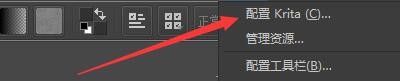
4、在“配置Krita”窗口中,点击“显示”

5、在“显示”窗口中,勾选“隐藏图层浮动缩略图”

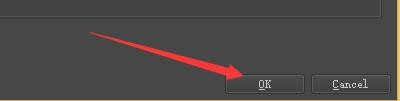
6、点击“OK”即可
阅读量:164
阅读量:45
阅读量:131
阅读量:78
阅读量:125
1、点击“Krita”
2、在“Krita”窗口中,点击“设置”
3、在弹出下拉栏中,点击“配置Krita”
4、在“配置Krita”窗口中,点击“显示”
5、在“显示”窗口中,勾选“隐藏图层浮动缩略图”
6、点击“OK”即可