怎样压缩图片大小
1、准备
新建三个文件夹,如图。将要处理的照片放到元照片文件夹中

2、打开
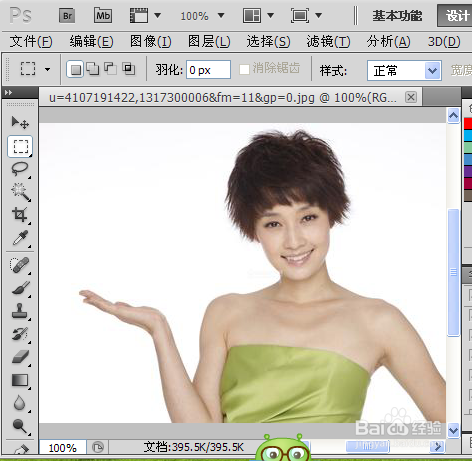
打开PS,打开要处理的文件
3、创建动作
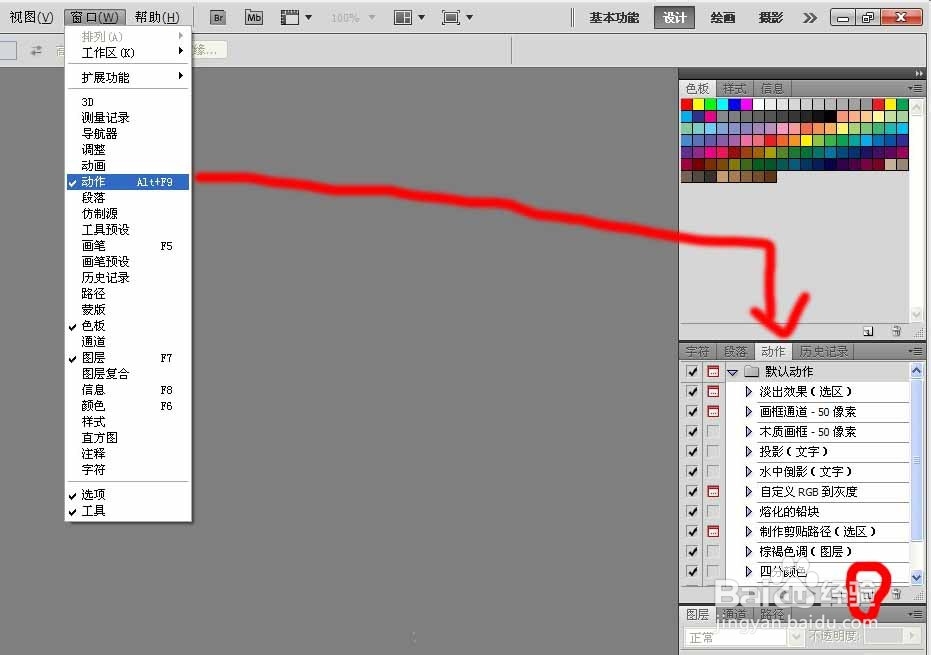
点击:窗口菜单→动作单→创建新动作
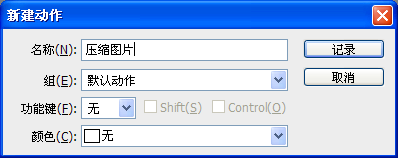
输入名称单→确定
4、调整大小
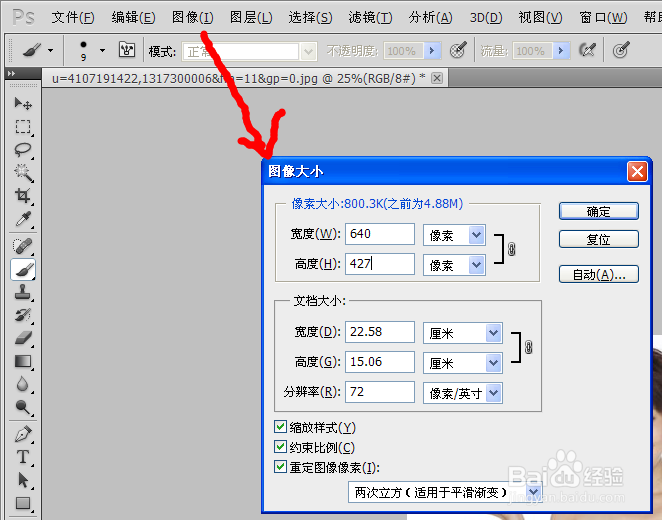
点击:图像菜单→图像大小,如图
将像素改为合适大小,点击确定
5、存储
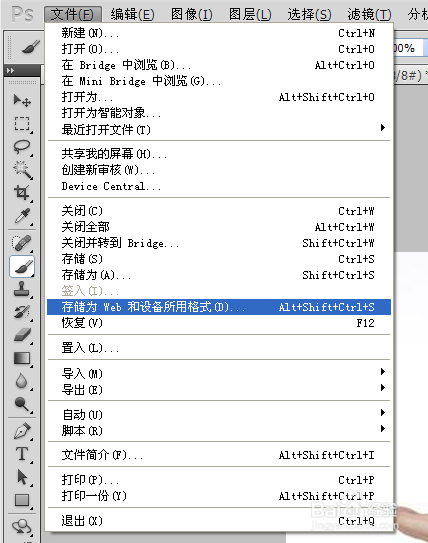
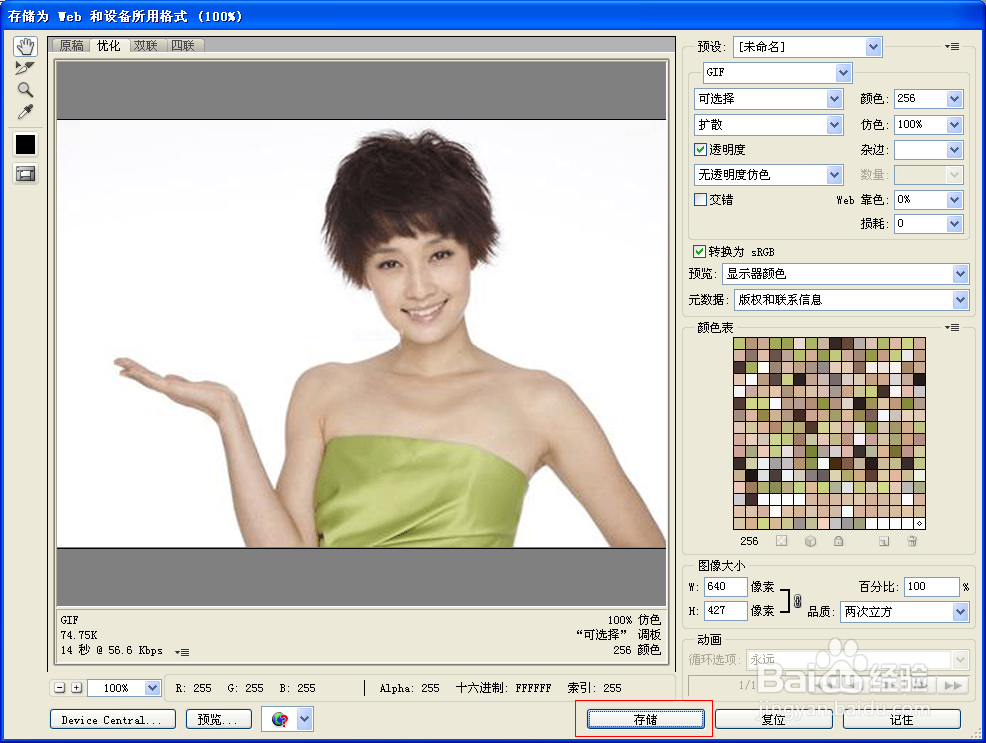
点击:文件菜单→WEB格式→存储
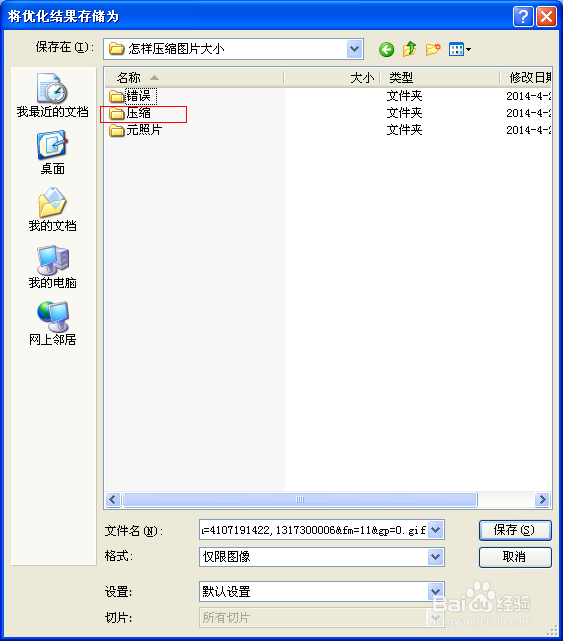
6、保存到压缩文件夹
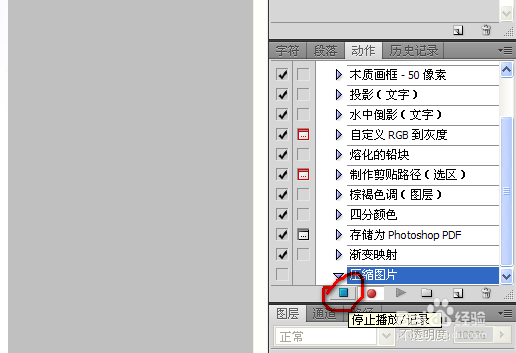
7、停止动作
点击:动作面板→停止播放
8、批处理
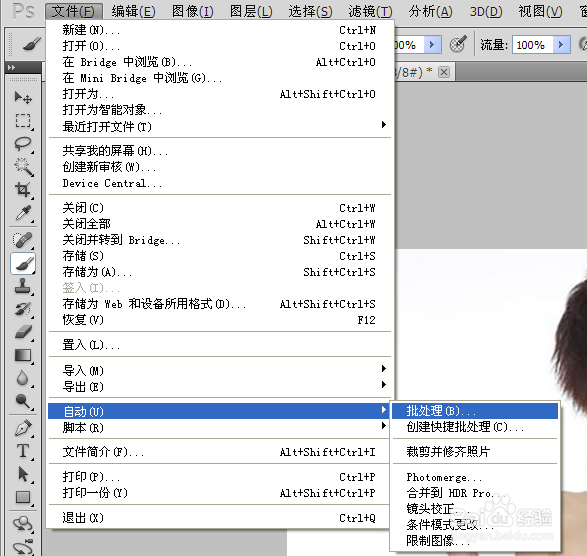
点击:文件菜单→自动→批处理
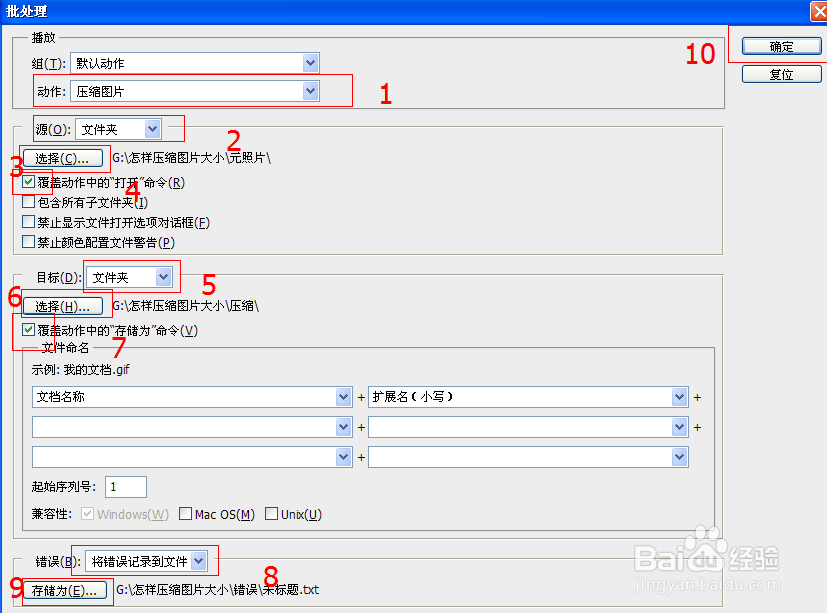
1、选择录制动作
2、5、7、8、如图选择
3、9、分别选择准备好的三个文件夹
10、确定
9、结束
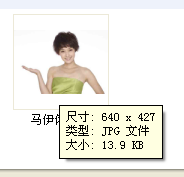
一段时间后,照片就处理好了,打开压缩文件夹就可以使用了
阅读量:52
阅读量:44
阅读量:37
阅读量:46
阅读量:101