Excel 2016按固定宽度分列数据
1、步骤一
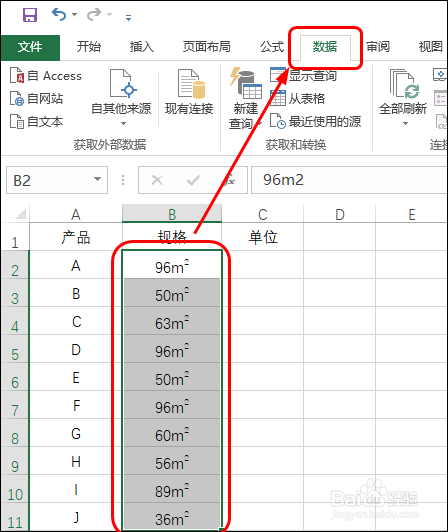
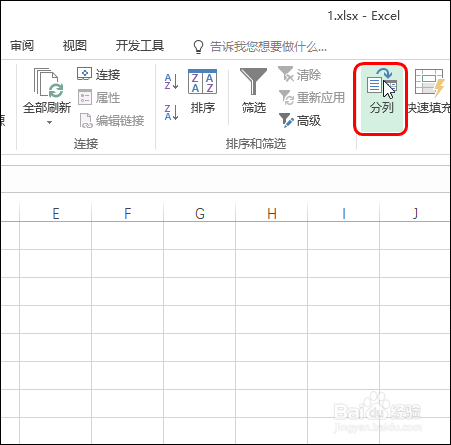
选中要分列的内容,切换至【数据】选项卡,单击【分列】按钮,如下图所示。
2、步骤二
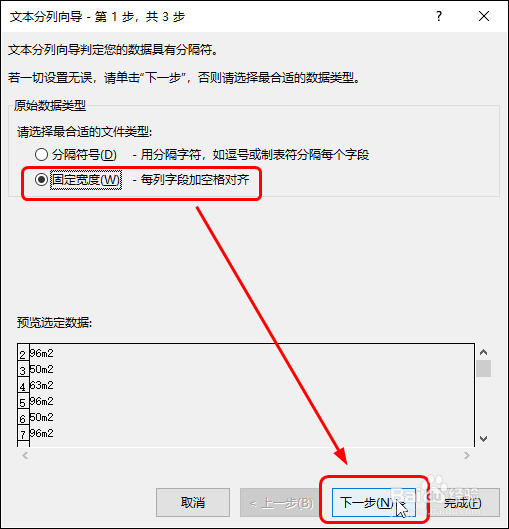
打开对话框,单击【固定列宽】单选按钮,单击【下一步】按钮,如下图所示。
3、步骤三
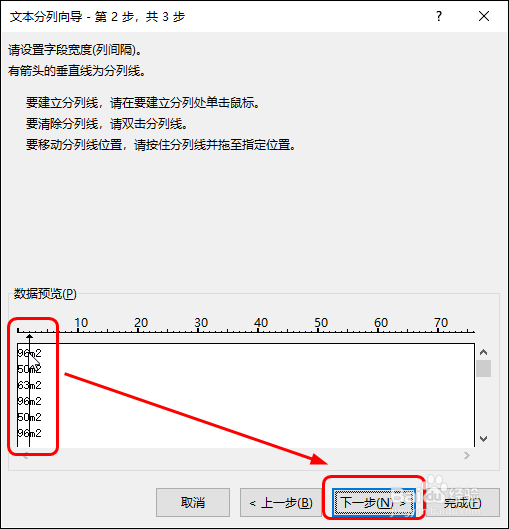
在新对话框中的【数据预览】下要分列的地方单击,可看到出现的分隔线,单击【下一步】按钮,如下图所示。
4、步骤四
在新的对话框中可看到完成分隔的效果,单击【完成】按钮,如下图所示。
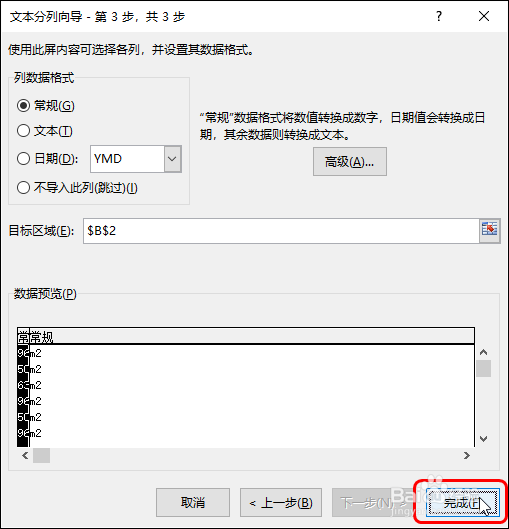
5、步骤五
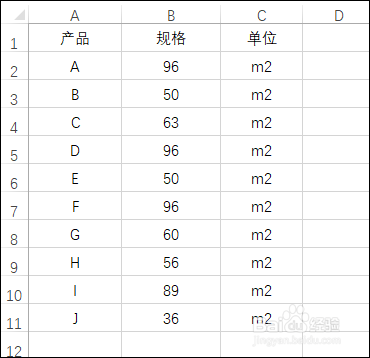
可看到工作表中选中的数据在分隔线上分隔后的效果,如下图所示。
阅读量:104
阅读量:140
阅读量:167
阅读量:122
阅读量:134