Pycharm的安装
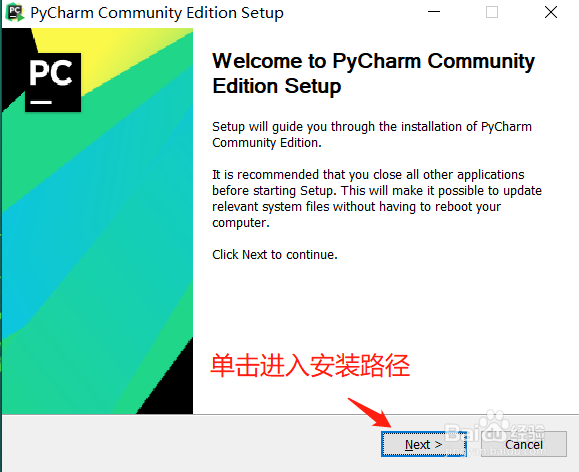
1、首先双击Pycharm安装包进行安装,在弹出的欢迎界面中单击 Next 按钮进入软件安装设置界面。
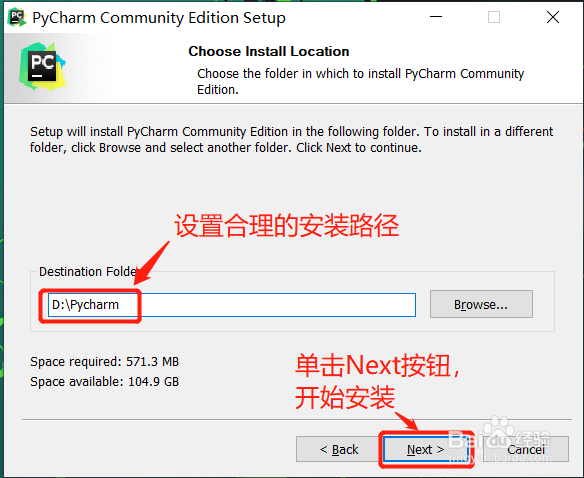
2、在Pycharm的安装路径界面,强烈建议 不要把软件安装到操作系统所在的路径 (简单来说,也就是不要安装在C盘,以免出现系统崩溃时对Pycharm程序的破坏),另外 安装路径中不要使用中文字符 。在这里小编选择的安装路径为“D:\Pycharm”,接下来单击Next按钮,进入创建快捷方式界面。
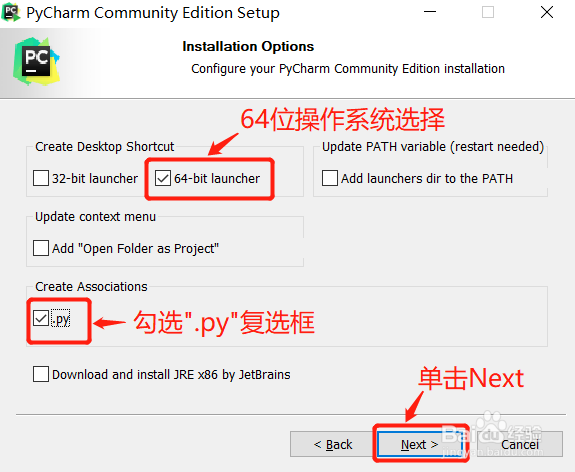
3、在创建桌面快捷方式界面中,如果电脑操作系统是32位,就选择 “32-bit launcher” 选项, 否则就选中 “64-bit launcher” (如果不知道电脑操作系统怎么查看的小伙伴,可以去看小编的第二篇文章)。接下来设置关联文件(Create Associations),勾选“.py”复选框,这样以后再打开.py文件时就会默认采用Pycharm打开,单击Next按钮进入到选择开始菜单文件夹界面。
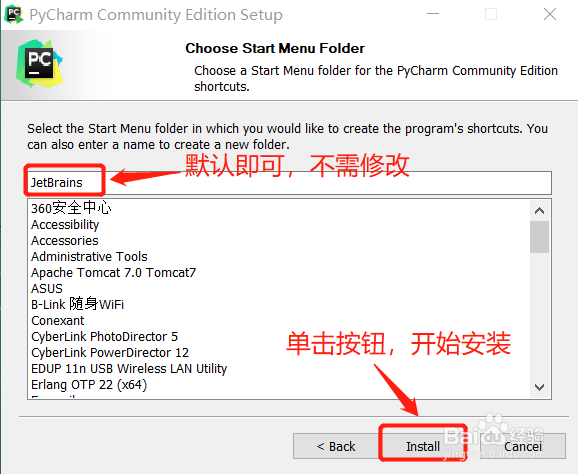
4、在菜单文件夹界面中,不用改动设置,直接采用默认安装即可(安装过程大概10分钟左右,需要耐心等待完成)
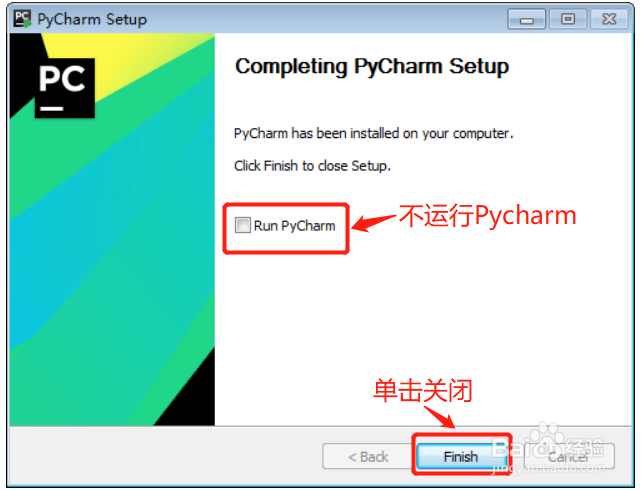
5、安装完成后,单击Finish按钮,结束安装,也可以选中 “Run PyCharm Community Edition”前面的单选框,直接运行Pycharm。
阅读量:156
阅读量:193
阅读量:23
阅读量:144
阅读量:192