PS中钢笔工具怎么使用?
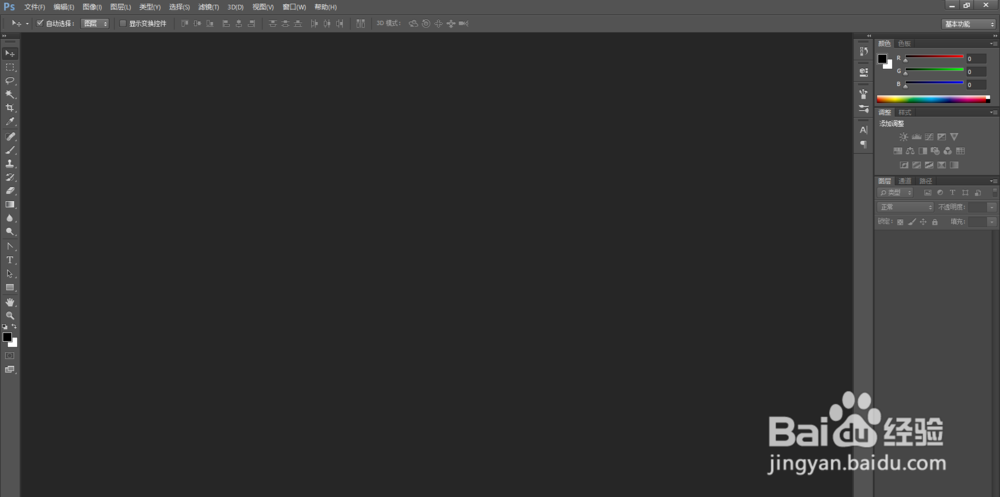
1、启动安装好的ps软件
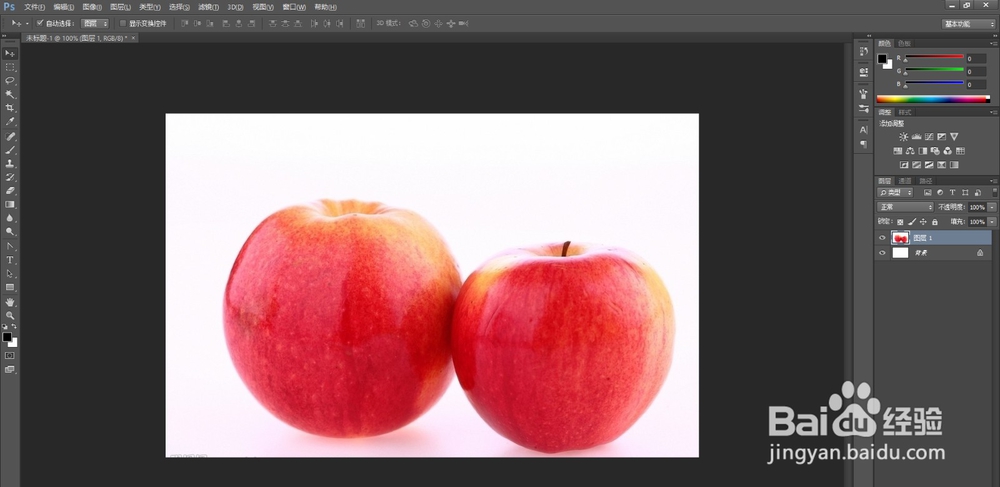
2、打开一张图片
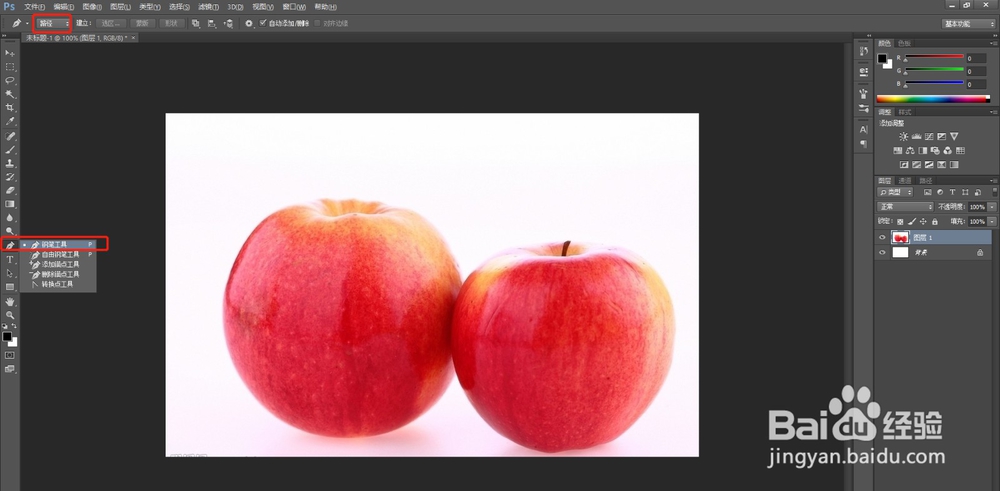
3、在左侧工具栏里面找到钢笔-钢笔工具,顶部选择路径
4、沿着苹果的边缘用鼠标左键点一下,添加锚点
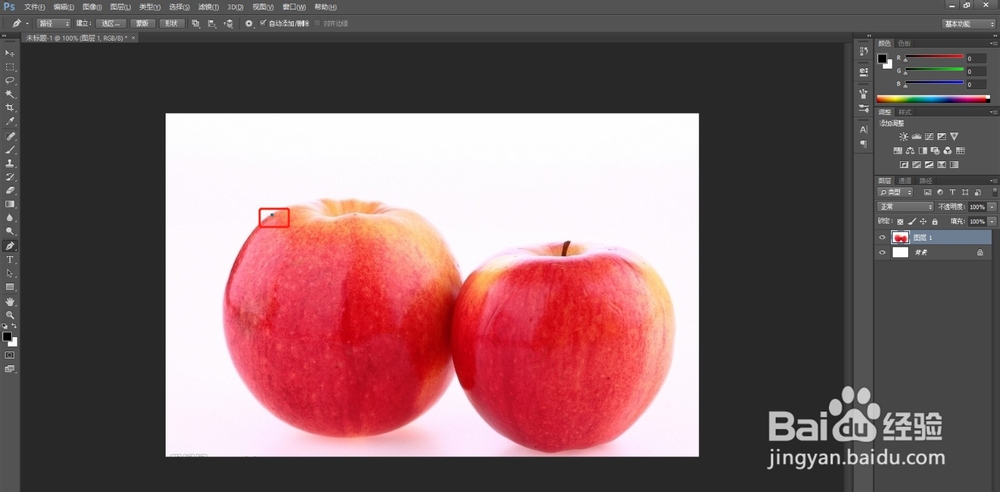
5、再用鼠标左键点一下,添加第二个锚点,第二个点的时候按住鼠标左键拖动鼠标,使路径拉出一个曲线,锚点两端的笔杆点可以调节弧度
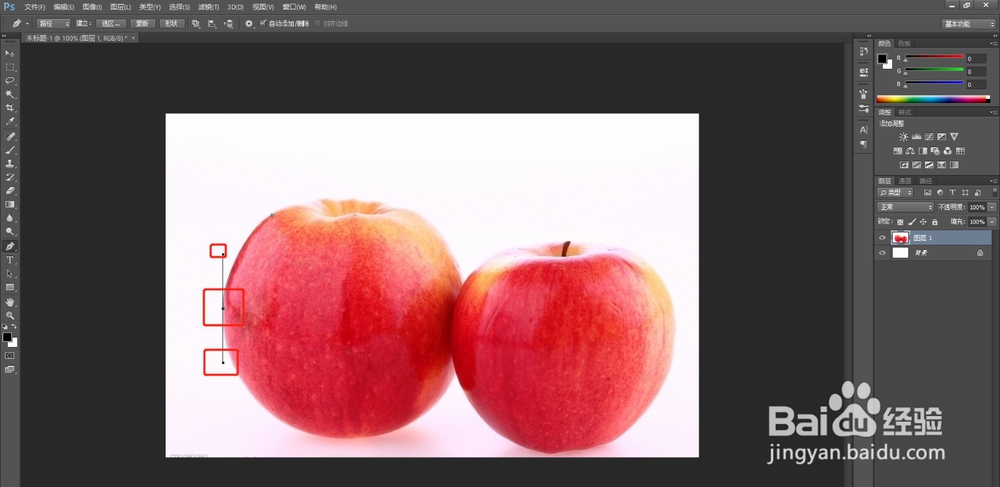
6、沿着苹果的边缘拉出一条路径
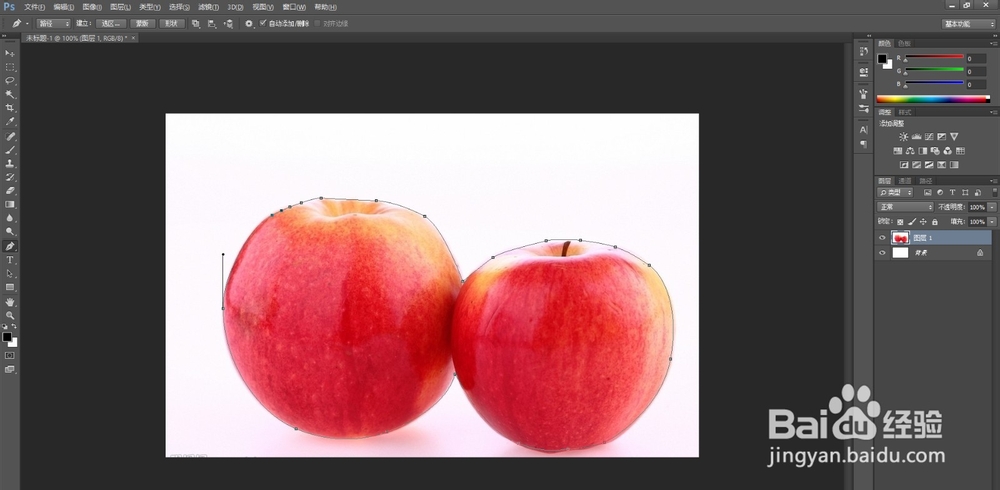
7、然后用快捷键ctrl+enter键将路径转入选区
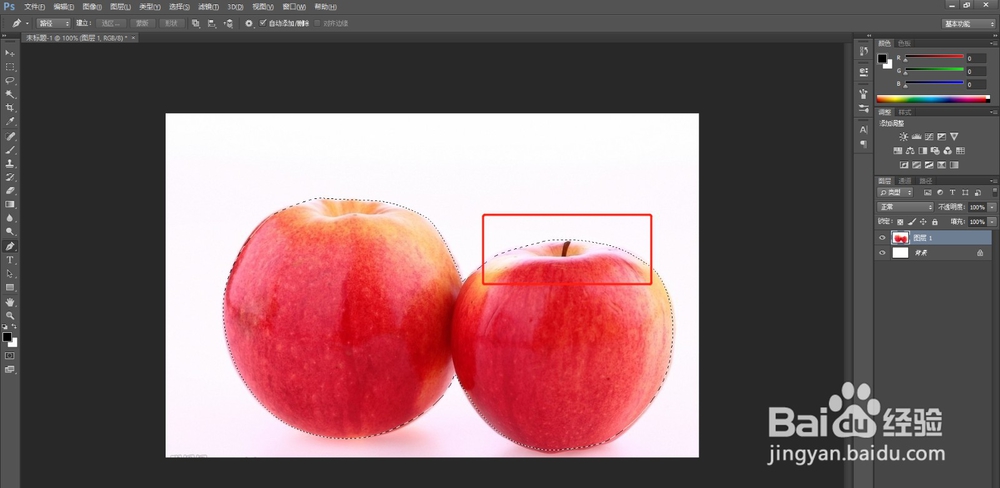
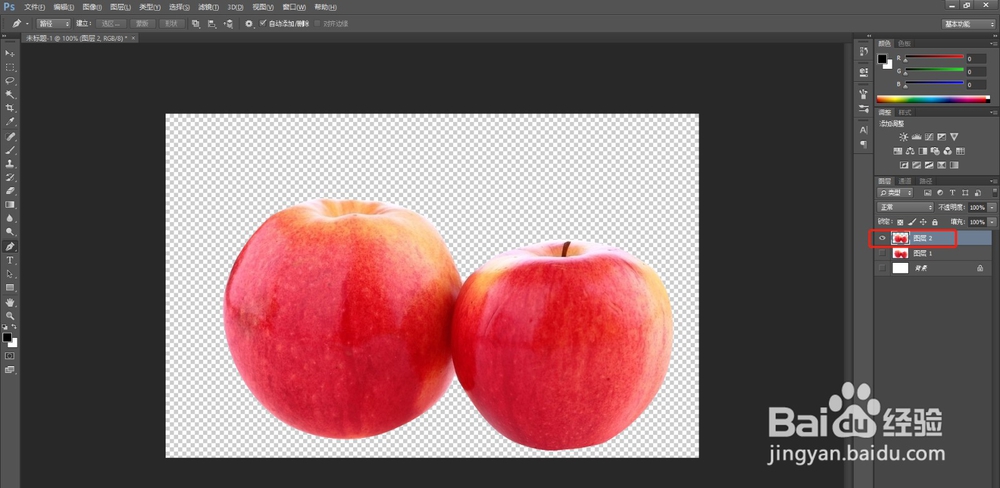
8、用快捷键ctrl+j将选区里面的内容复制出来,将其他图层隐藏,可以看到,苹果就被抠出来了
1、1.启动ps软件,打开一张图片
2.选择钢笔工具,在顶部选择路径
3.鼠标左键在苹果边沿点一下
4.沿着苹果边沿点,按住鼠标左键拖动,拉出曲线
5.将苹果全部选中
6.用快捷键ctrl+enter键将路径转化成选区

阅读量:113
阅读量:81
阅读量:143
阅读量:130
阅读量:156