Photoshop怎么快速抠白底图

2026-04-07 12:44:18

1、进入ps2021的界面。

Photoshop怎么快速抠白底图

2、导入一张白底图。

Photoshop怎么快速抠白底图

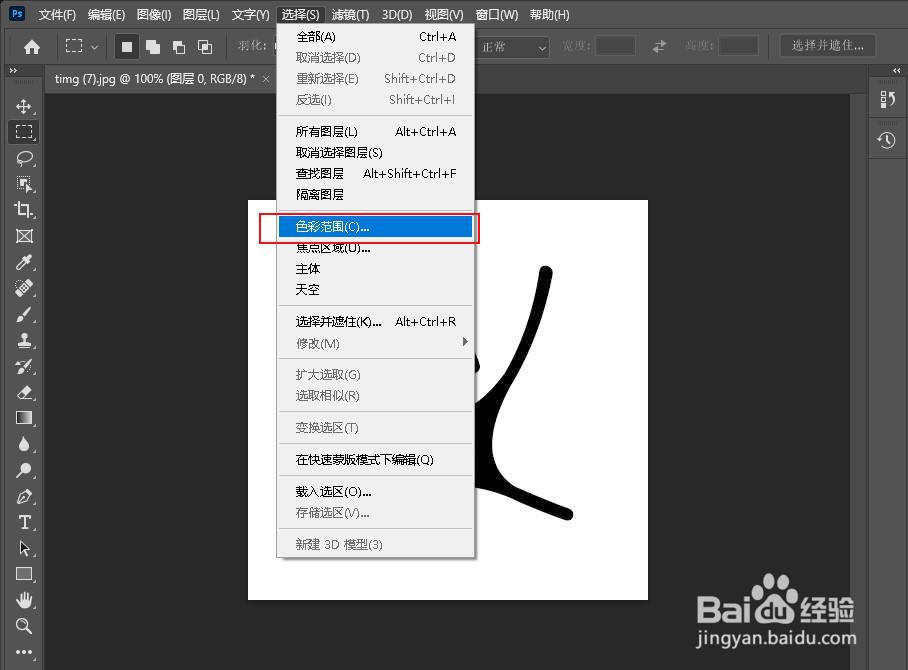
3、点击菜单栏的选择,然后选择色彩范围。

Photoshop怎么快速抠白底图

4、用吸管点击图片白色的区域,形成选区,调整容差。

Photoshop怎么快速抠白底图

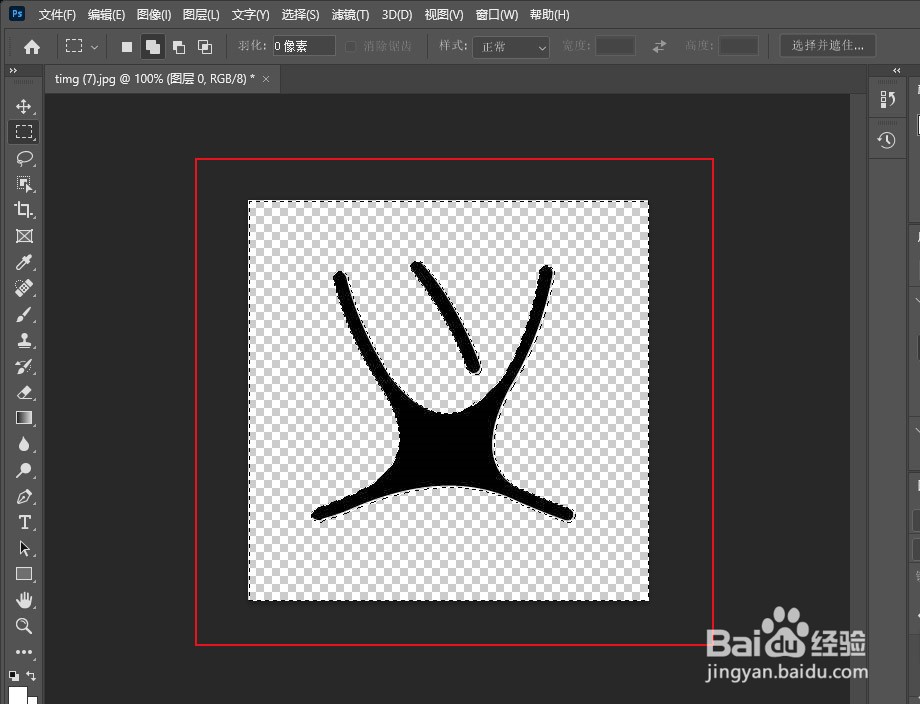
5、成功获取白色区域的选区,点击删除即可。

Photoshop怎么快速抠白底图

6、这样就得到想要的结果了。

Photoshop怎么快速抠白底图

相关推荐
  • 阅读量:113
  • 阅读量:178
  • 阅读量:92
  • 阅读量:150
  • 阅读量:103
  • 猜你喜欢