IBOS V1工作流快速使用指导之流程设计
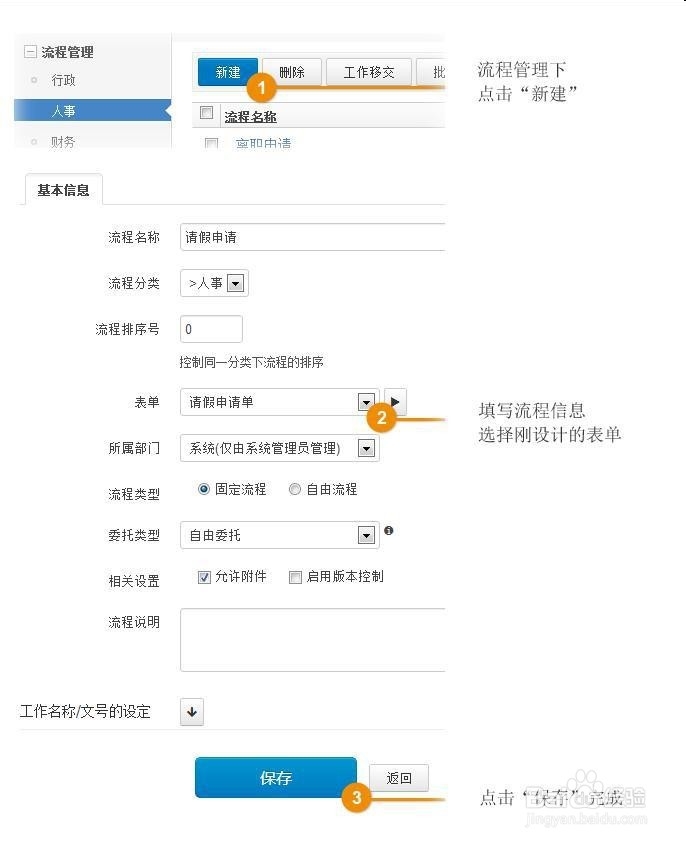
1、结束了表单的设计,您需要新建与该表单相对应的流程。于流程列表下点击“新建”进入填写流程基本信息,保存即可完成,具体流程信息参见下图。
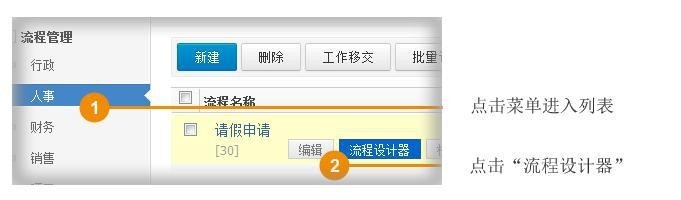
2、确定保存流程新建信息后,返回流程列表,鼠标移至刚刚新建的流程下点击 “流程设计器”,即会弹出流程设计器。
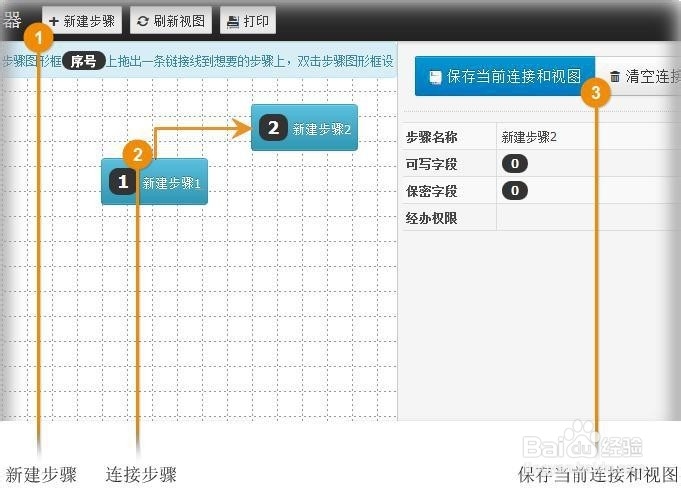
3、打开流程设计器之后,点击创建步骤,鉴于本例包括请假登记、 人事部审批两步,我们新建两个步骤即可。
新建步骤后于“新建步骤 1”上序号拖动进行步骤连接,再而点击“保 存当前连接和视图” 完成。
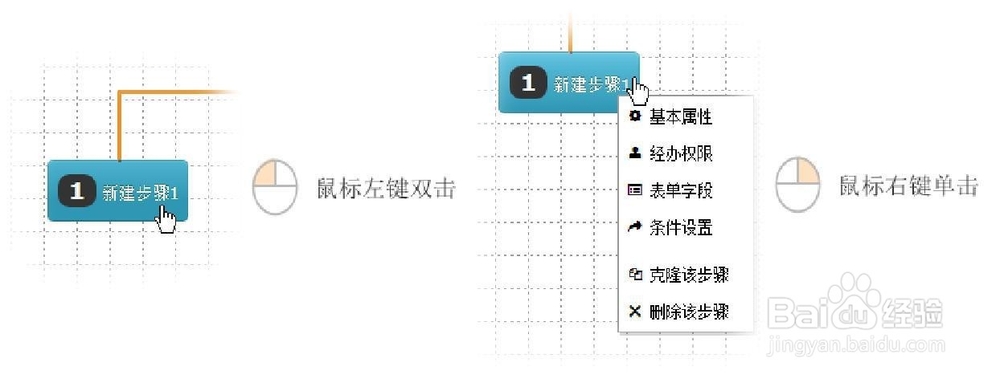
4、完成了流程总体设计,我们需要针对每个步骤进行详细设置。打开设置面板的方法有两种。
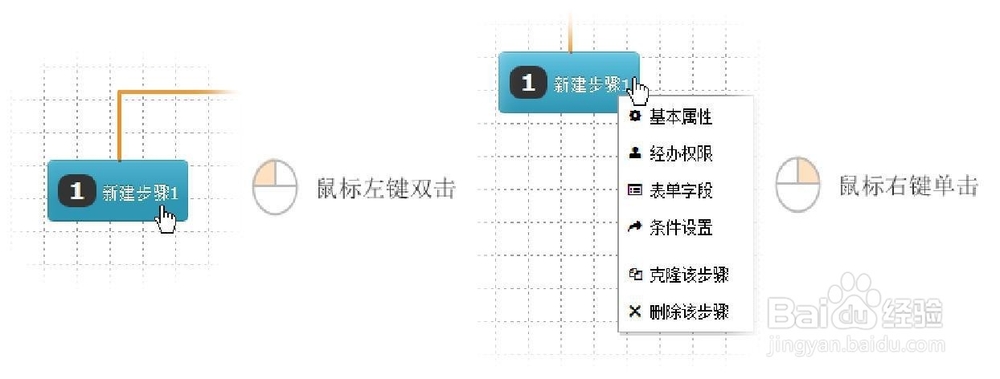
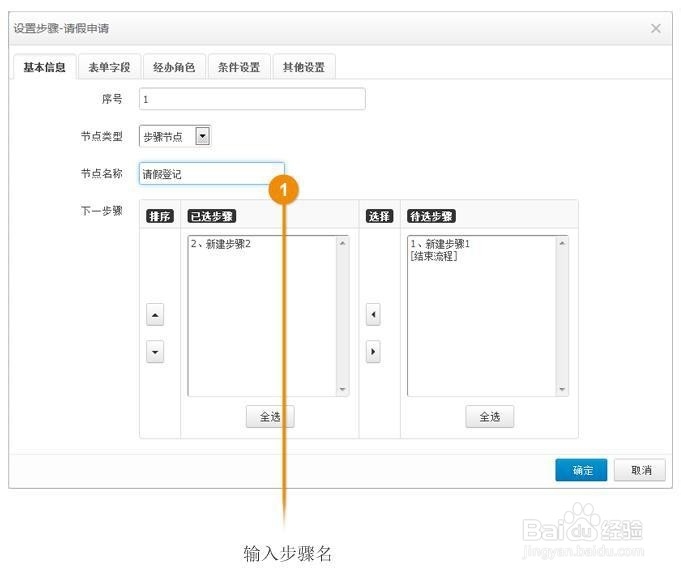
5、下面我们来设置步骤 1 的各项属性,首先从“基本属性(信息)”开始。基本信息,我们需要将节点名称修改为“请假登记”,如下图。
6、表单字段,针对步骤“请假登记”我们把请假申请人需要填写的字段勾选, 如下图。

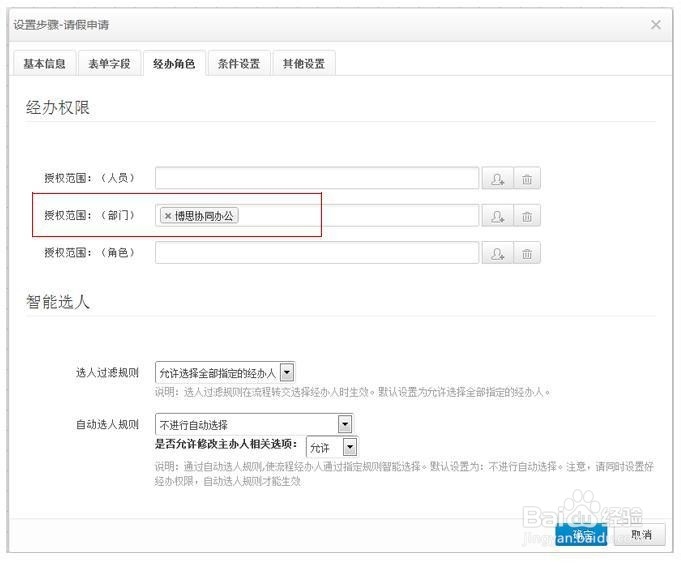
7、经办权限,本例选定了所有人均有办理的权限,如下图。
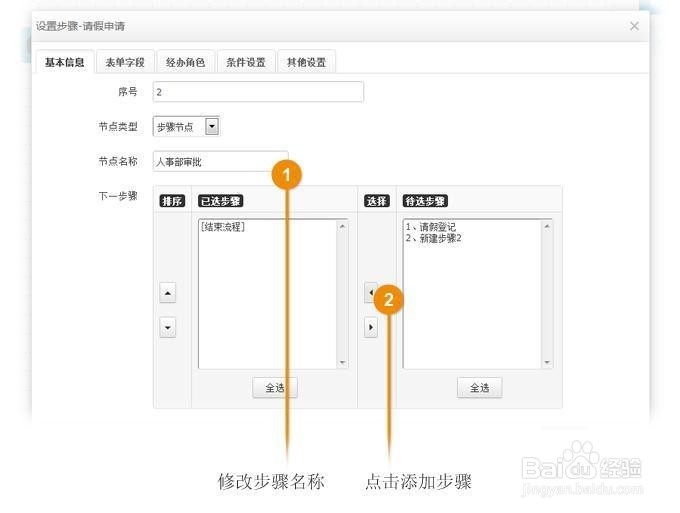
8、条件设置,一般针对有多个下一步的步骤需要设置特定的转出条件,但在本 例中无需设置。其他设置,主要为对步骤的辅助项目进行设置,此例中保留默认设定即可。待设置完成后,点击右下角的“确定”即可保存。下面说说“新建步骤 2”的设置,双击打开设置面板。基本属性,修改步骤 名称为“人事部审批”,由于步骤 2 为流程最后步骤,下一步骤需要添加“结束 流程”,如下图。
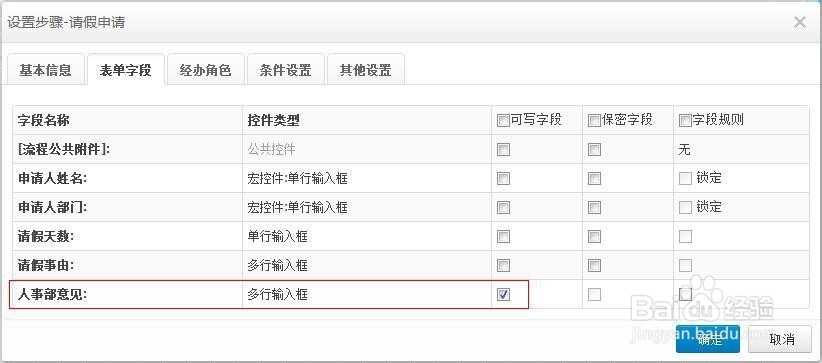
9、表单字段,对于“人事部审批”仅需勾选“人事部意见”字段为可写。
阅读量:124
阅读量:123
阅读量:45
阅读量:139
阅读量:139