Python:怎么使用tkinter窗口iconphoto()方法
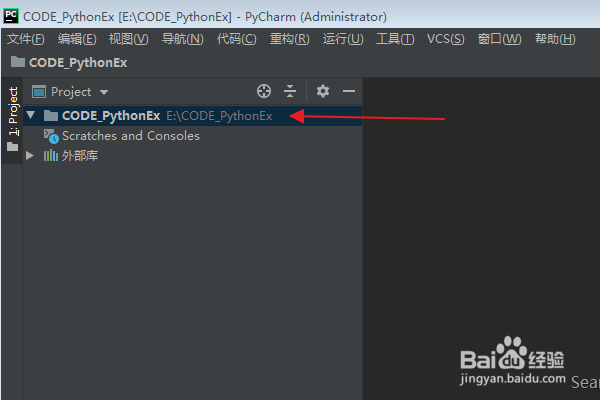
1、首先在PyCharm软件中,打开一个Python项目。
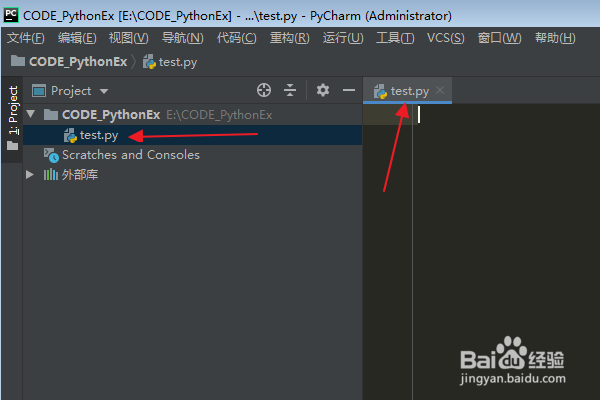
2、在Python项目中,新建并打开一个空白的python文件(比如:test.py)。
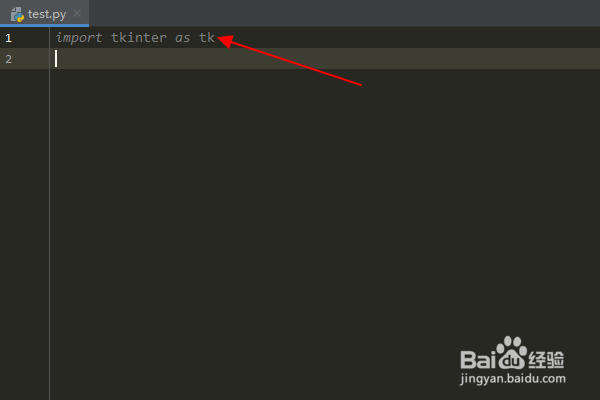
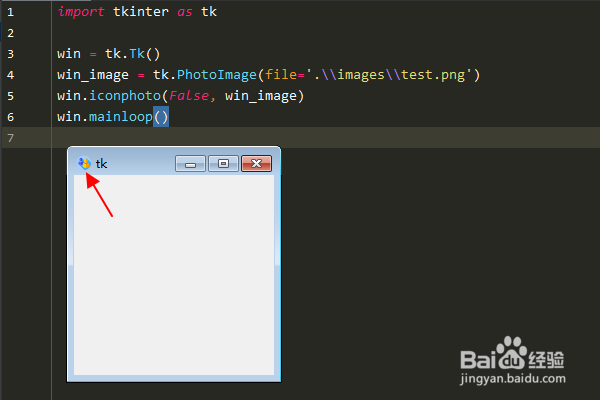
3、在python文件编辑区中,输入:“import tkinter as tk”,导入 tkinter 模块。
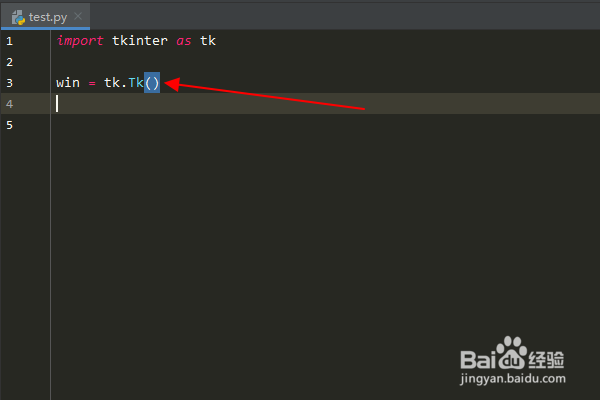
4、输入:“win = tk.Tk()”,创建一个 tkinter 窗口。
5、输入:“win_image = tk.PhotoImage(file='.\\images\\test.png')”,创建一个图像对象。
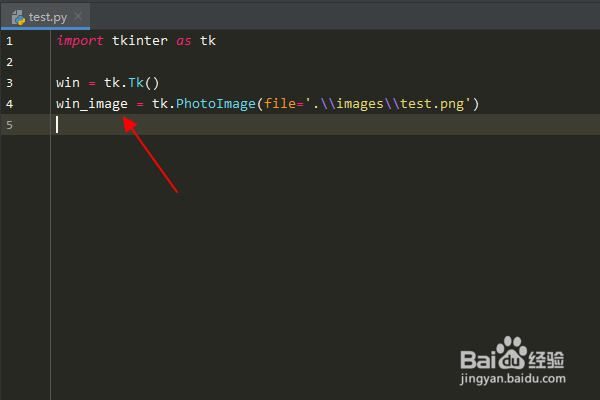
6、输入:“win.iconphoto(False, win_image)”,改变tkinter窗口的图标。
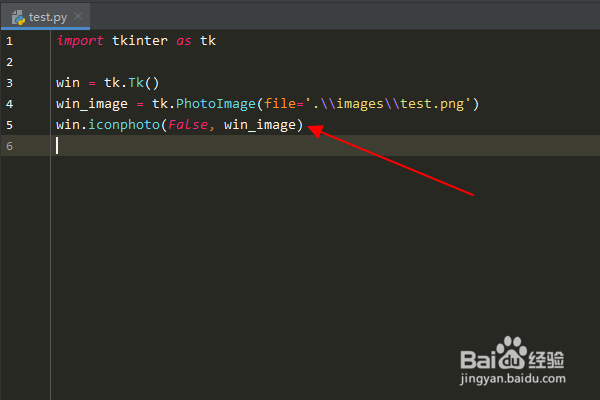
7、继续输入:“win.mainloop()”,打开创建的窗口。
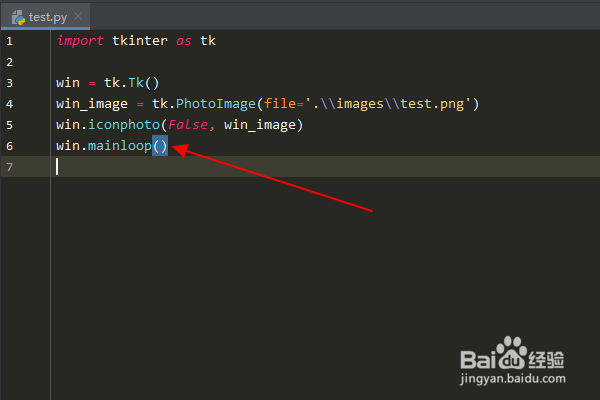
8、在编辑区域点击鼠标右键,在弹出菜单中选择“运行”选项。
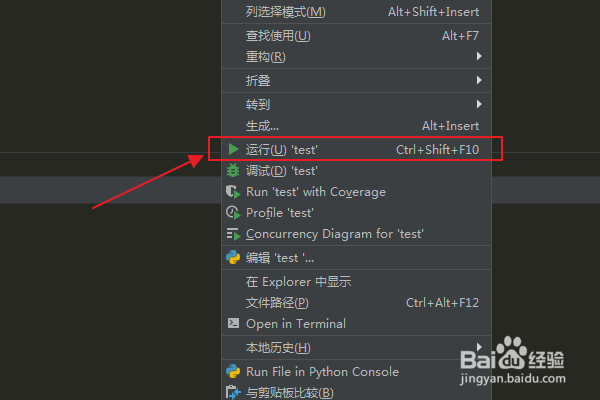
9、程序运行完毕后,可以看到已经成功地使用tkinter窗口iconphoto()方法。
阅读量:31
阅读量:83
阅读量:121
阅读量:104
阅读量:68