PowerPoint无须分割图片制作分块图片动画技巧
1、我们先看一下动画的效果,怎么样。还不错吧?

2、打开PPT,在“插入”选项卡中选择“图片”,插入自己准备好的图片。
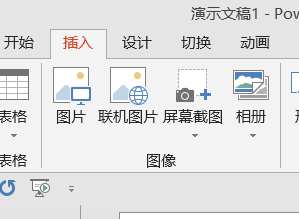
3、“插入”选项卡中选择“文本框”
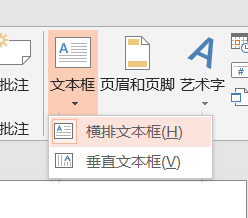
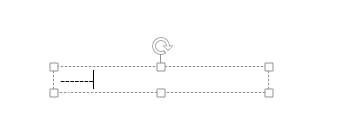
4、在文本框中输入“-",数量自定。
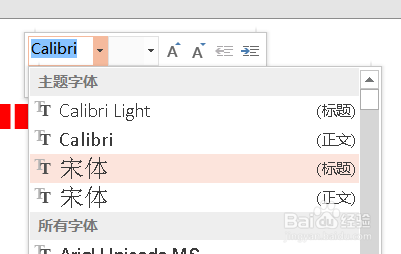
5、将这些文本转换成宋体,这样的话效果更方正。
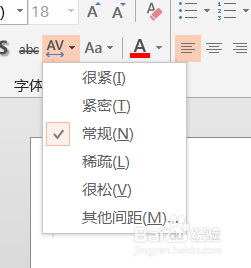
6、选择这些文本,将文本间距调整为很紧。
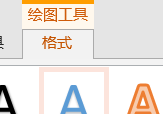
7、选择这个文本,在“绘图工具”中选择“格式”
8、在文本效果下选择“转换”下的“弯曲”中第一个效果。
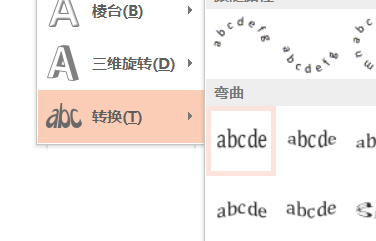
9、这个时候会达到如图效果,我修改颜色,以达到好看的效果。

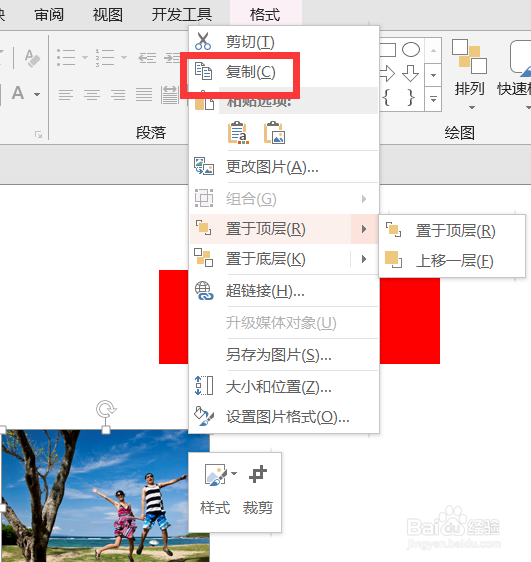
10、选择刚刚插入的图片,并进行复制。
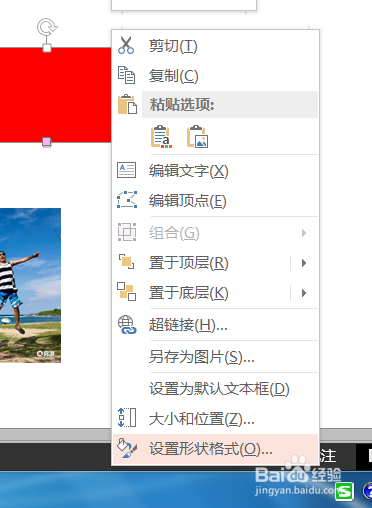
11、再次选择文本框,右击选择”设置形状格式“
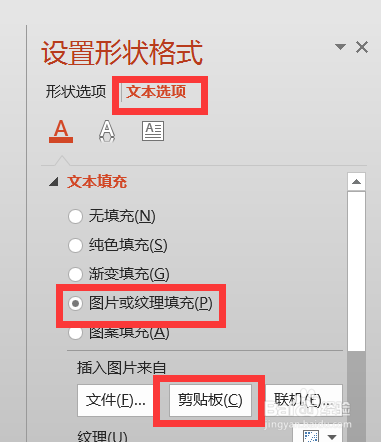
12、在”设置形状格式“窗格中的文本选项中选择”图片或纹理填充“,选择来自于剪贴板。
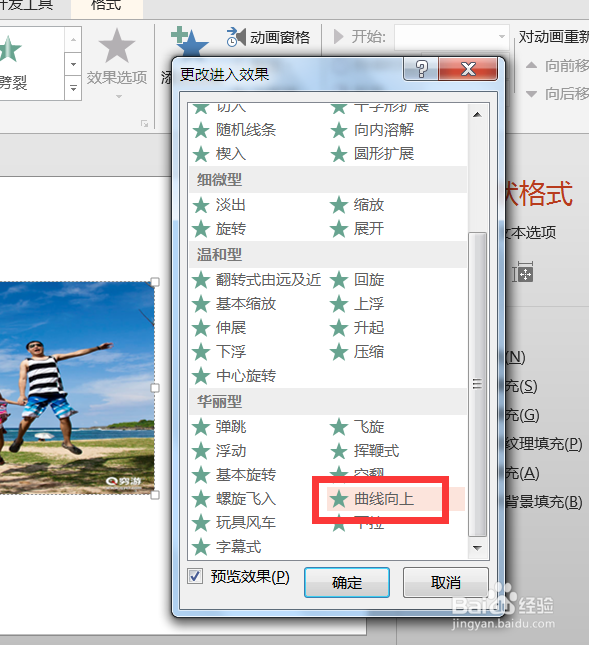
13、这个时候我们可以选择文本框,设置自己喜欢的动画
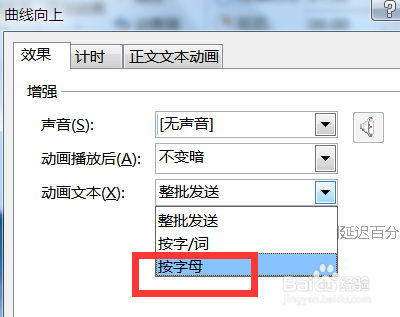
14、再次点击文本框下方的”三角“
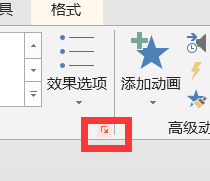
15、在”动画文本“中选择”按字母“
16、这个时候我们可以得到下面的动画效果,我转换成GIF有可能不清楚。

17、在文本框中增加输入“-",可以将图片分割成更多的图块。

18、我们可以调整自己喜欢的动画效果和文本转换效果达到更多的个性的效果。大家可以自己动手试一下。
阅读量:85
阅读量:95
阅读量:169
阅读量:25
阅读量:114