Win10系统睡眠无法唤醒怎么办
1、右键单击开始按钮,如下图所示

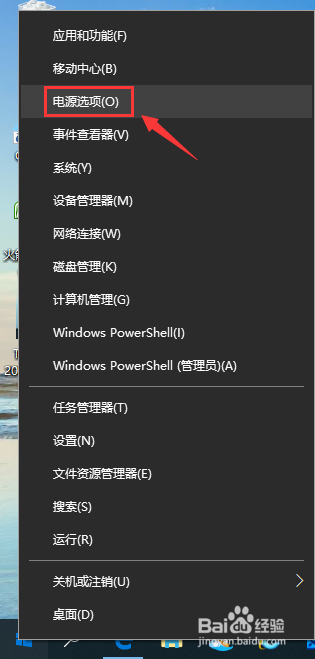
2、右键菜单点击电源选项,如下图所示
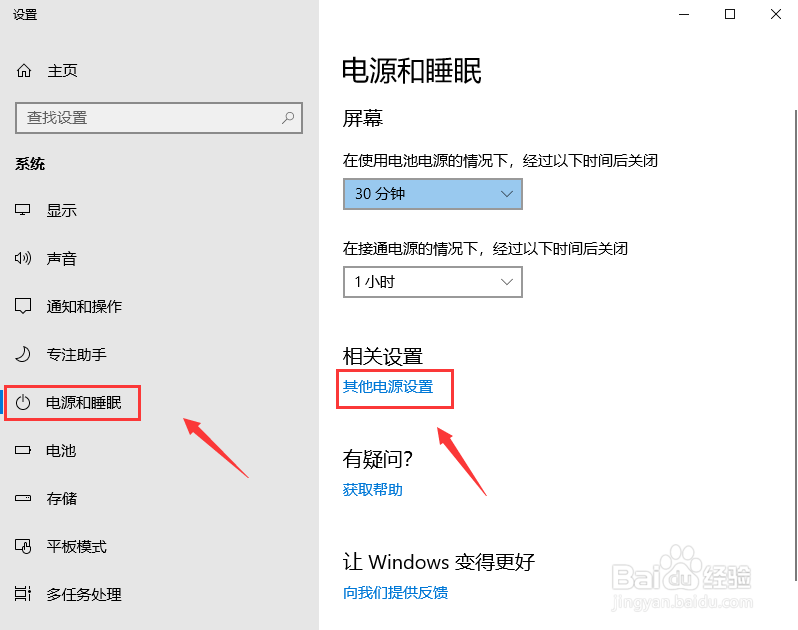
3、进入电源选项,点击其它电源设置,如下图所示
4、进入选择的计划,点击更改计划设置,如下图所示

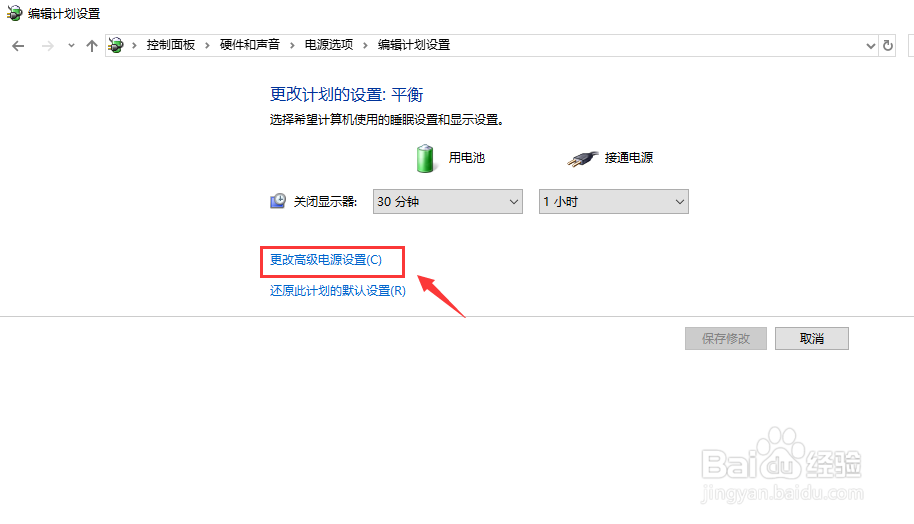
5、计划设置界面点击更改高级电源设置,如下图所示
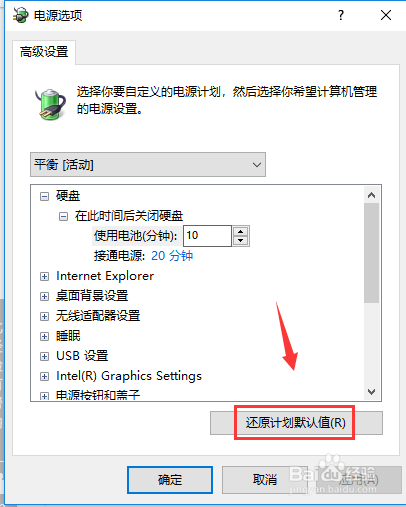
6、高级计划设置面板,点击下面的还原计划默认值,如下图所示
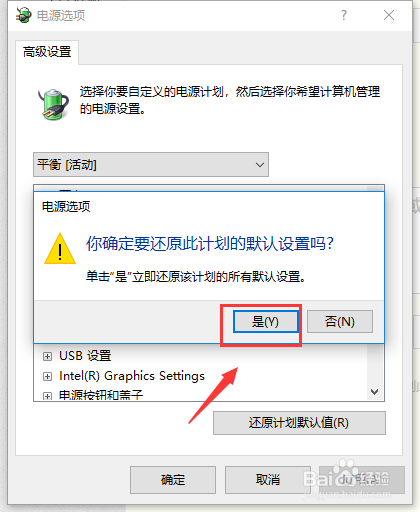
7、出现二次还原设置确认弹窗,点击是,如下图所示
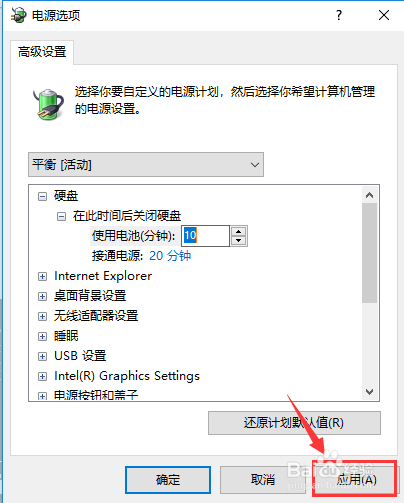
8、还原后,点击应用按钮,电脑就不会无法唤醒了,如下图所示
阅读量:157
阅读量:62
阅读量:67
阅读量:80
阅读量:39
1、右键单击开始按钮,如下图所示
2、右键菜单点击电源选项,如下图所示
3、进入电源选项,点击其它电源设置,如下图所示
4、进入选择的计划,点击更改计划设置,如下图所示
5、计划设置界面点击更改高级电源设置,如下图所示
6、高级计划设置面板,点击下面的还原计划默认值,如下图所示
7、出现二次还原设置确认弹窗,点击是,如下图所示
8、还原后,点击应用按钮,电脑就不会无法唤醒了,如下图所示