PS简易教程:如何制作唯美的星轨
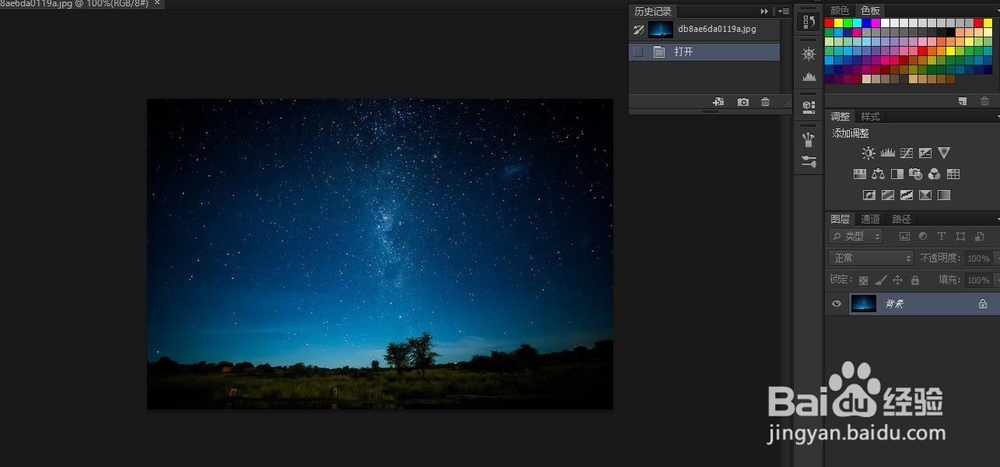
1、首先,在Photoshop中打开一张星空图,然后快捷键ctrl+J复制图层
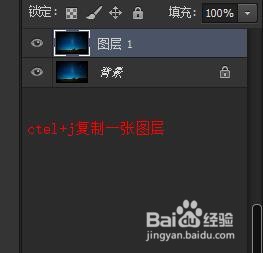
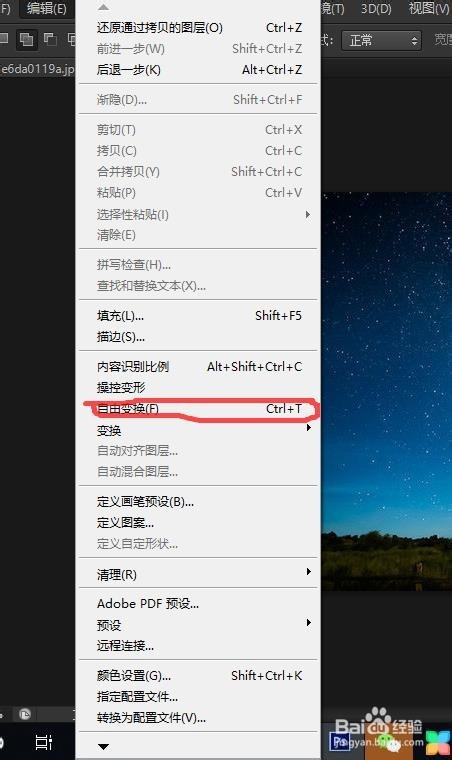
2、点击“编辑”找到自由变换(快捷键Ctrl+T)
任务栏出现自由变换的数值,将角度调到0.1,插值选择“两次立方(较平滑)”点击“√”确认数值。

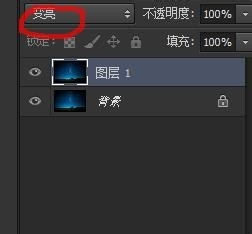
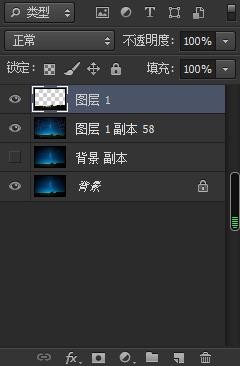
3、点击图层,将“正常”选择为“变亮”
复制图层一(快捷键Ctrl+shirt+alt+t)快速复制多张图层
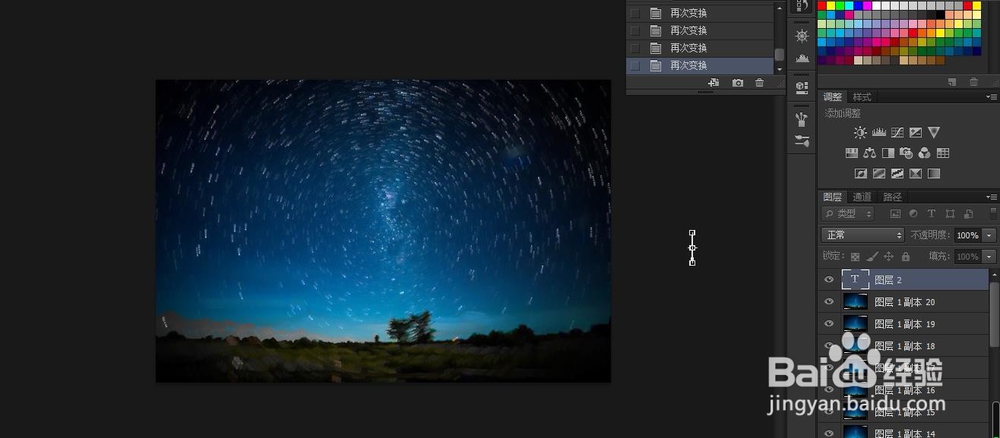
4、 移动鼠标到图层一,按住“shirt”键,点击图层一以及最后一张复制图。
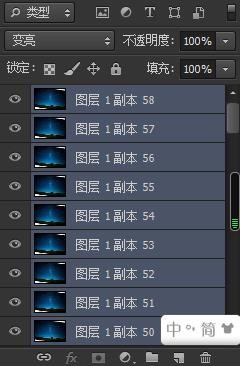
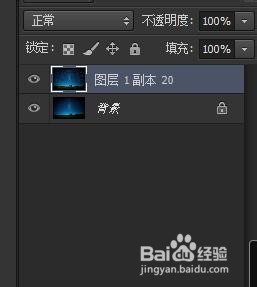
5、 全选复制图层,点击鼠标右键,选择“合并图层”(快捷键:Ctrl+E)将图层合并为一张。
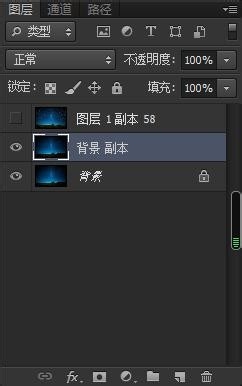
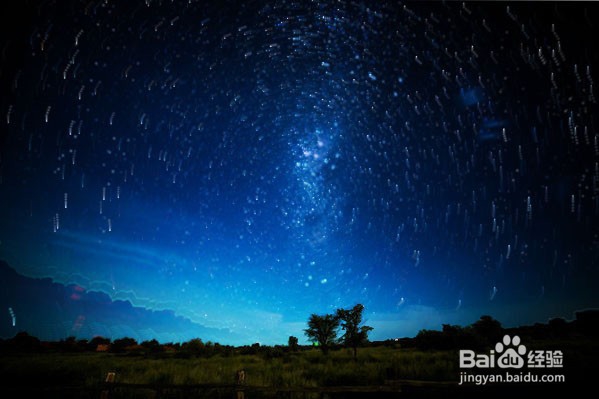
6、Ctrl+j,复制背景图层,选择“快速选择工具”选择“森林”,Ctrl+j复制抠出的图层,将抠出的图层移动到图层最上边,大功告成!

阅读量:81
阅读量:135
阅读量:103
阅读量:104
阅读量:22