电脑上怎么有效的清理系统盘的垃圾
1、首先我们得在电脑的菜单页面中找到运行的按钮。
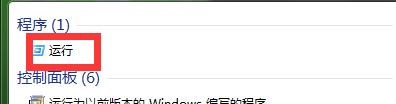
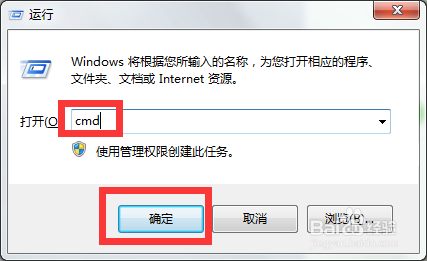
2、然后在运行框内输入cmd运行命令。
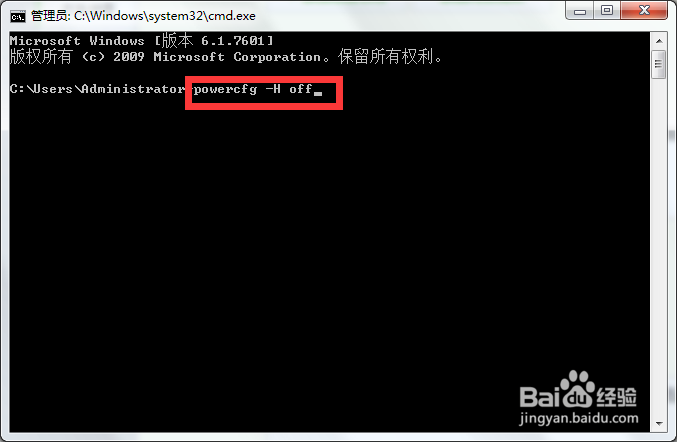
3、输入cmd运行命令后会弹出一个黑色的对话框,我们继续在对话框内输入“powercfg -H off”命令并且按下回车键。
4、然后我们在电脑的卓面上找到计算机图标,然后右键点击属性按钮。
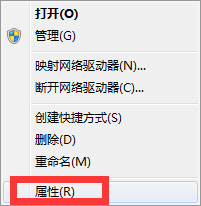
5、进入到计算机属性页面后继续在左边的快捷栏中找到更改高级系统设置。
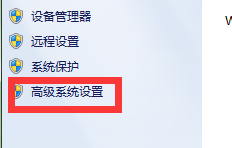
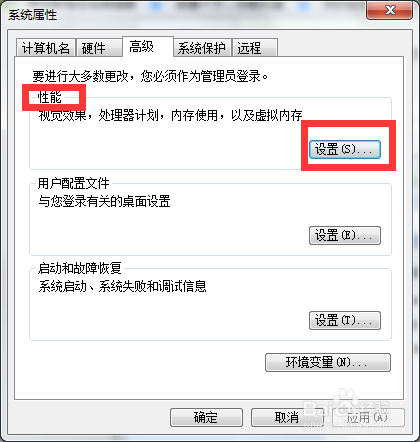
6、然后在弹出的对话框内找到高级按钮,接着在找到性能设置。
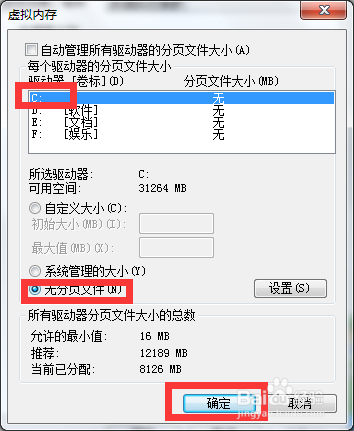
7、然后接着在找到虚拟内存更改,接着找到C盘,无分页文件打上勾,最后点击确定。
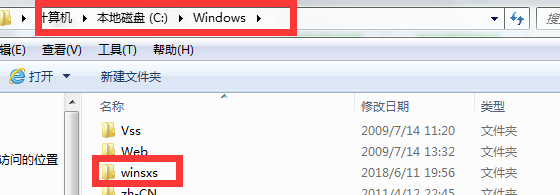
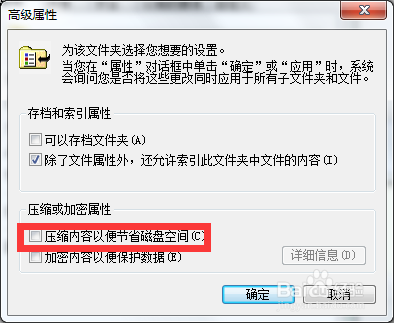
8、最后我们在电脑的系统盘里找到“Winsxs”,路径为C:\windows,然后右键属性。
9、然后在属性里面找到高级按钮,接着在找到压缩内容以便节省磁盘空间打上
勾,最后点击确定就可以了。
阅读量:32
阅读量:104
阅读量:185
阅读量:166
阅读量:36