win10怎么找扫描、打印机等win10查找程序
1、初次玩win10,一脸懵逼吗?我开始也是,尤其找程序不知道怎么去找,我来告诉你;

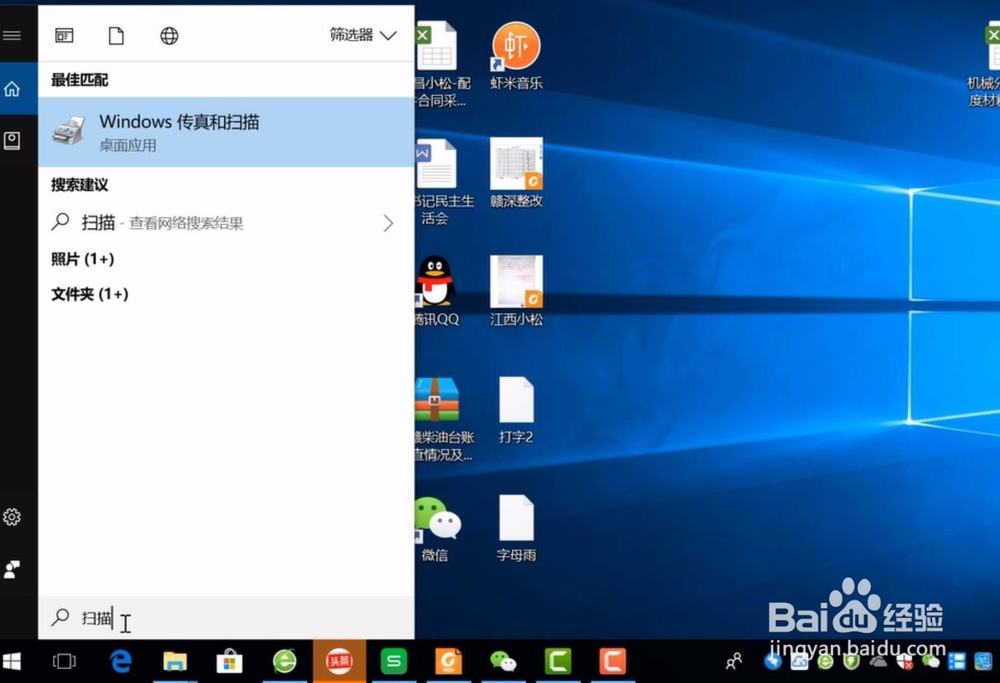
2、看见右边的那个圈圈了吗?点击它,点击进去进行查找;

3、输入你想查找的程序名称,例如输入:扫描。就可以找到扫描的程序了

4、点击查找到的程序,就可以应用了,是不是很容易;
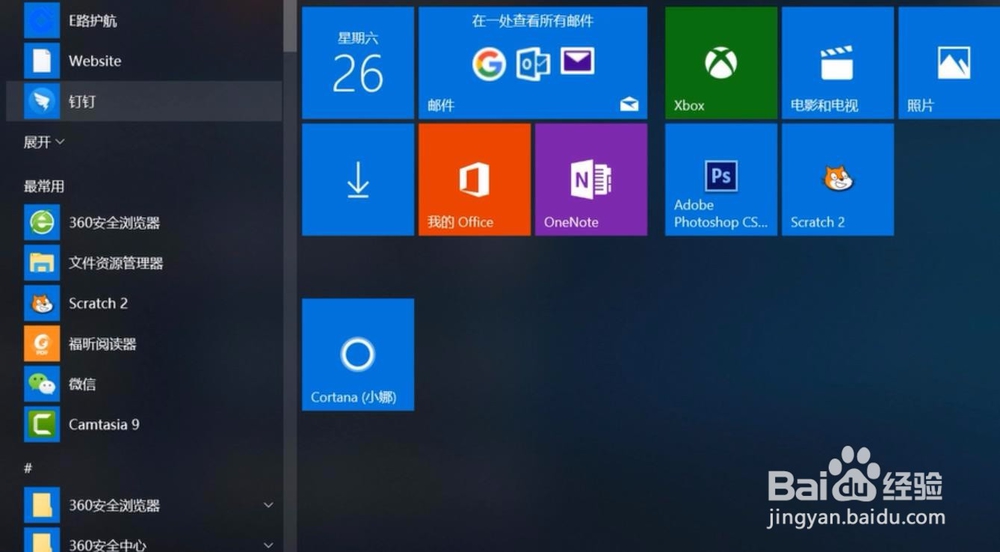
5、看右边这一大块相当于我们的快捷区域,可以将我们平常的快捷键拖拽到右边区域;

6、在左边程序列表按住鼠标左键不懂,拖拽过来即可;这样以后想启动常用程序就不用去查找了;
7、win10怎么找扫描、打印机等win10查找程序就 分享到这里了,如果大家还有什么不懂的可以留言;谢谢点赞;
阅读量:164
阅读量:147
阅读量:65
阅读量:72
阅读量:131