交友app头像的设置方法,怎么设置app头像
1、事先准备好一张比较好的头像照片
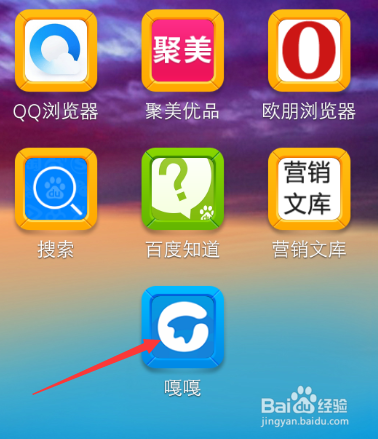
2、在手机上找到,并打开
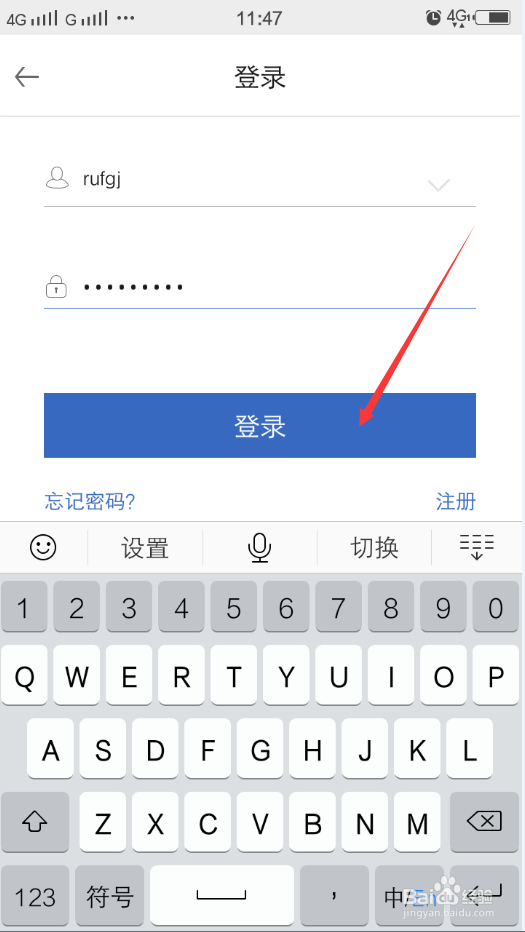
3、 填写账号登陆
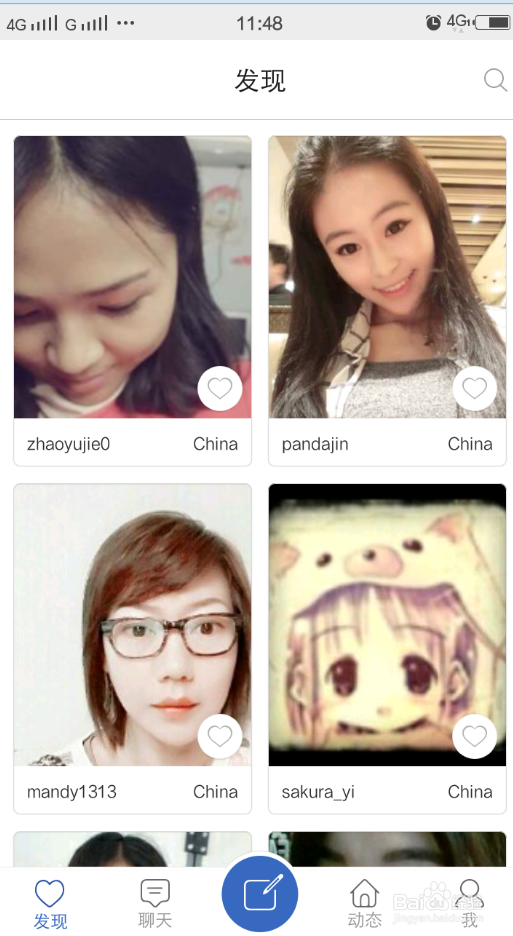
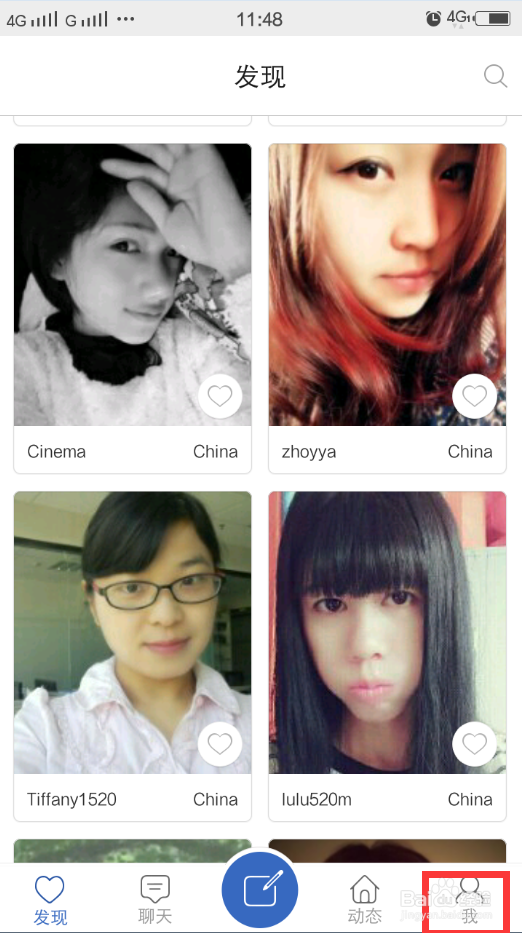
4、 在右下角找到我选项并点击登陆
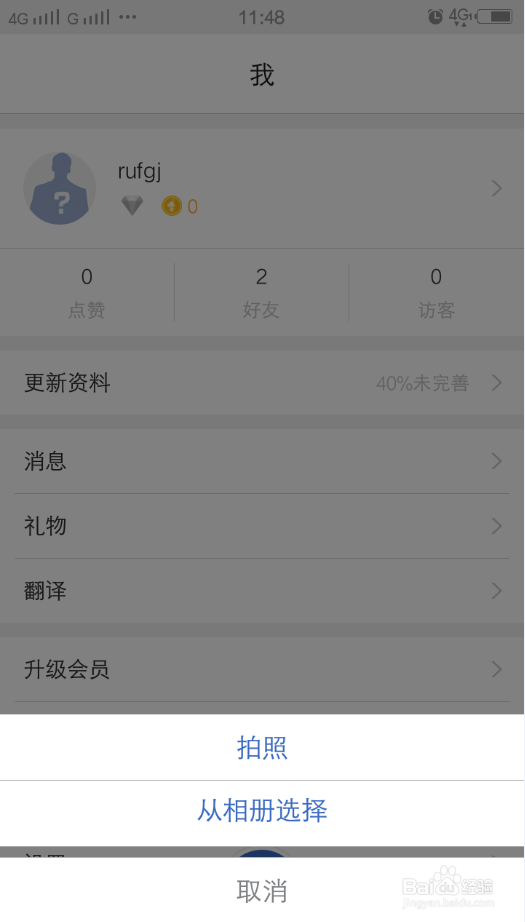
1、进入我页面之后,左上角有一个圆形标示,是有手指点击一下

2、 在下方会弹出图片路径:拍照(现场使用手机拍一张照片作为头像),从相册中选择(准备好的照片),这里选择后者
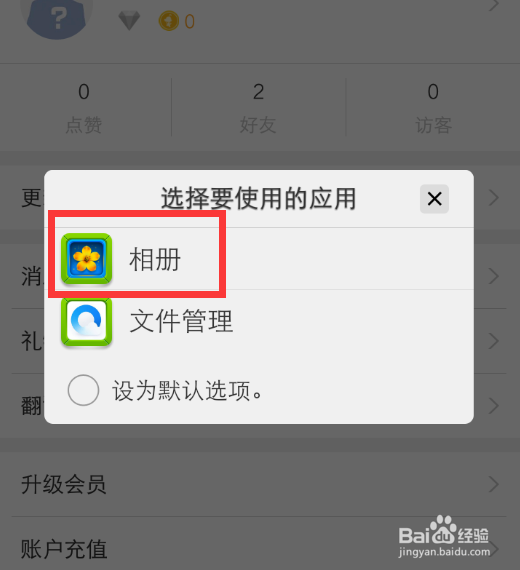
3、进入到手机中的相册中,找到照片并选择照片

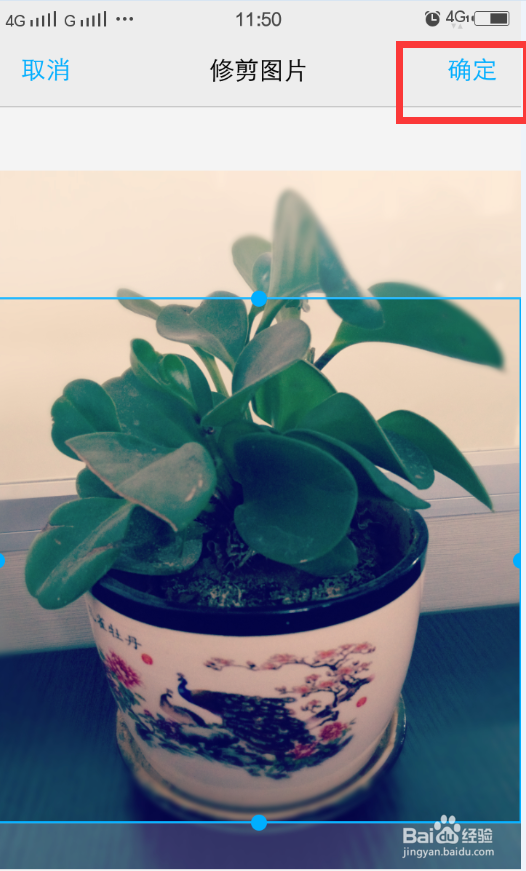
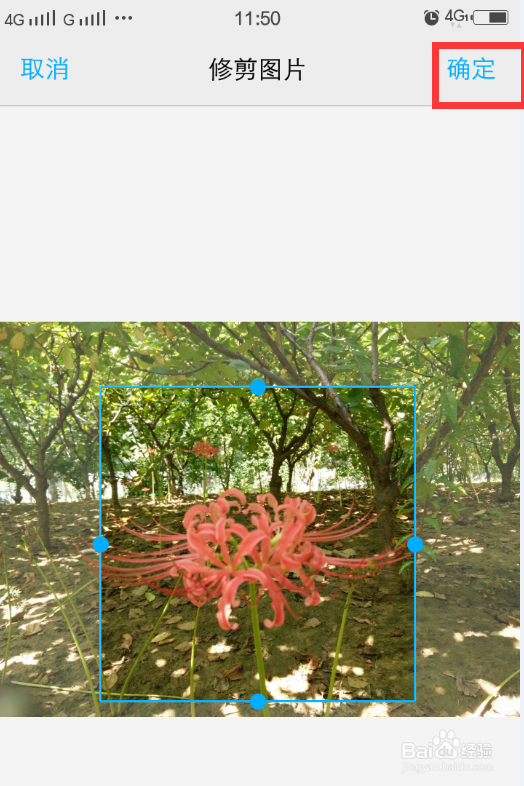
4、根据实际情况选择照片的大小,然后点击右上角的确定
1、在我页面中点击上面圆形标示后的空白进入到个人主页
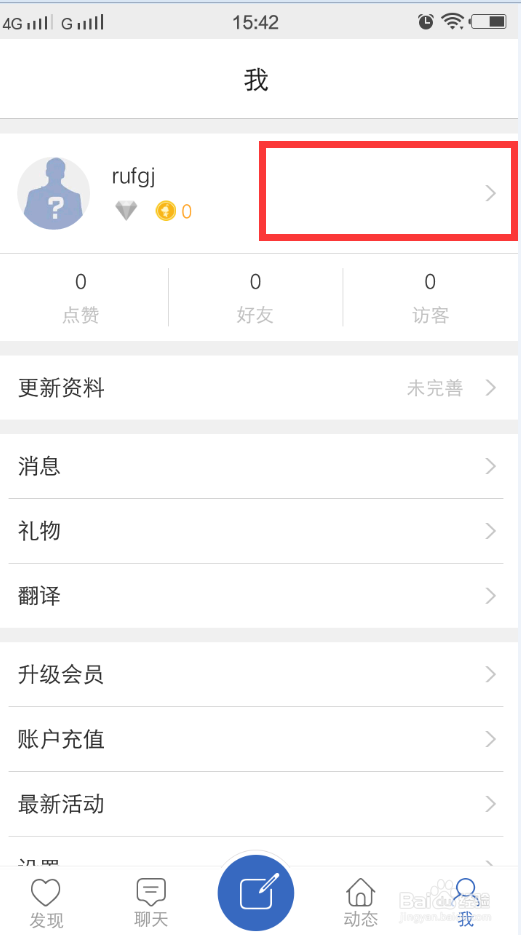
2、在个人主页中找到最上面的圆形标示,点击一下
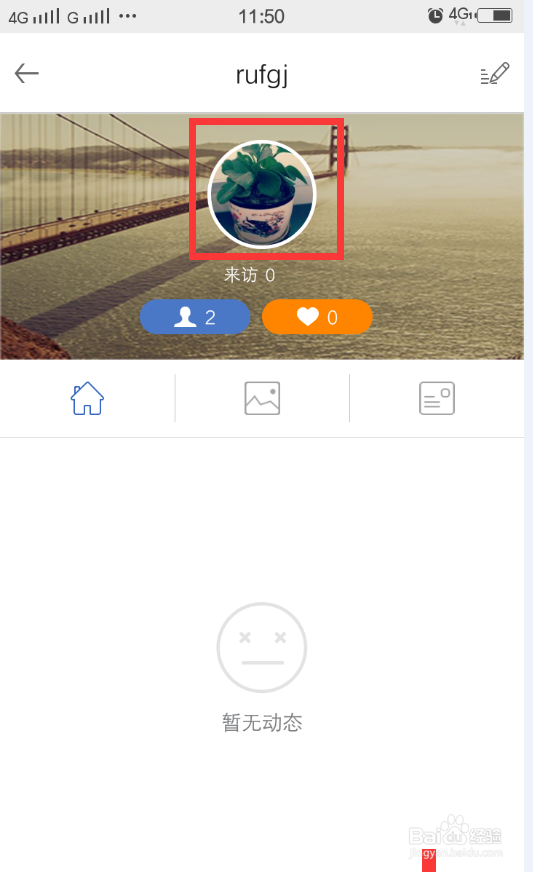
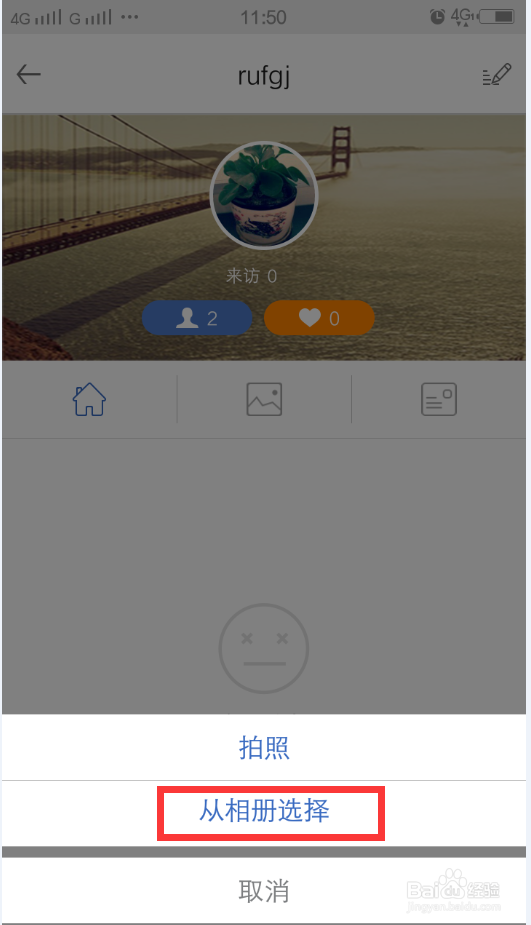
3、下方会弹出图片路径:拍照(现场使用手机拍一张照片作为头像),从相册中选择(准备好的照片),这里选择后者
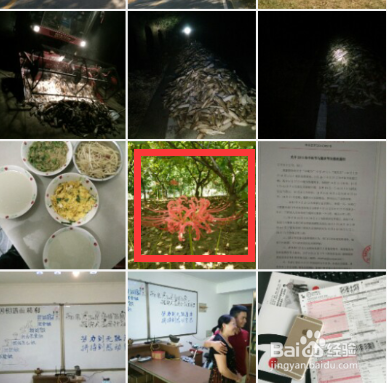
4、从手机相册中选择事先准备好的照片,选择之后点击确定就可以了
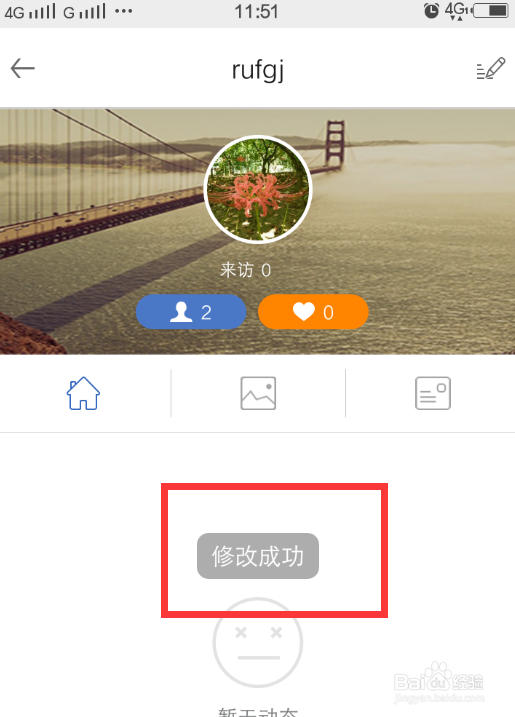
5、头像上传成功之后显示如下图
阅读量:124
阅读量:26
阅读量:89
阅读量:68
阅读量:101