firefox如何打印网页火狐浏览器如何打印网页
1、鼠标双击点击桌面上火狐浏览器图标,打开浏览器。

2、进入到我设置的主界面,这里我以百度的主页为例,打印百度主页。

3、找到右上角的菜单,鼠标左键点击它。

4、打开设置之后,我们在里面的选项中找到“打印”。

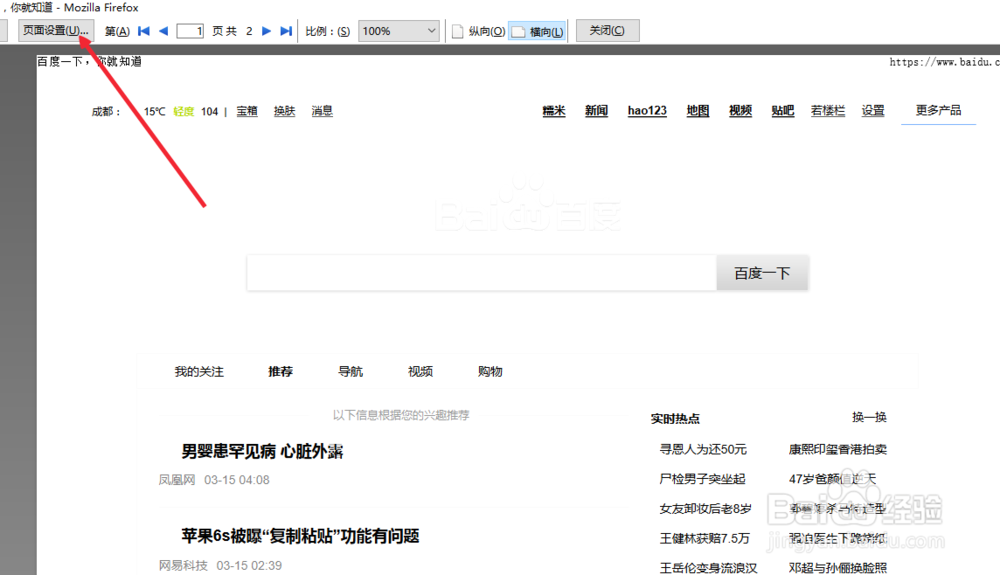
5、点击打印之后,我们一般设置为纵向,但是我们这网页的话呢,选择“横向”这样才能展示完全。

6、打印之后,我们发现,打印完了之后,网页的背景图片没有打印出来,这不是我们想要的效果,然后点击左上角的“页面设置”。
7、然后我们勾选最下面这个选项,打印出图片。
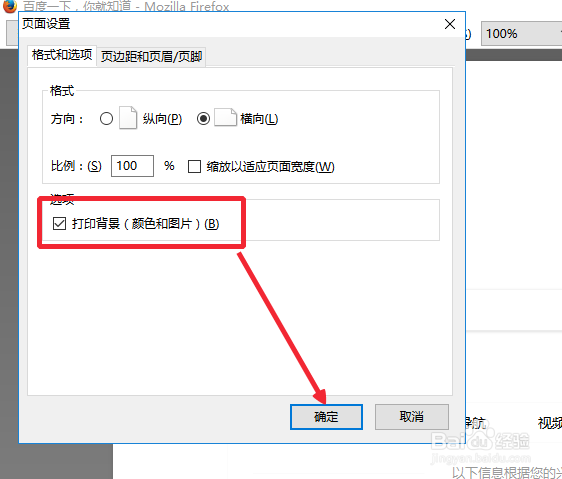
8、点击确定之后,我们就可以打印出来了。

阅读量:154
阅读量:177
阅读量:156
阅读量:103
阅读量:143