大白菜u盘装系统高级版教程
1、制作启动U盘,在U盘里存放ghost win7系统镜像包
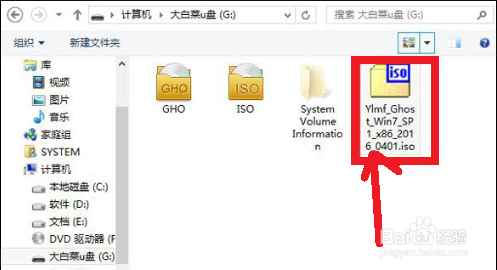
2、将u盘插入电脑USB接口后重启电脑
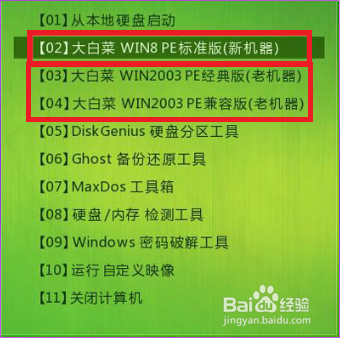
在出现开机画面时通过启动快捷键进入u盘启动后会自动进入PE选择界面,如下图所示
根据系统需要可选择第二,第三,第四项,这里以选择第二项为例
点选后按ENTER键进入PE系统桌面
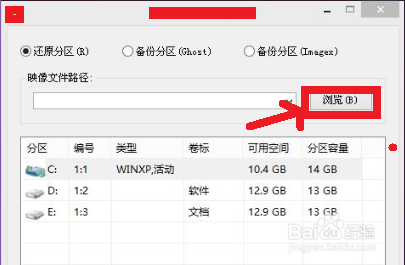
3、这时系统会自动弹出装机工具设置窗口,在映像文件路径下点击浏览按扭进入文件选择界面
4、打开u盘路径,点击选择ghost win7系统镜像包,然后点击界面下方的打开按扭回到装机工具界面
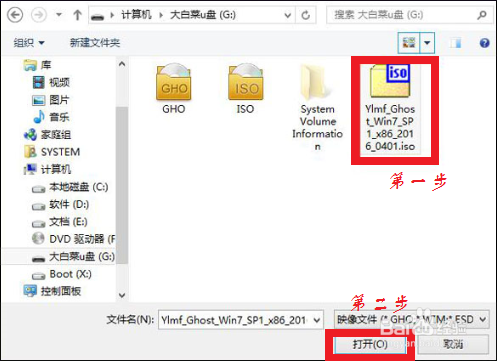
5、这时映像文件已经显示刚才所选择的路径,在下方磁盘分区选择C盘安装系统,然后点击确定按扭
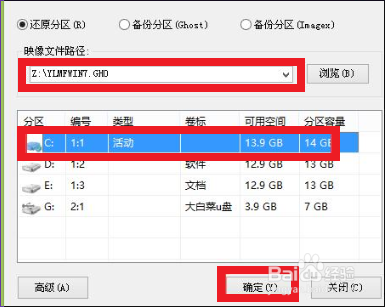
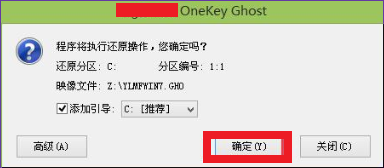
6、这时会弹出系统将执行还原操作的确认对话框,点击确定按扭进入系统安装
7、进入系统安装窗口后,等待系统文件自动释放至指定磁盘分区
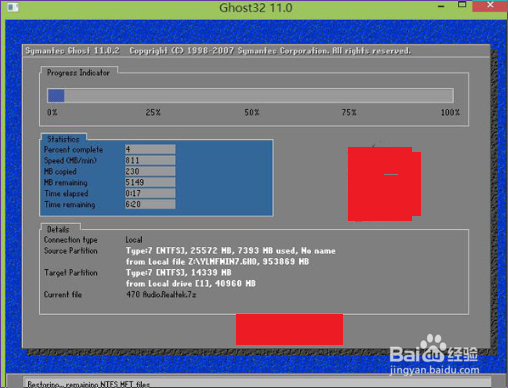
8、释放完成后,电脑会重新启动,并继续执行安装win7系统后续的安装步骤,这些步骤都不用人工操作,全部由系统自动完成
全部完成之后会自动进入系统桌面。然后可以正常使用电脑了
阅读量:190
阅读量:147
阅读量:66
阅读量:34
阅读量:65