美图秀秀怎么更改证件照背景颜色?
1、在桌面上找到美图秀秀的快捷方式,然后双击打开它。
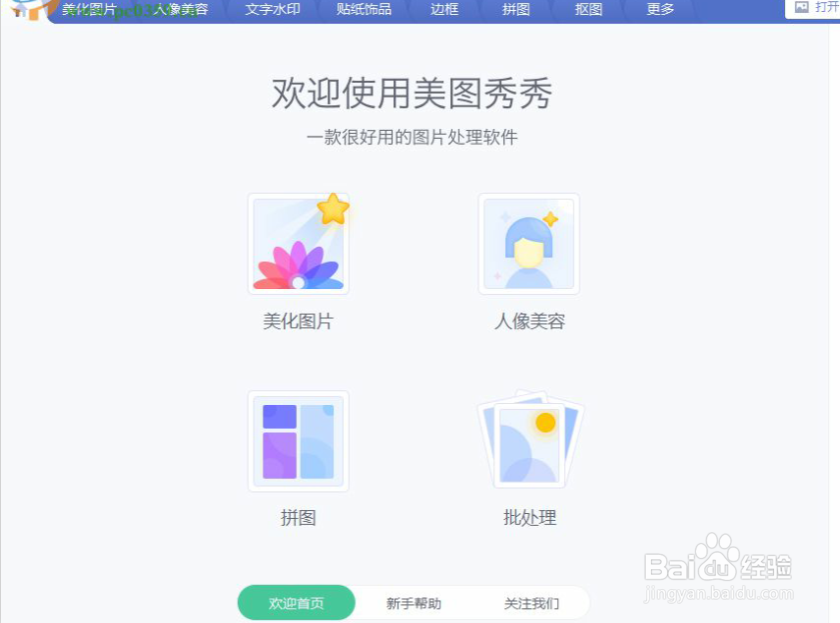
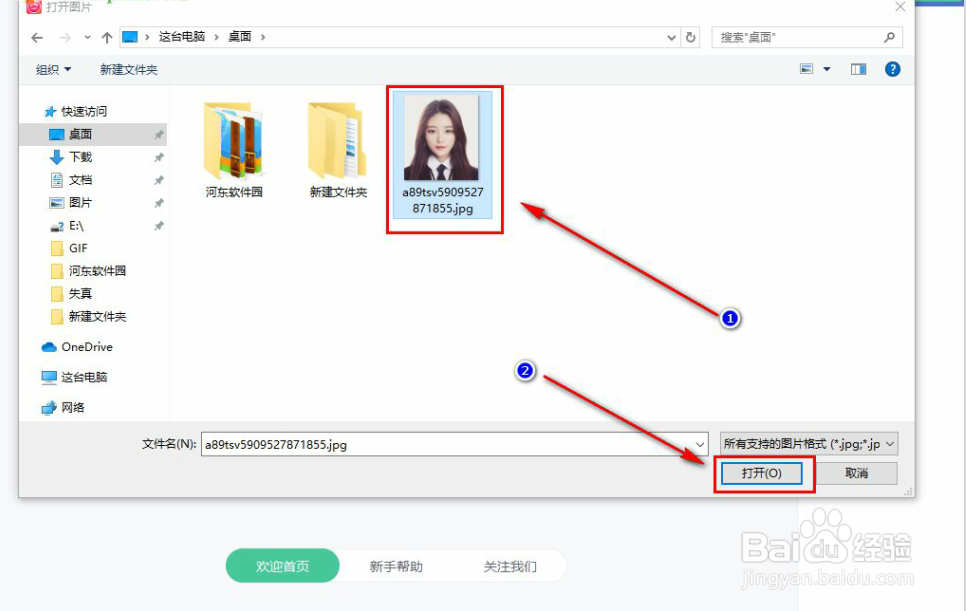
2、打开以后会自动弹出一个浏览文件的窗口,选择需要更改背景颜色的图片,然后点击右下角的“打开”按钮。
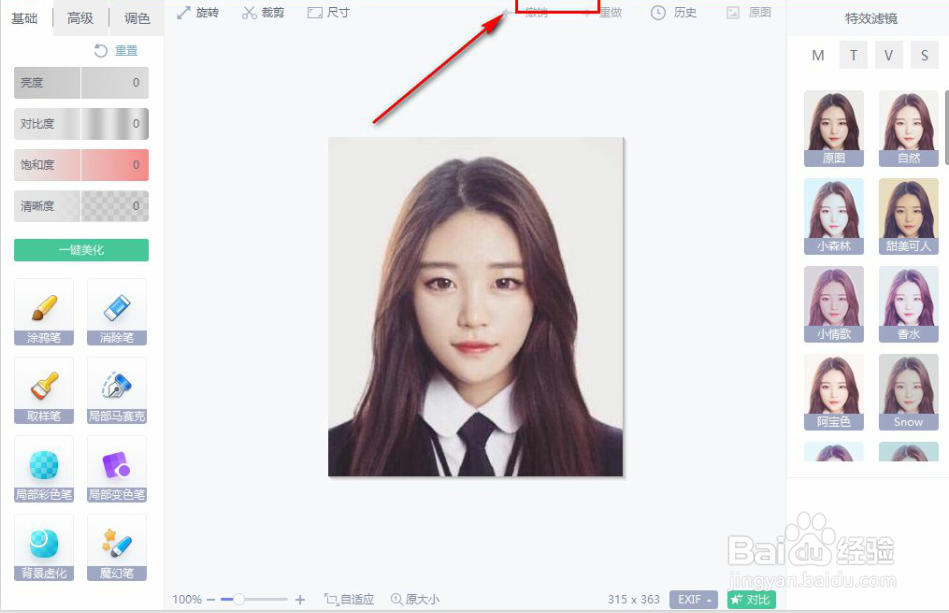
3、图片打开以后能看到软件界面中有很多的功能供我们选择,要先切换到“抠图”。
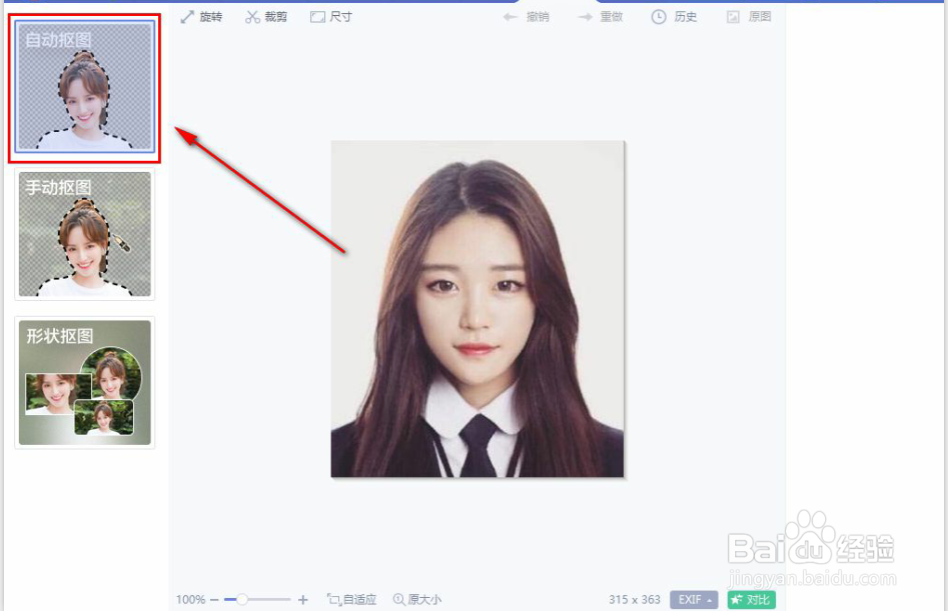
4、点击软件左侧提供的抠图方式中的“自动抠图”软件会自动识别图片中的色差,然后完成抠图工作。
5、进入自动抠图以后,软件左侧会有一张动态图提示我们,在“要抠图的区域上划线”,也,在你需要抠下来的位置划线,沿着需要抠出来的人形划线的。
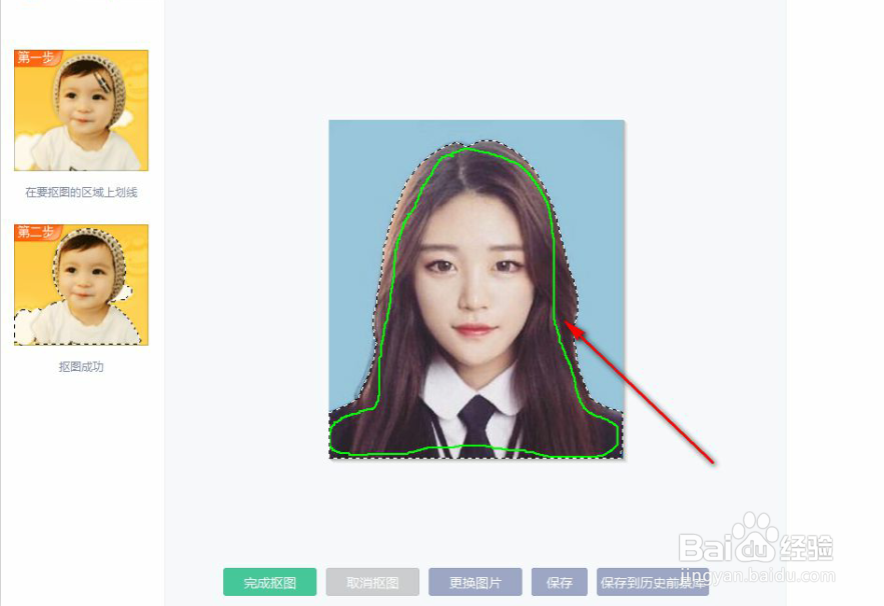
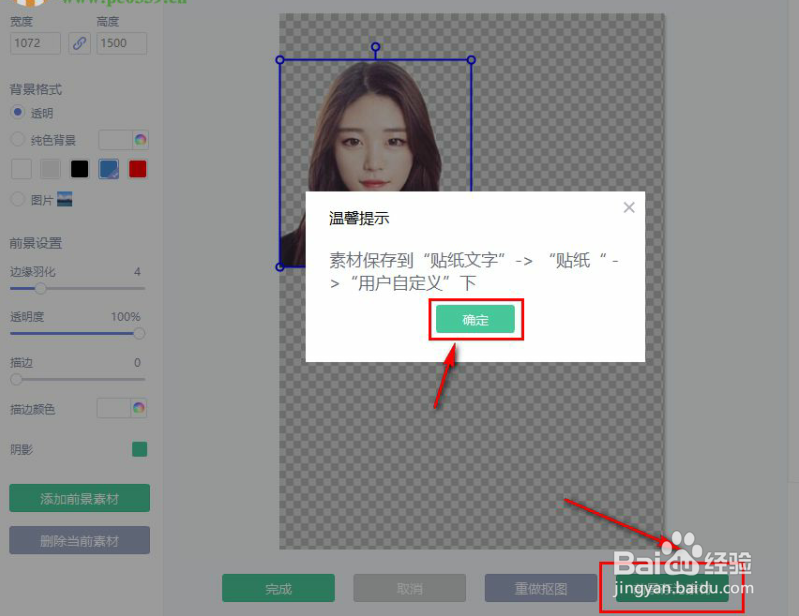
6、可以看到图片中人和背景之间出现了一条虚线,虚线中的位置就是抠下来的位置了。然后点击“前景存为素材”既可以把抠下来的图像作为素材了。
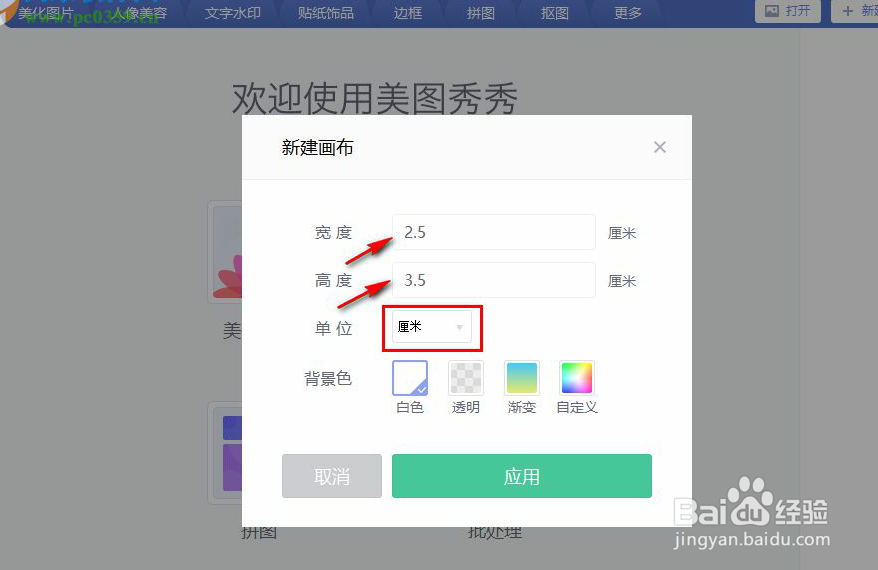
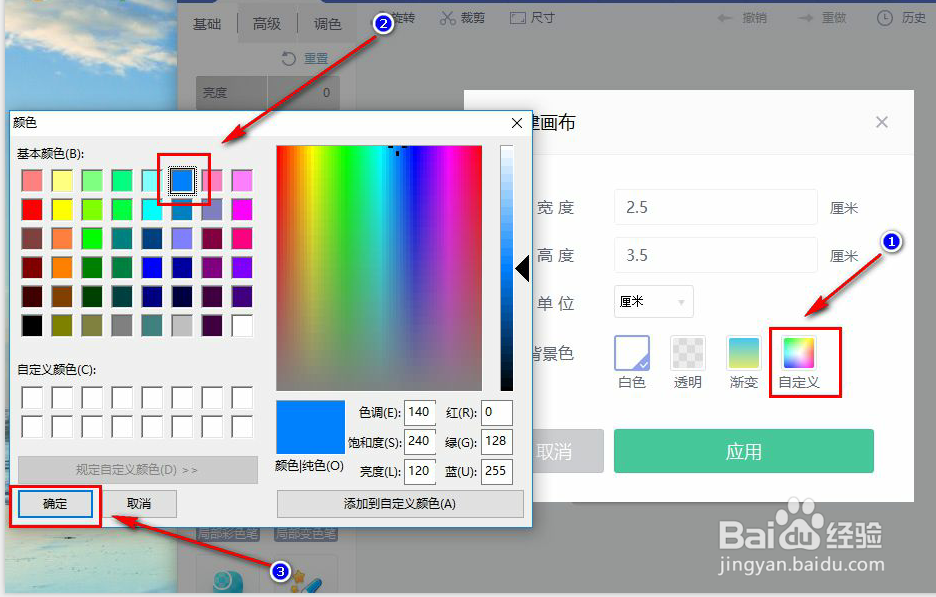
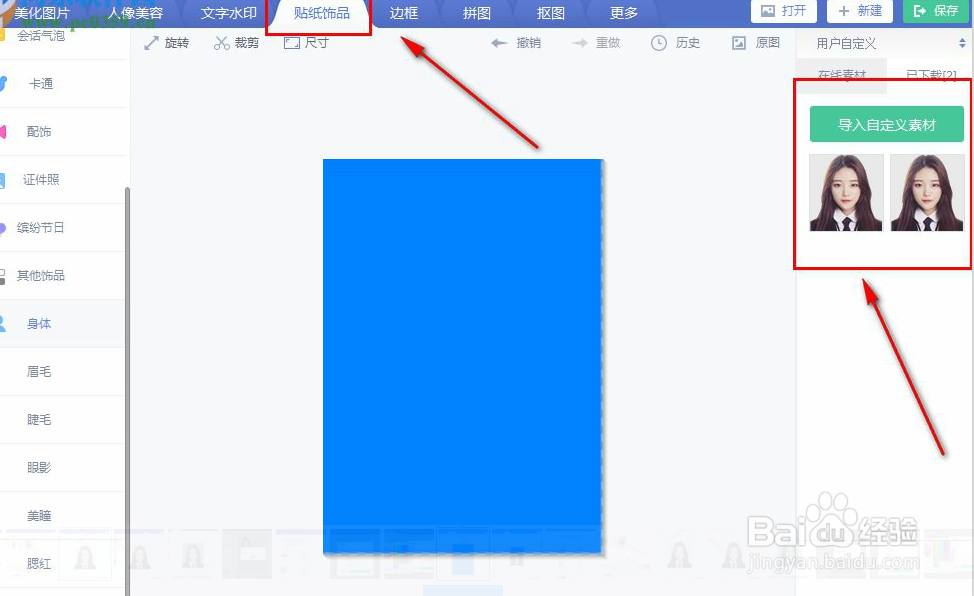
7、需要新建一个画布,大小是一寸照片的大小。然后自定义画布的背景颜色,选择的是蓝色证件照背景。
8、画布新建成功以后,点击上方的“贴纸饰品”然后在软件右侧找到之前储存的素材点击一下就可以将素材放到画布中了。
9、调整素材才画布中的大小了,点击素材以后素材周围会出现一个边框,拖动边框就可以调整素材的大小,调整到合适的位置就可以了。
阅读量:44
阅读量:78
阅读量:103
阅读量:129
阅读量:164