美图秀秀怎么换背景颜色 美图秀秀改证件照背景
1、打开美图秀秀进入后,点击美化图片的选项。
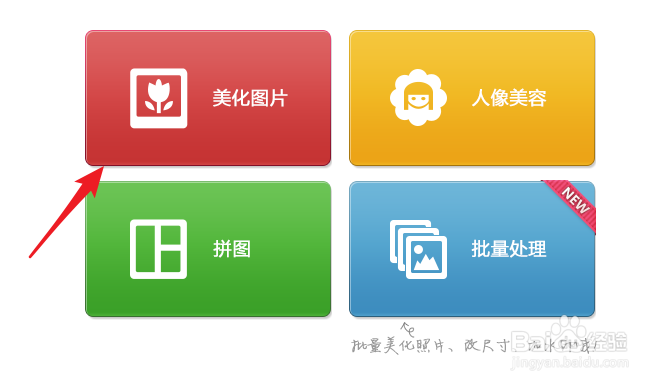
2、点击后,选择打开一张图片的选项,选择需要编辑的照片。

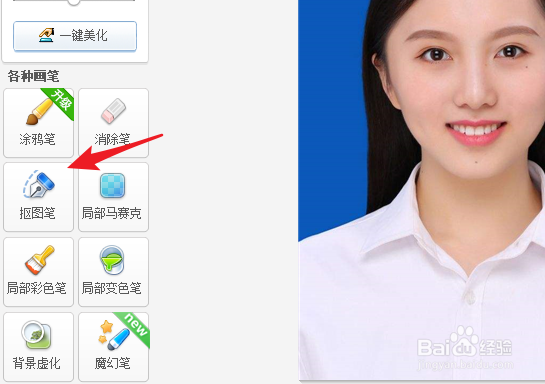
3、打开后,点击左侧的抠图笔的选项。
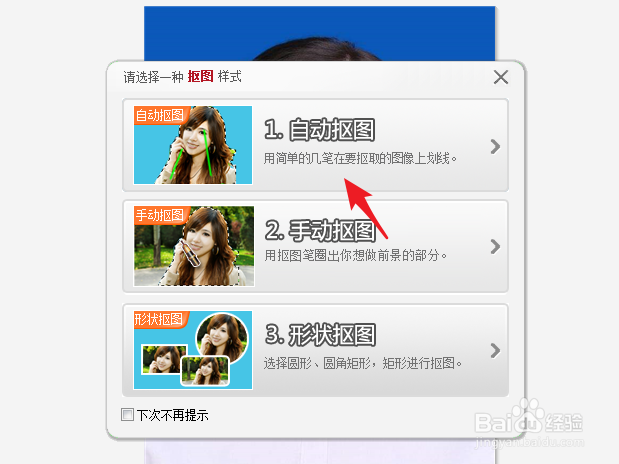
4、点击后,在弹出的选项内,点击自动抠图。
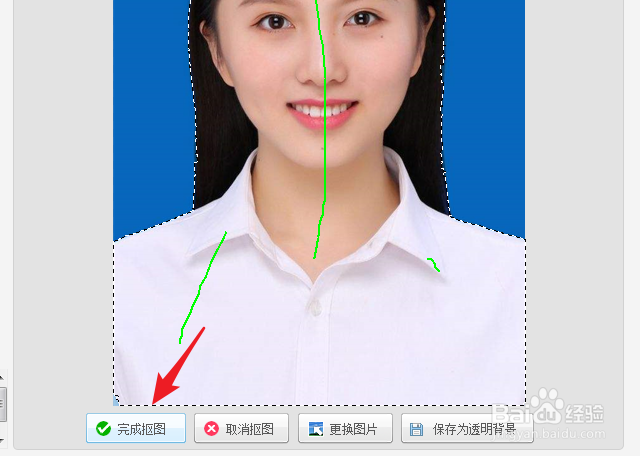
5、点击后,在照片上画出需要保留的部分,点击完成抠图。
6、抠图后,点击右上方的背景颜色,更换照片的背景。
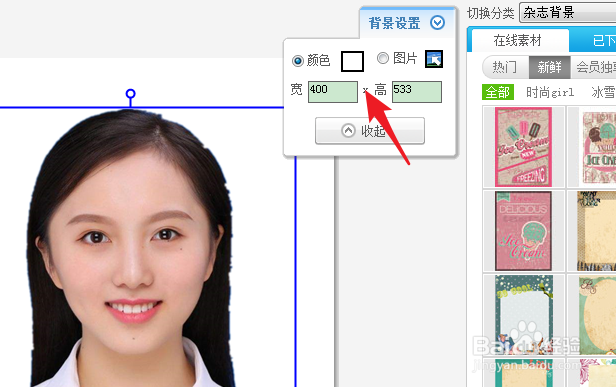
7、更换完毕后,点击下方保存的选项。
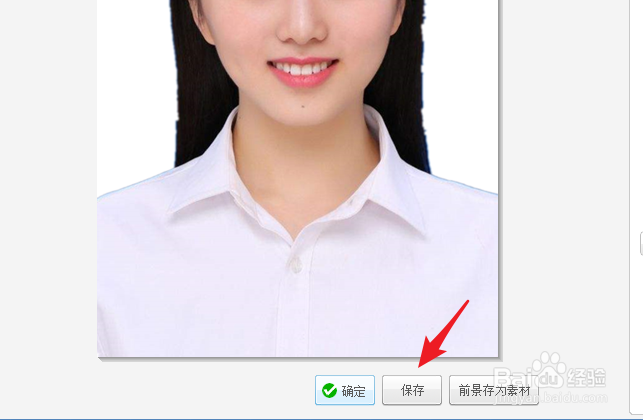
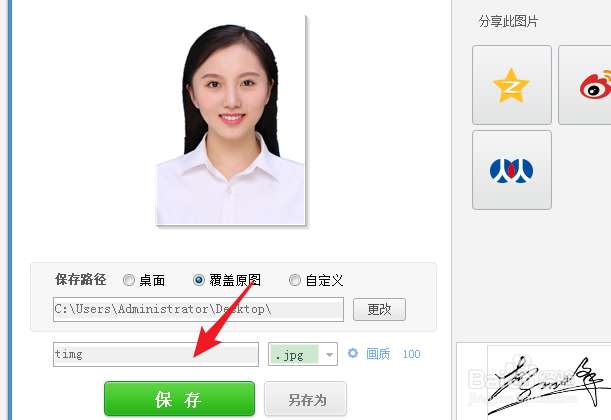
8、点击后,选择保存位置,保存图片即可。
1、1.打开美图选项,选择照片进入编辑。
2.点击抠图笔,选择自动抠图。
3.画出保留区域,完成抠图。
4.点击右上方的背景颜色,更换照片的背景。
5.点击保存,选择保存位置,保存图片即可。
阅读量:44
阅读量:101
阅读量:70
阅读量:178
阅读量:42