在数据观中如何创建图表
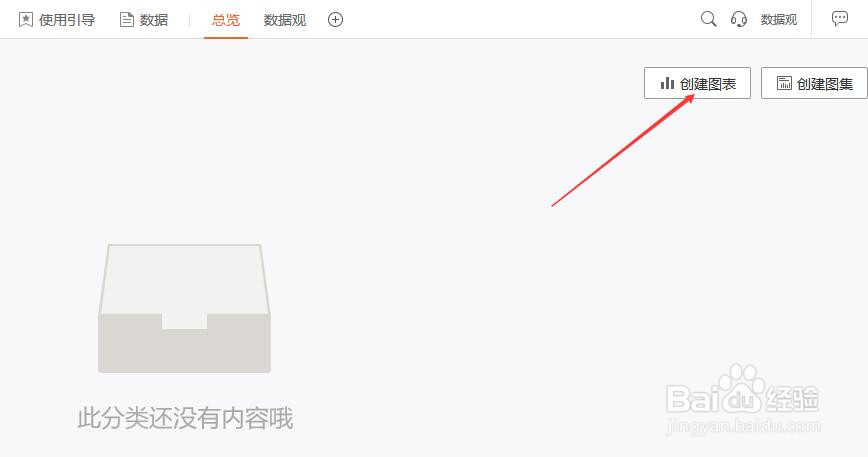
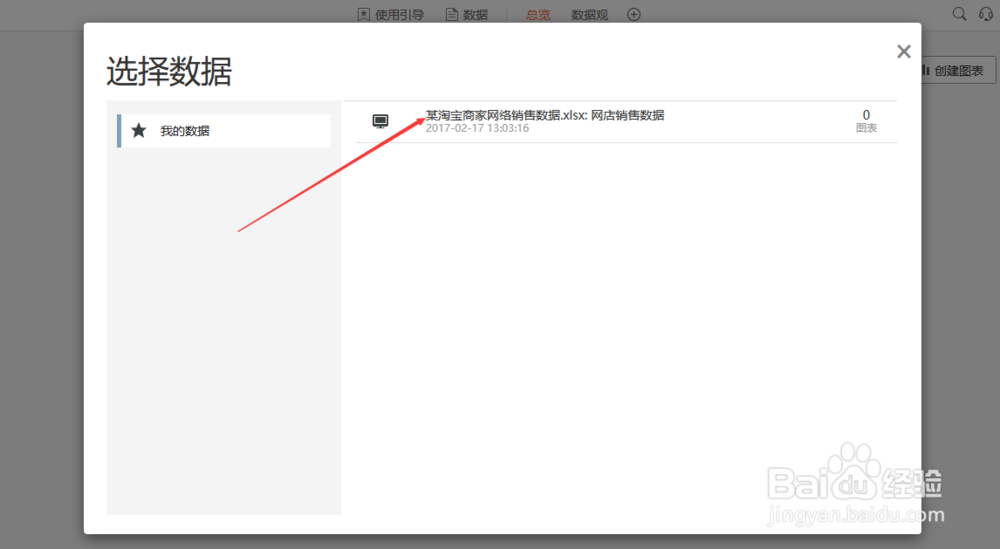
1、选择数据:登录数据观,在“总览”界面,点击“创建图表”按钮,在对话框中,选择所需数据。
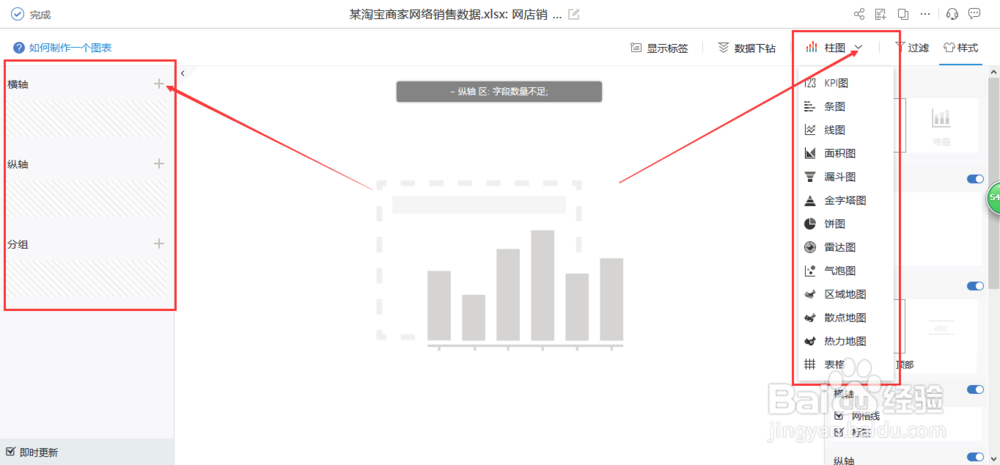
2、建立图表:在图表编辑器中,点击右上角可以在下拉菜单中选择所需图表类型,此处我们用默认的柱图作为我们的第一张图表;点击编辑栏中【横轴】处的,在字段列表中选择“省份”;【纵轴】处操作相同,选择字段“出货数量”,此时,在画布区就自动绘制出一张对各省出货量进行了求和计算的柱图。
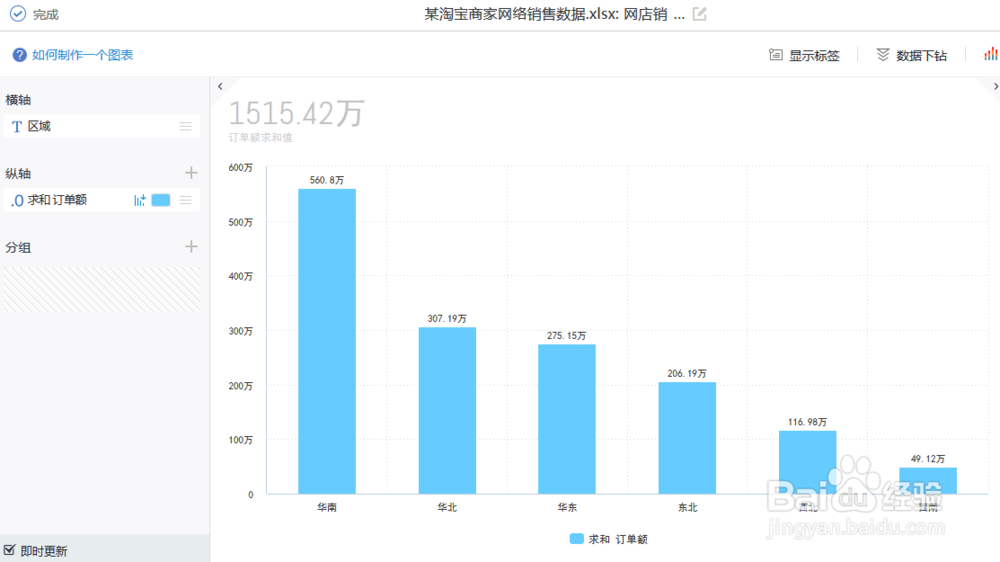
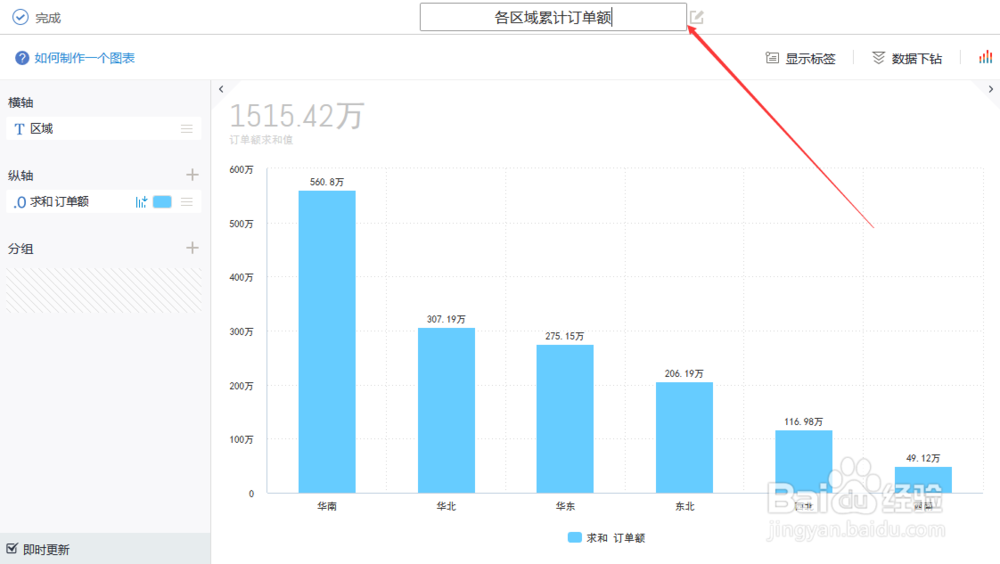
3、图表命名:数据观中可以自定义图表名称。点击箭头所指的编辑框,将此图表命名为“各区域累计订单额”。到此,一张直观呈现各区订单额数据的柱图就完成了。
4、导出图片:点击图表编辑器右上角的按钮,在下拉菜单中选择“导出图片”,在弹出的对话框中可以设置导出图片的大小和样式。大小可以通过下拉菜单进行选择,样式有标准(背景色为白色)和透明(背景色为透明)两种,直接勾选即可。


5、复制图表:点击图表编辑器右上角的按钮,在弹出的对话框中输入图表名称,点击“创建”即可完成。

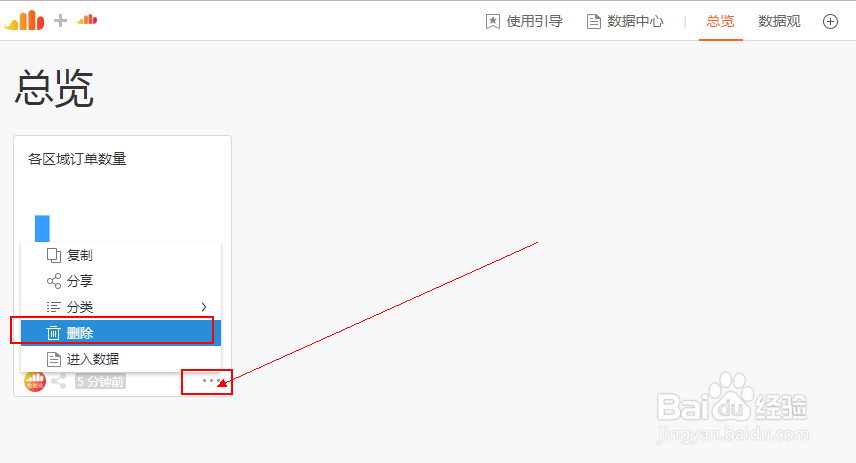
6、删除图表:需要在图表缩略图下操作,点击缩略图右下角箭头所示位置,在弹出菜单中选择【删除】即可完成。:
阅读量:79
阅读量:157
阅读量:102
阅读量:75
阅读量:196