如何在Excel中创建图表
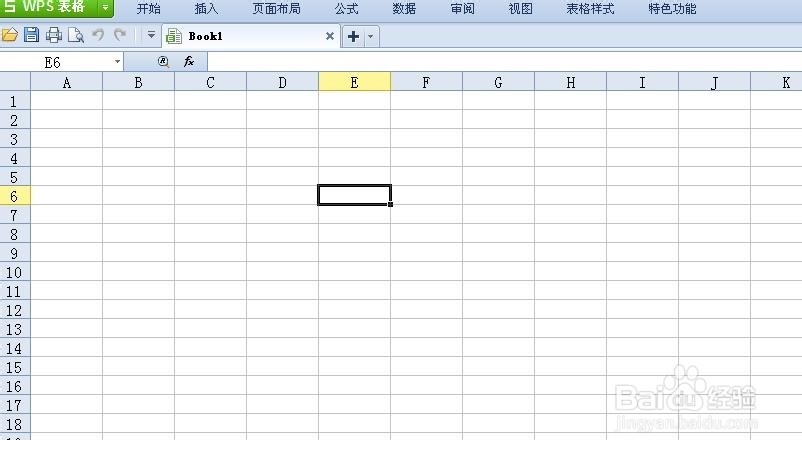
1、启动电脑,
打开Excel软件
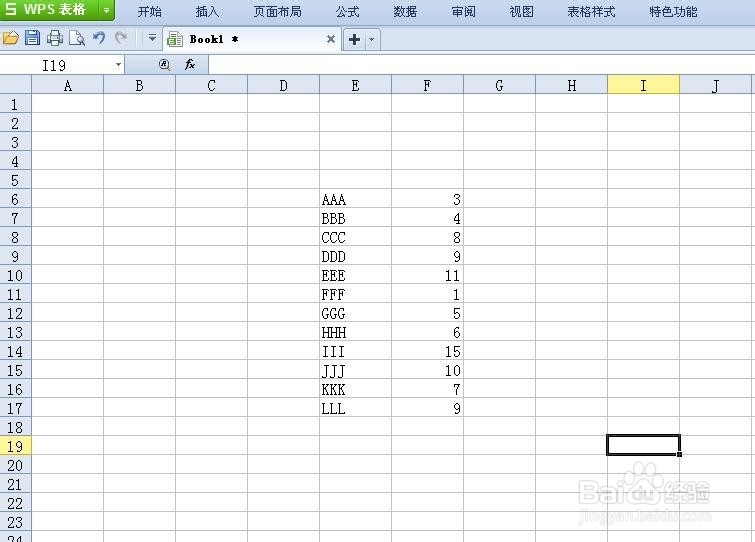
2、数据一组数据,用来作为创建图表的数据源
3、点击表格上方工具栏中的“插入”
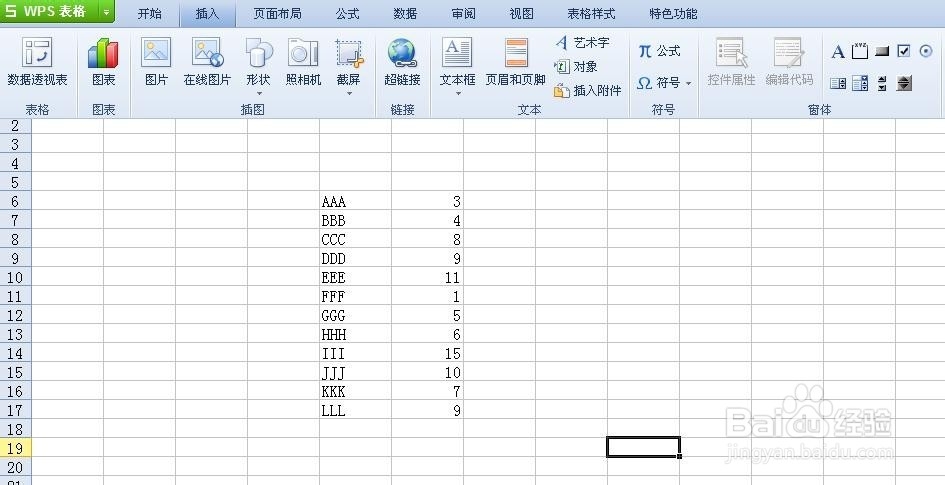
4、点击“图表”,弹出图表类型窗口,
根据自己想要的图表类型,选择需要的的图表,
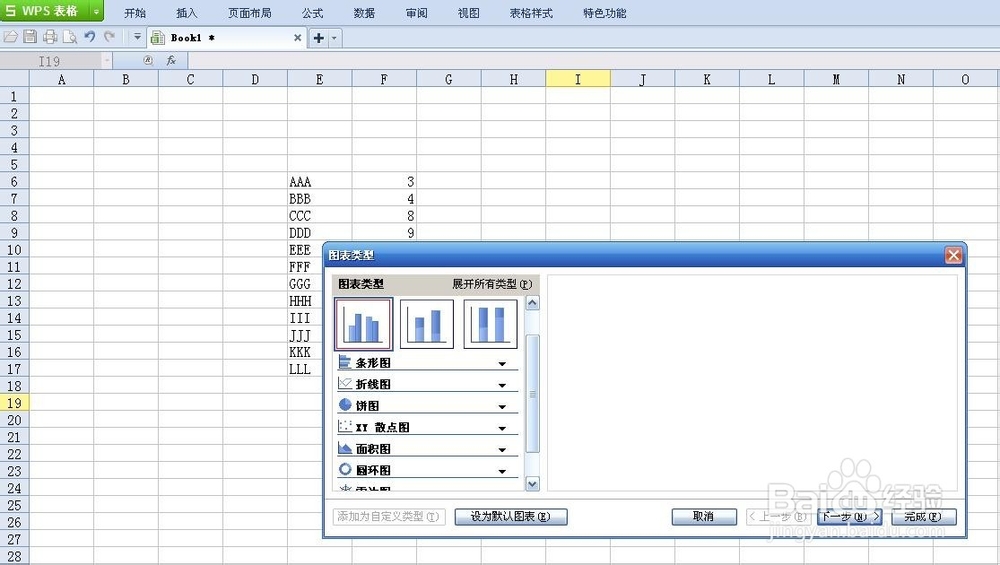
5、这里以簇状柱形图为例,记性讲解,
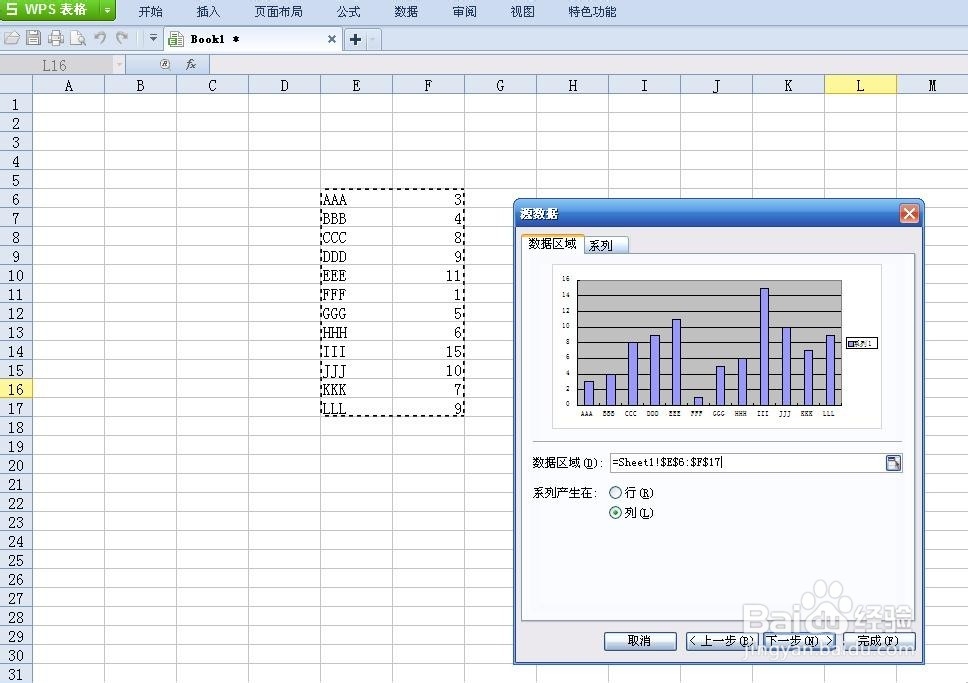
在图表类型窗口中选择“簇状柱形图”,然后点击“下一步”,弹出源数据窗口
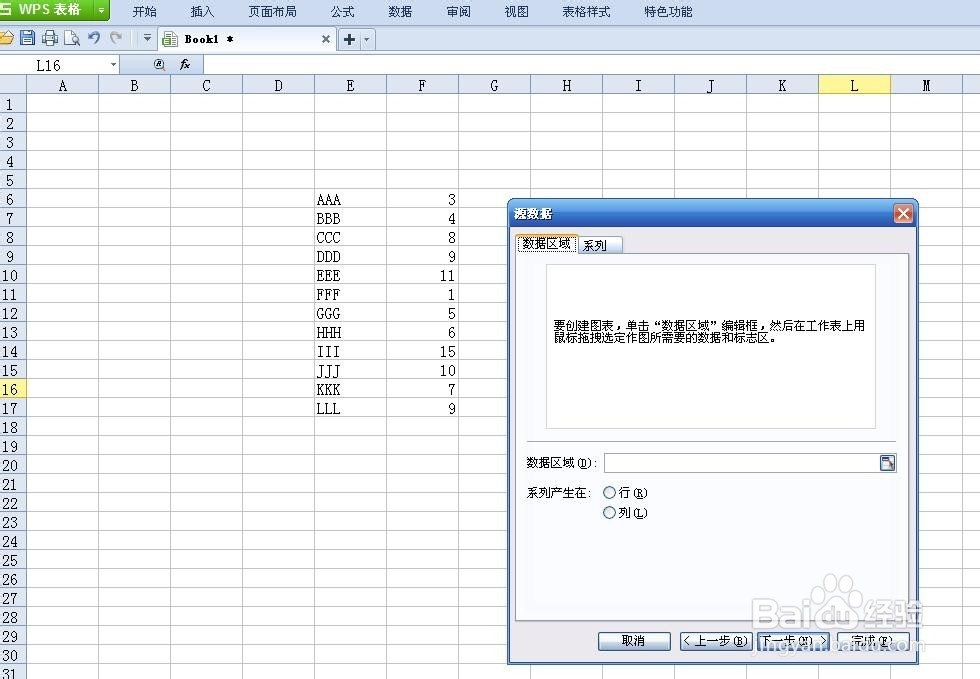
6、在数据源窗口,选择“数据区域”旁边的按钮(下图中的红色区域)
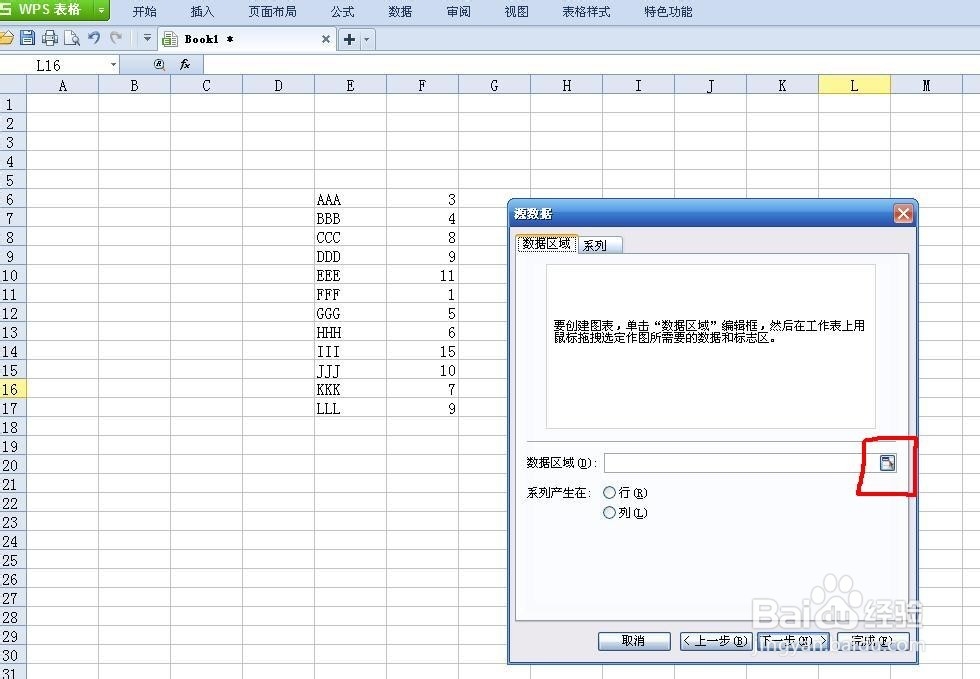
7、选择需要创建图形的数据区域
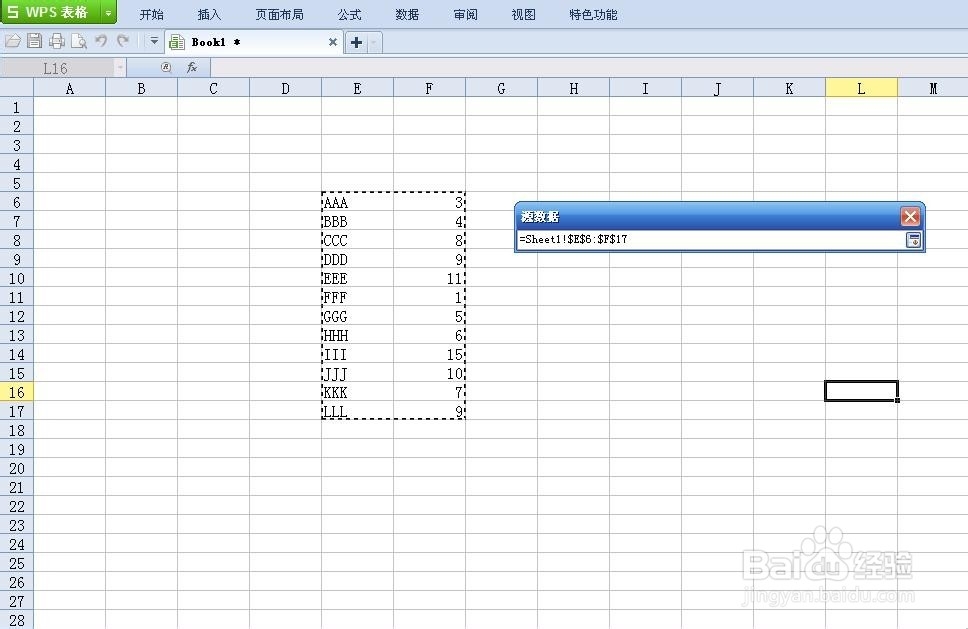
8、数据区域选择完毕后,点击下图中的红色区域按钮
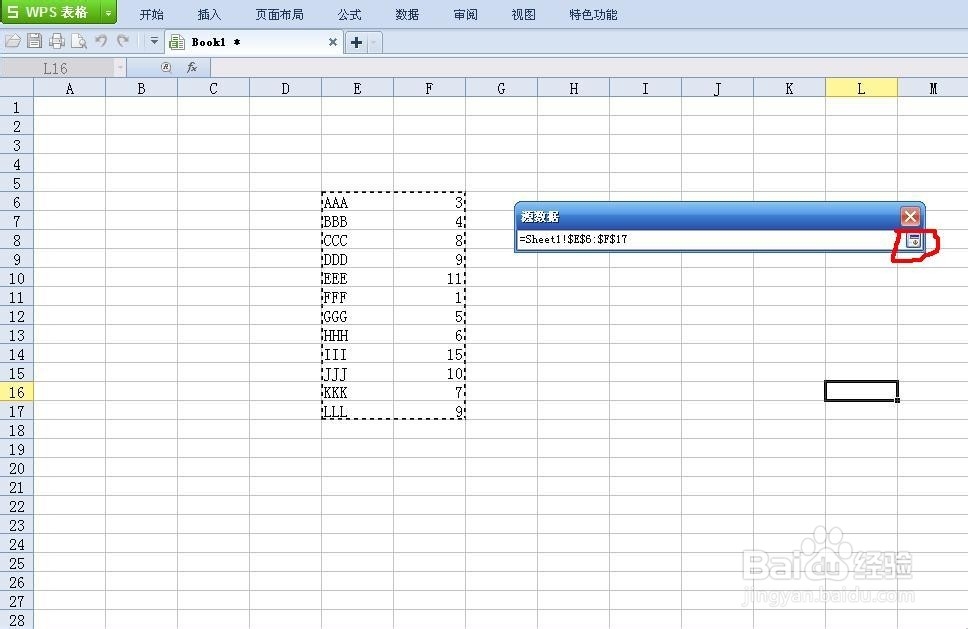
9、在源数据窗口,点击“下一步”
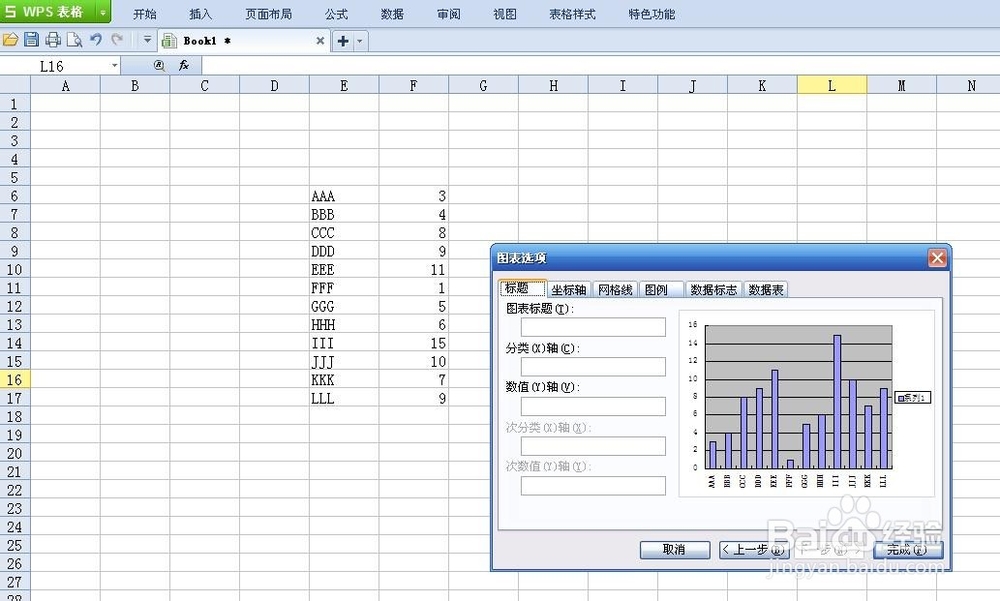
10、弹出图表选项窗口,
此处可以设置图表、X轴、Y轴名称等图表属性内容
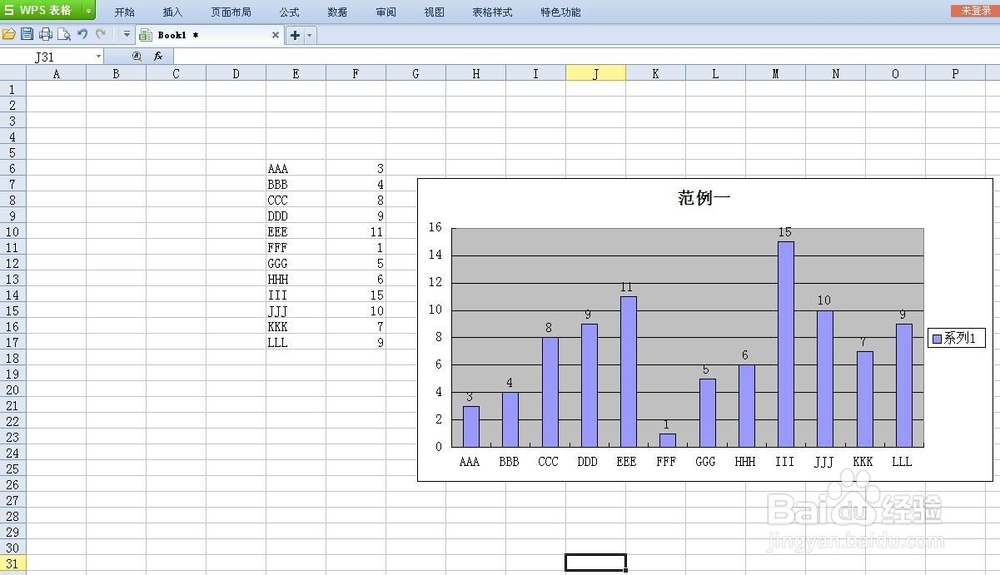
11、图表属性设置完毕后,点击完成,弹出创建OK的图表
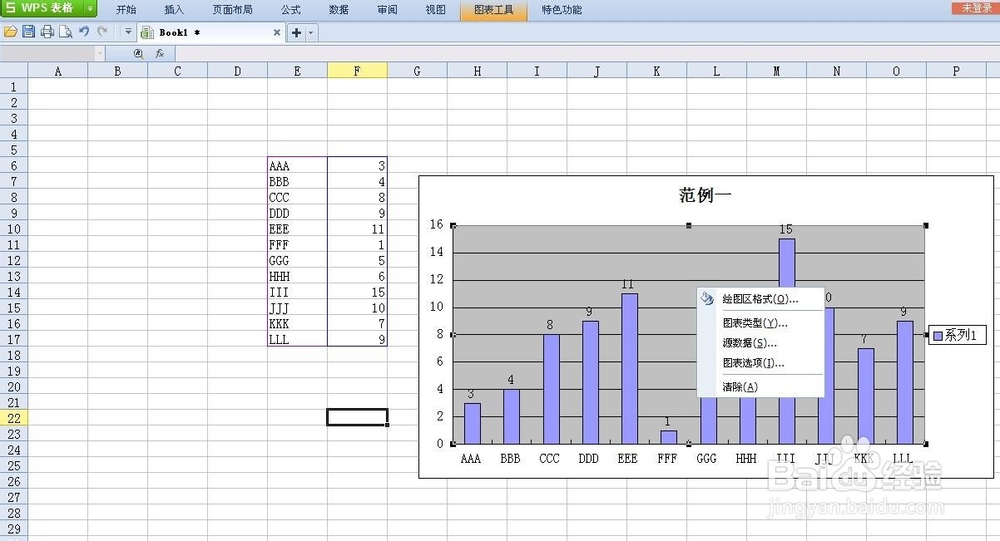
12、鼠标放到图表区域,点击右键
可在弹出菜单中选择项目,对新建的图表进行修改。
阅读量:138
阅读量:193
阅读量:127
阅读量:182
阅读量:161