u盘数据不见怎么恢复, u盘数据丢失了如何恢复
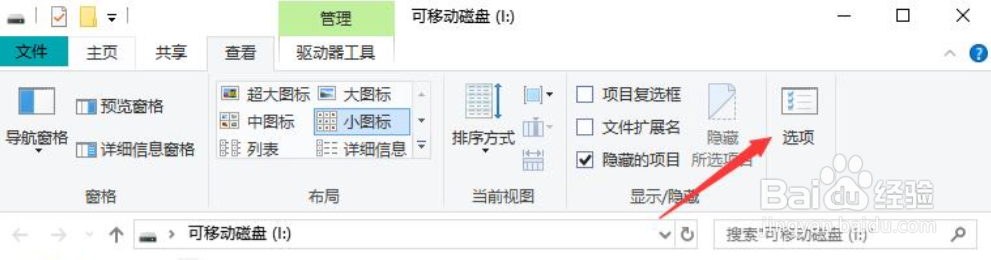
1、先把u盘插入电脑,确认被连接之后,双击进入u盘,找到最右边的“选项”,并点击。
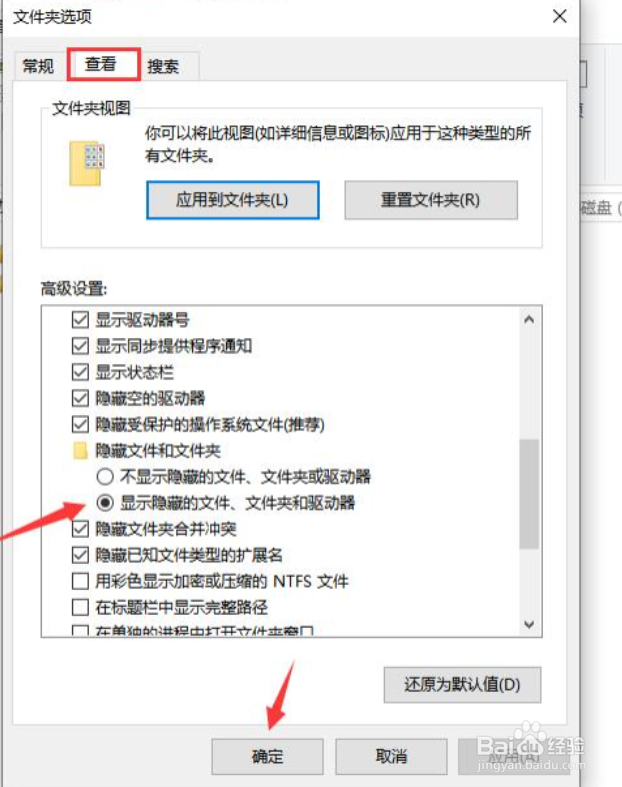
2、接着点击“查看”,勾选下方“显示隐藏的文件、文件夹和驱动器”,最后点击“确定”。
1、打开数据恢复工具,在界面左下角选择“u盘/内存卡恢复”模式。

2、选择u盘:找到您连接的u盘或其他移动设备,然后点击扫描按钮。
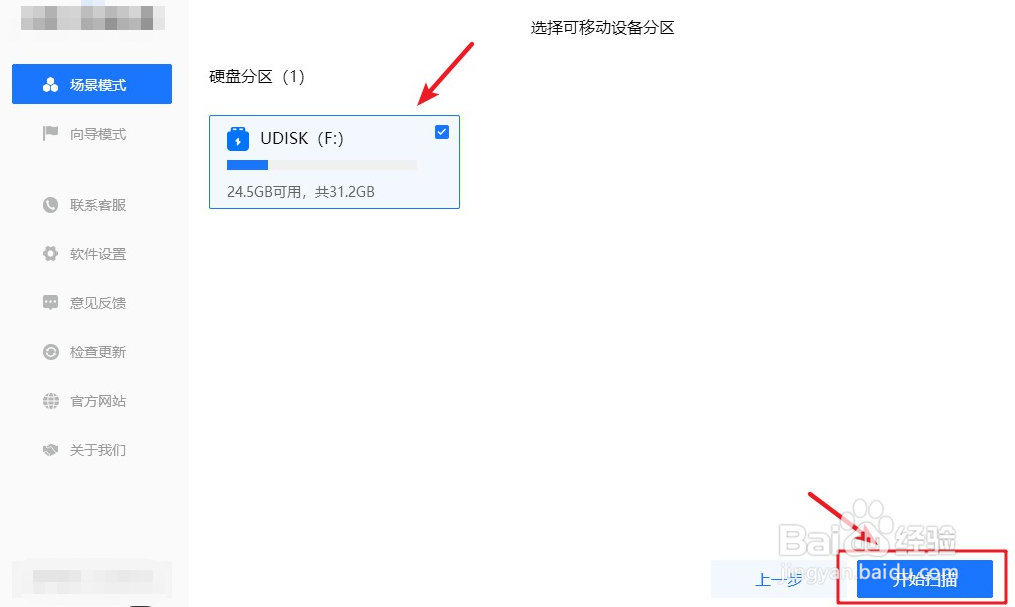
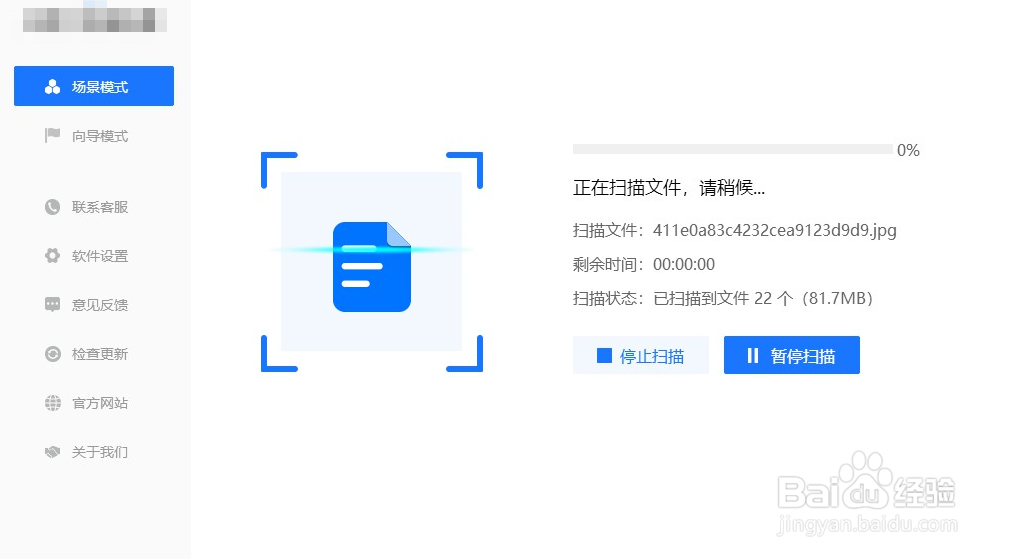
3、系统开始识别和扫描文件,无需手动操作,耐心等待即可。
4、扫描完成文件之后,双击打开文件选择“预览”,这一步对于判断文件是否能恢复很重要,然后点击立即恢复。
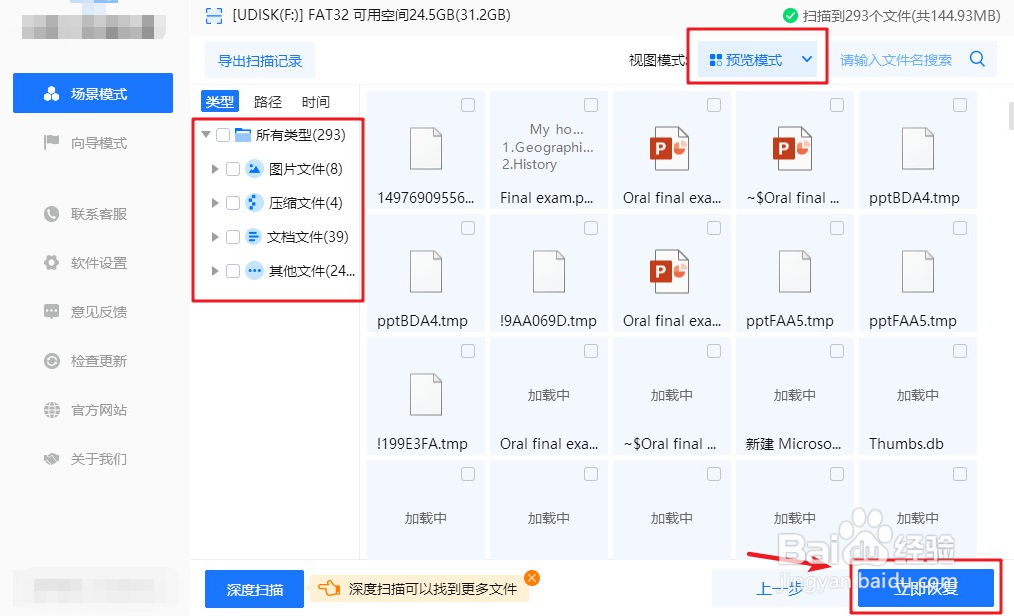
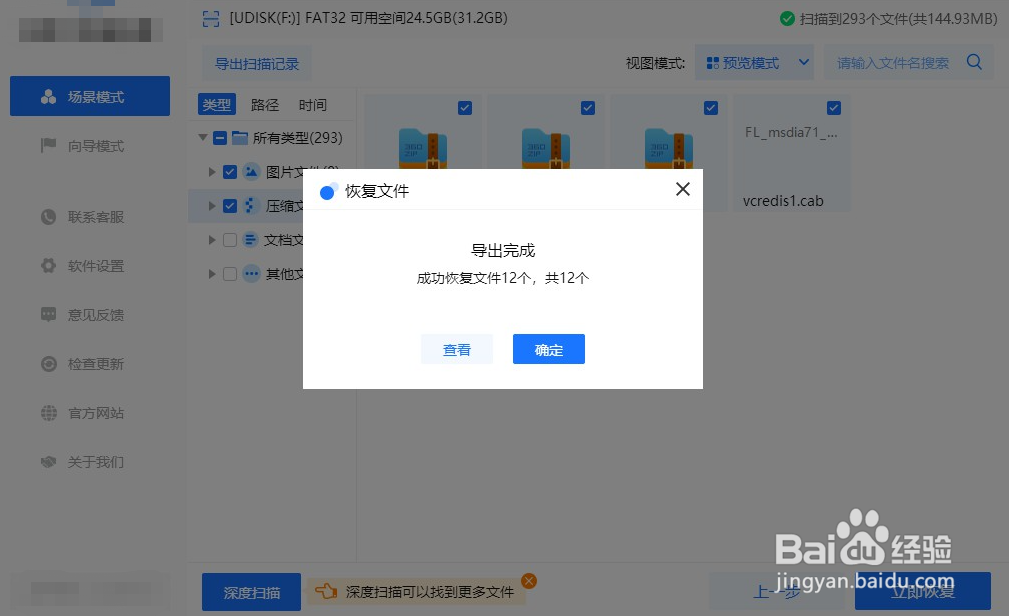
5、u盘数据恢复成功,点击“查看“找到恢复成功的数据即可。