指南经验网
首页
美食营养
生活百科
知识问答
生活知识
返回
指南经验网
首页
美食营养
游戏数码
手工爱好
生活知识
生活百科
健康养生
运动户外
职场理财
情感交际
母婴教育
时尚美容
知识问答
更多知识
搜索
iPhone怎么批量删照片?XY苹果助手批量删照片
2026-05-12 19:38:01
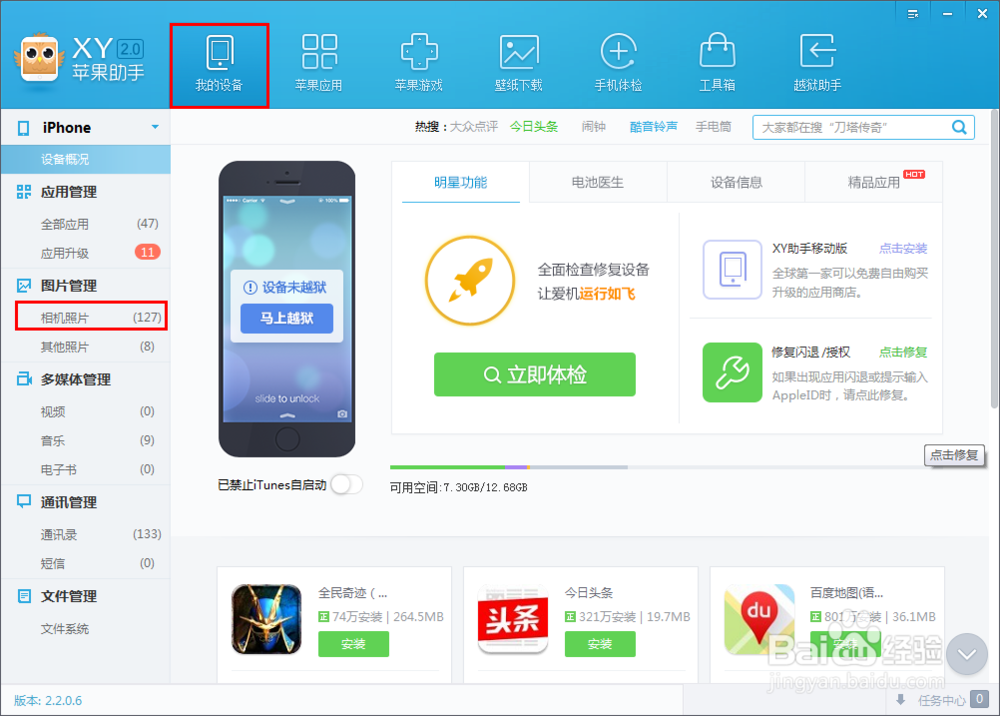
1、将设备连接电脑,并打开XY苹果助手
2、【我的设备】--【相机照片】
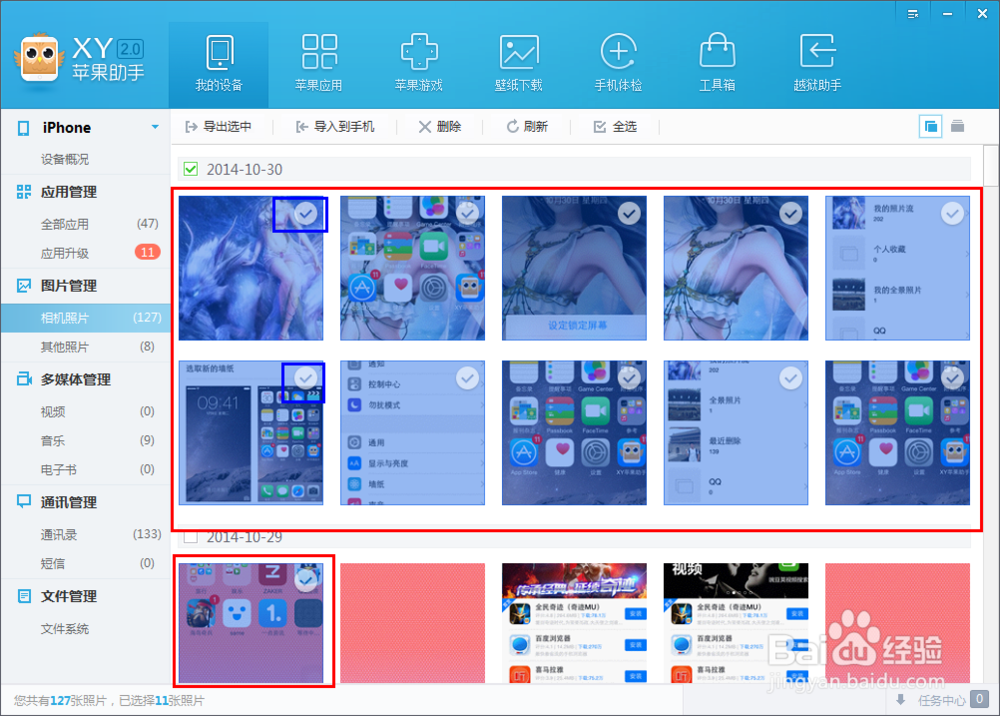
3、直接点击要删除的照片
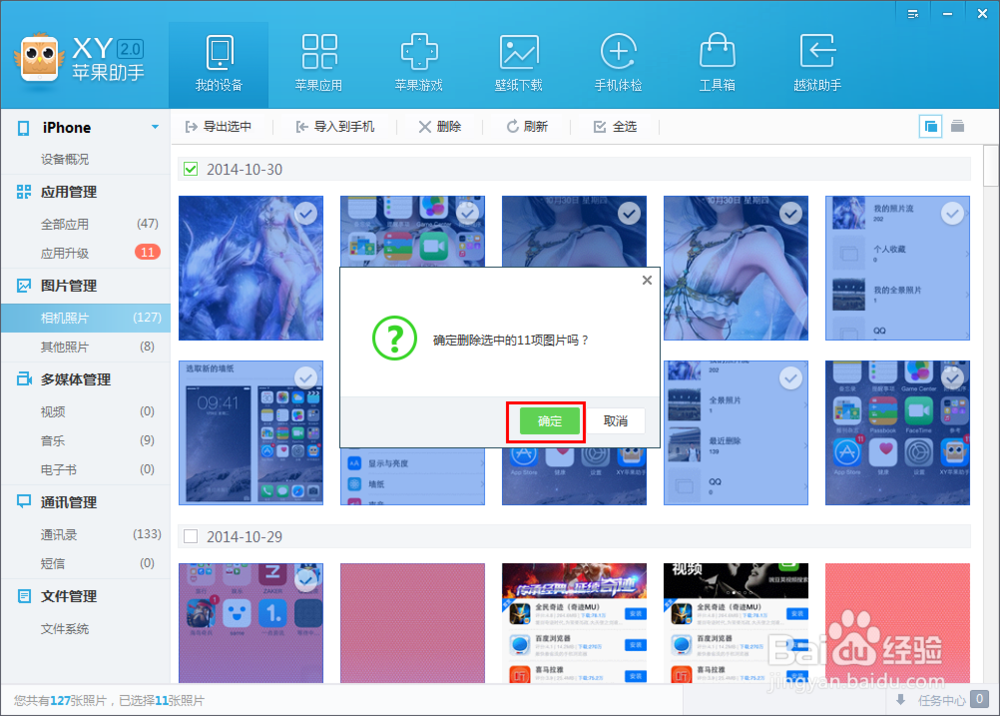
4、选择好之后点击【删除】--【确定】
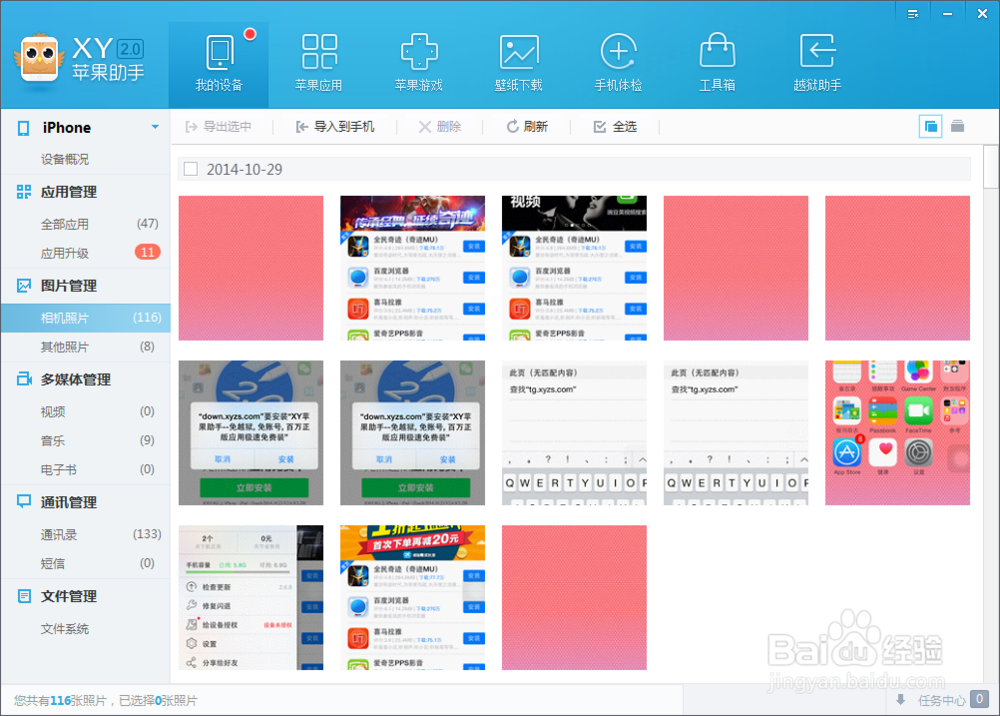
5、删除成功。
相关推荐
iphone文件管理器 位置 怎么设置
阅读量:57
苹果手机文件管理在哪?如何查看苹果手机文件
阅读量:26
爱思助手下载之后文件去哪了
阅读量:156
怎样让iPod touch更省电
阅读量:90
如何使用iPhone自带文件app?
阅读量:107
猜你喜欢
粉红玫瑰代表什么
开业花篮祝福语
耻辱的意思
怀孕5个月应注意什么
阿三是什么意思
千山万壑的意思
追逐的意思
李代桃僵是什么意思
paul是什么意思
小孩奶粉什么牌子好
猜你喜欢
李苦禅擅长画什么
关怀备至的意思
翕动的意思
fold是什么意思
有什么好看的美国电影
traffic是什么意思
770是什么意思
服务器是干什么的
经年是什么意思
网站大家懂我的意思吧