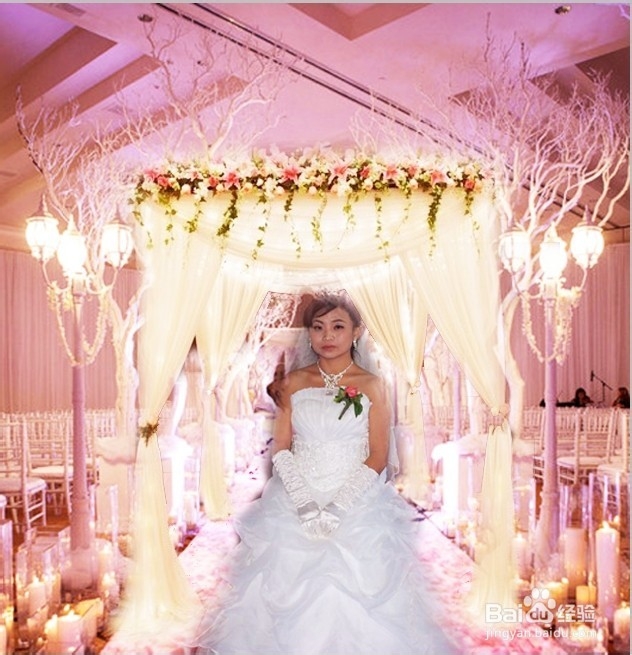
如何用PS改变婚礼照片主题风格
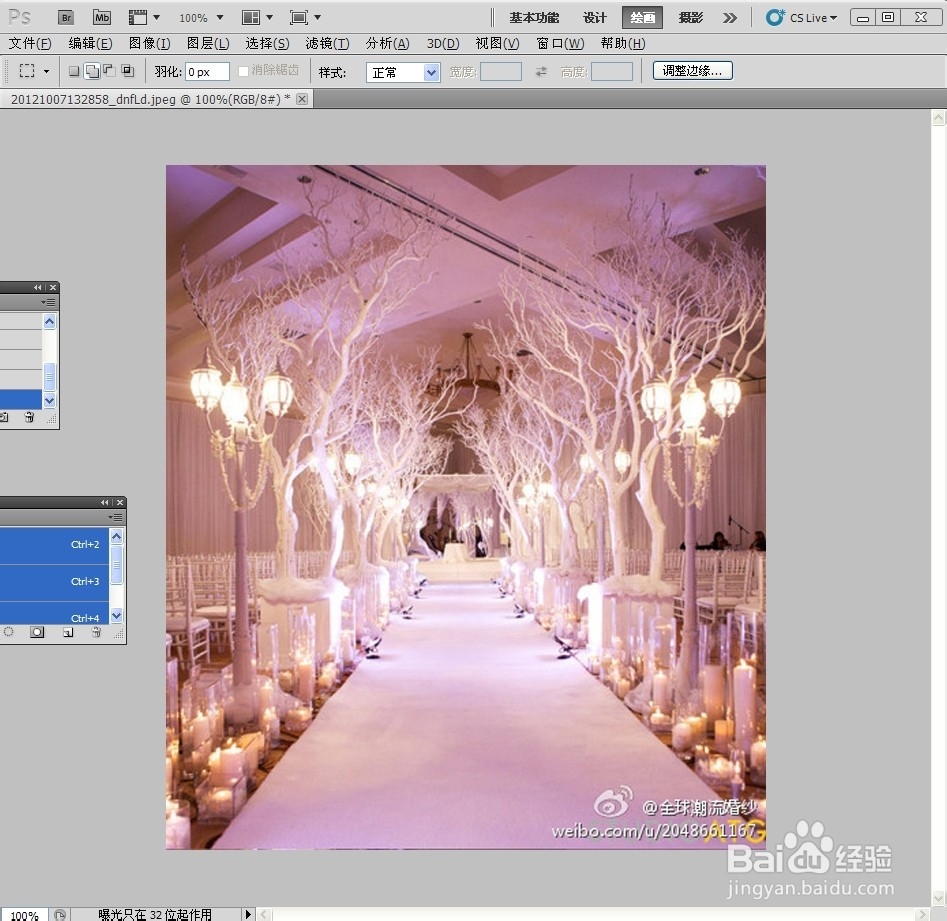
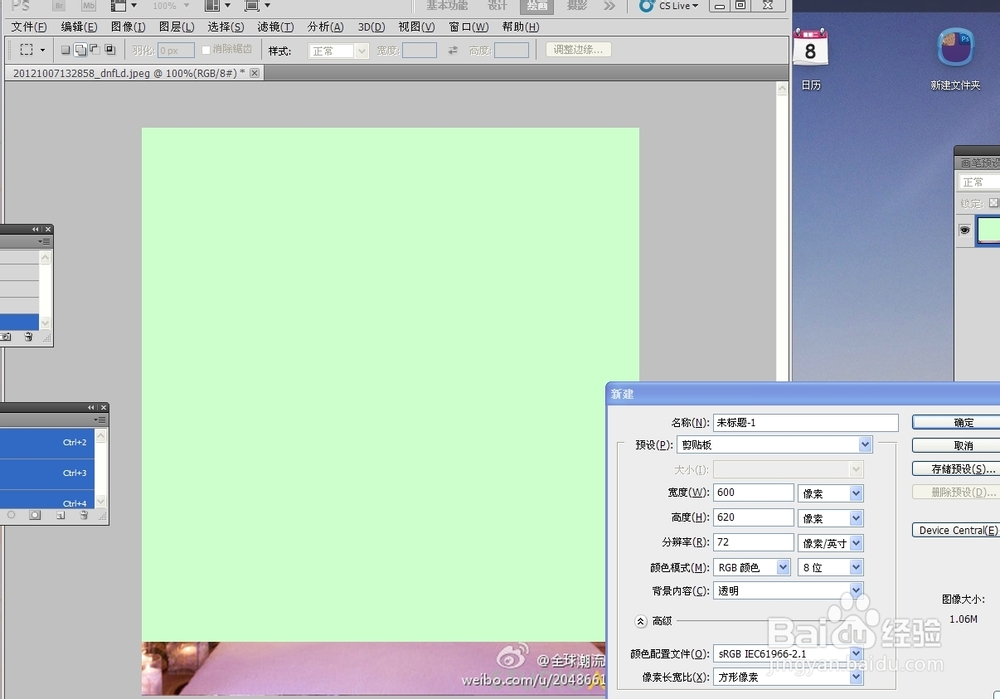
1、先打开一张主题背景图片,如果图片下方有文字(印章)就先做下剪切处理,去掉文字(印章)。选中文字(印章)再从【选择】菜单里点【反向】就是选择没有文字的部分,再剪切这部分。然后新建一个画面,设置【新建】对话框里“预设”一项为剪贴板。最后确定并粘贴。
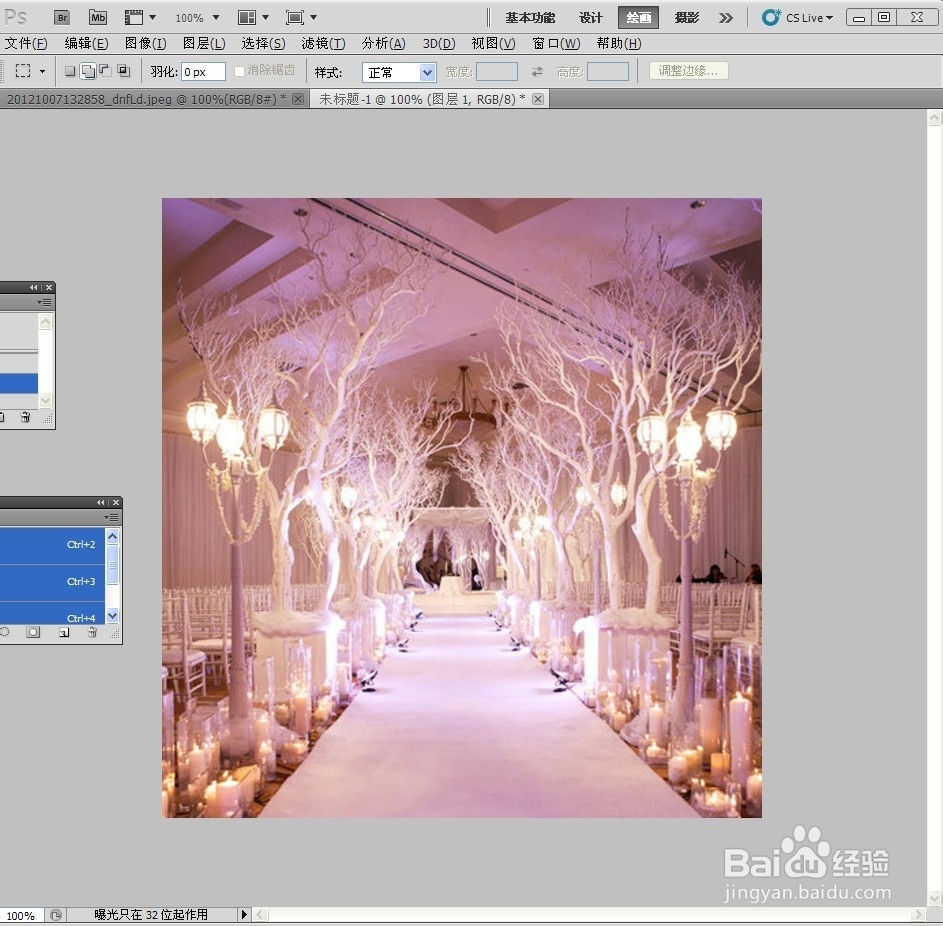
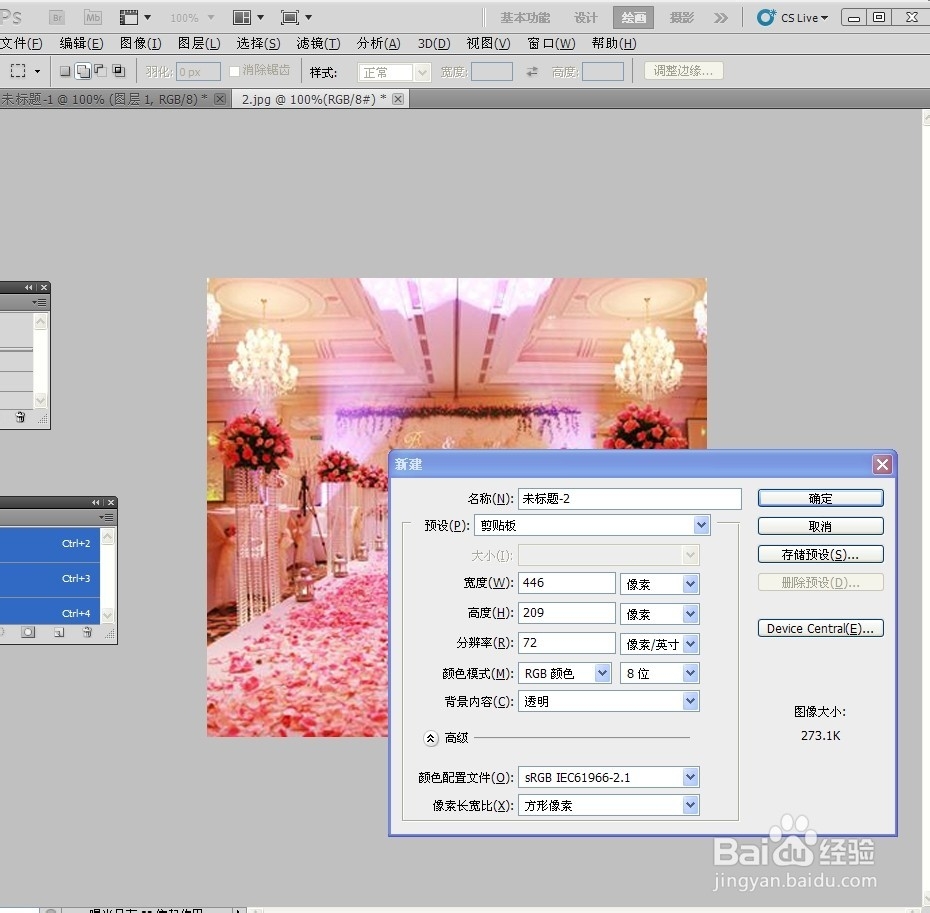
2、再打开一张花瓣地毯素材图片,用矩形选框选中花瓣区域,再右键单击选【变换选区】把选区调整为与图片中地毯相同的形状。再执行【编辑】菜单下【拷贝】命令。然后【新建】一个画布,预设中选【剪贴板】然后确实,将选区粘贴。
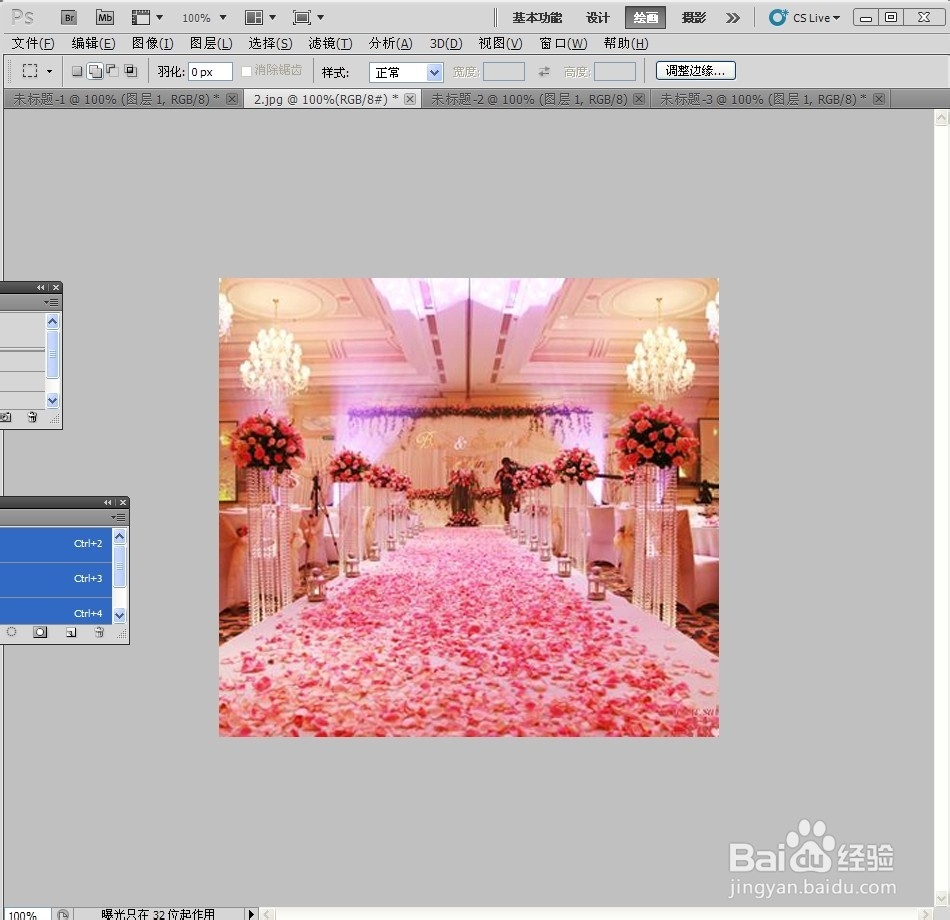
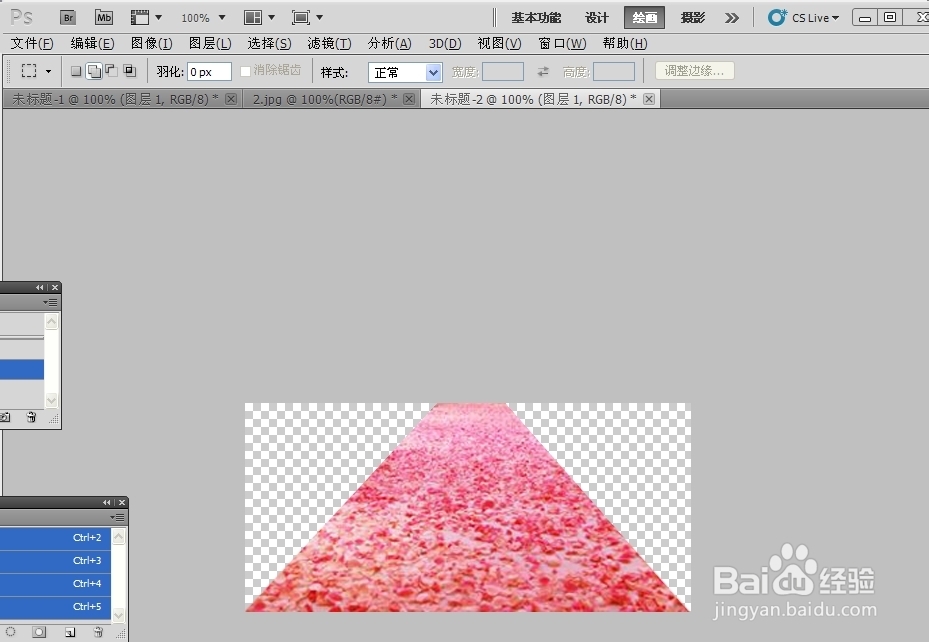
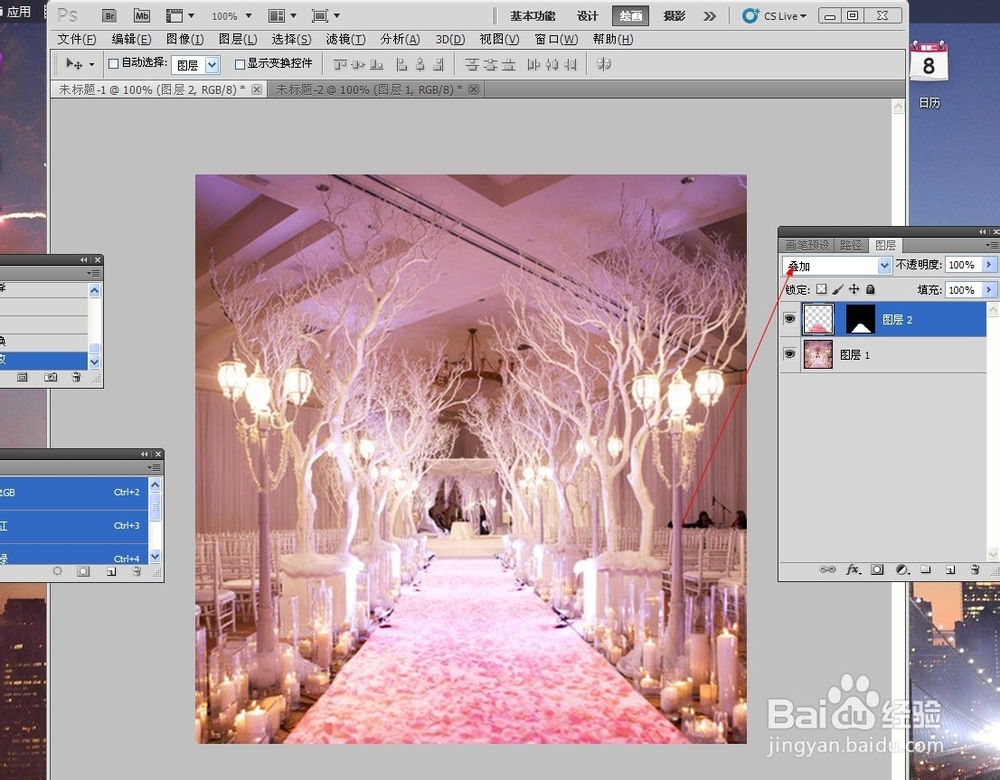
3、在新建的文件中建立选中,就是把花瓣部分选中,然后复制。再回到背景图上片上,选中地毯区域,执行【编辑】/【选择性粘贴】/【贴入】,在【图层】面板上选择图层2,就是刚贴入进来的花瓣图层,将图层模式设置为叠加就是将花瓣图案叠加到背景图层的地毯区域,不透明度为90%
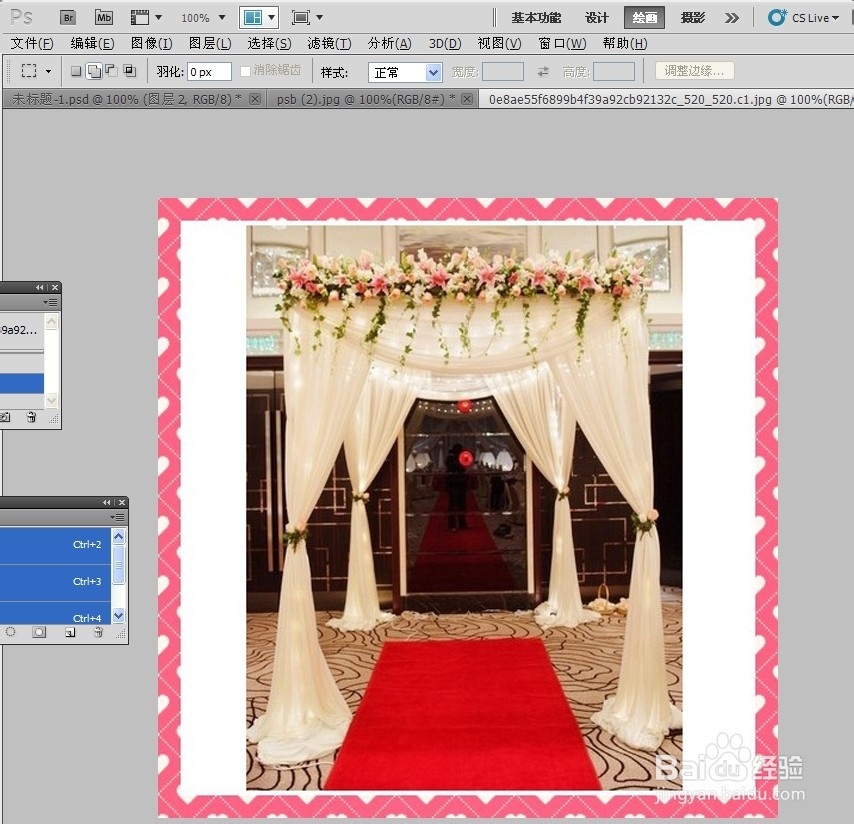
4、打开婚礼亭子素材图片。还是第一步要建立选区把亭子选中。然后仍然执行【编辑】菜单下的【拷贝】和【(原位)粘贴】两命令。然后将‘亭子’图层夹带下来的原图片中部分背景擦除,再调整位置既可。
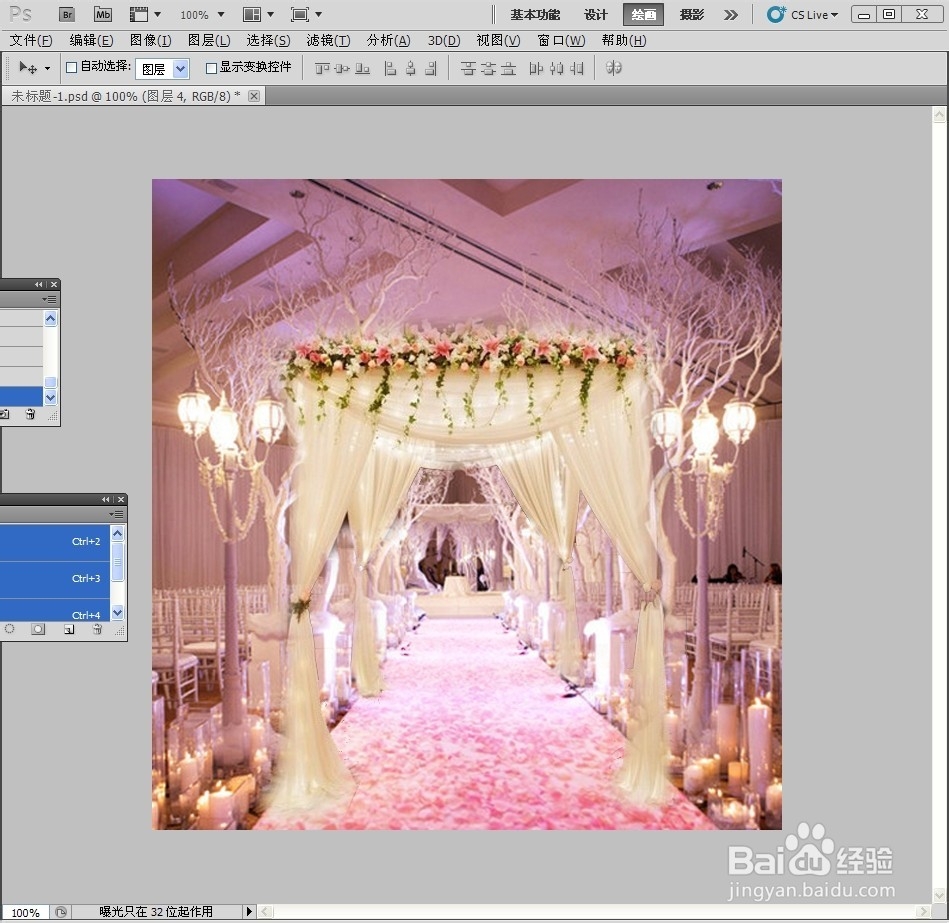
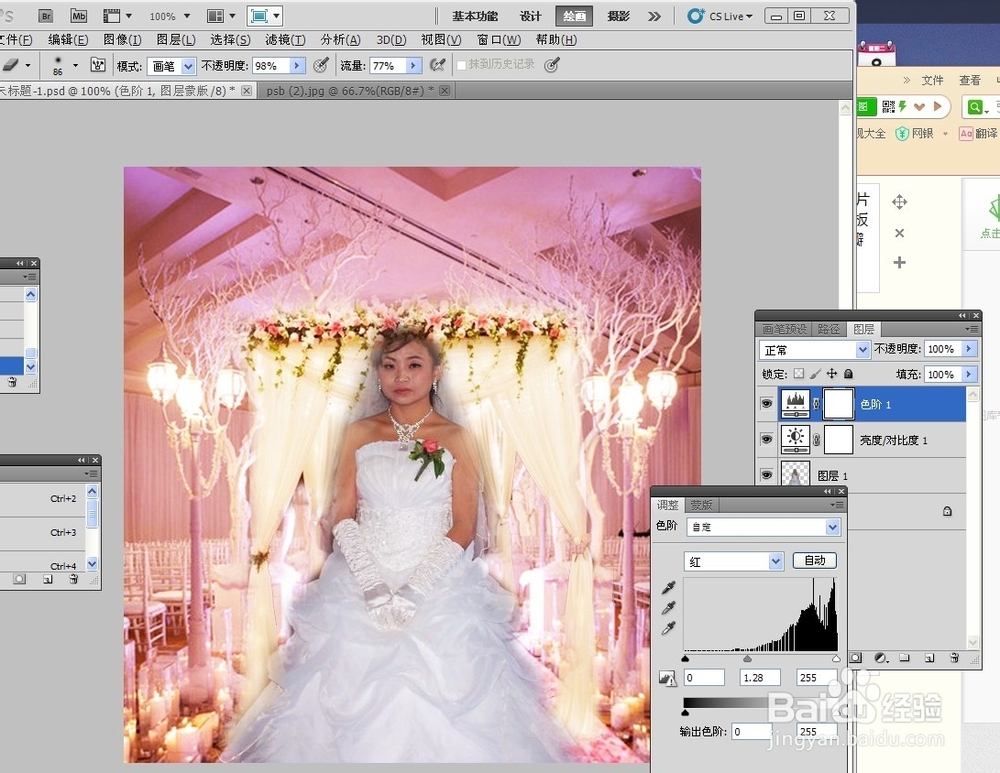
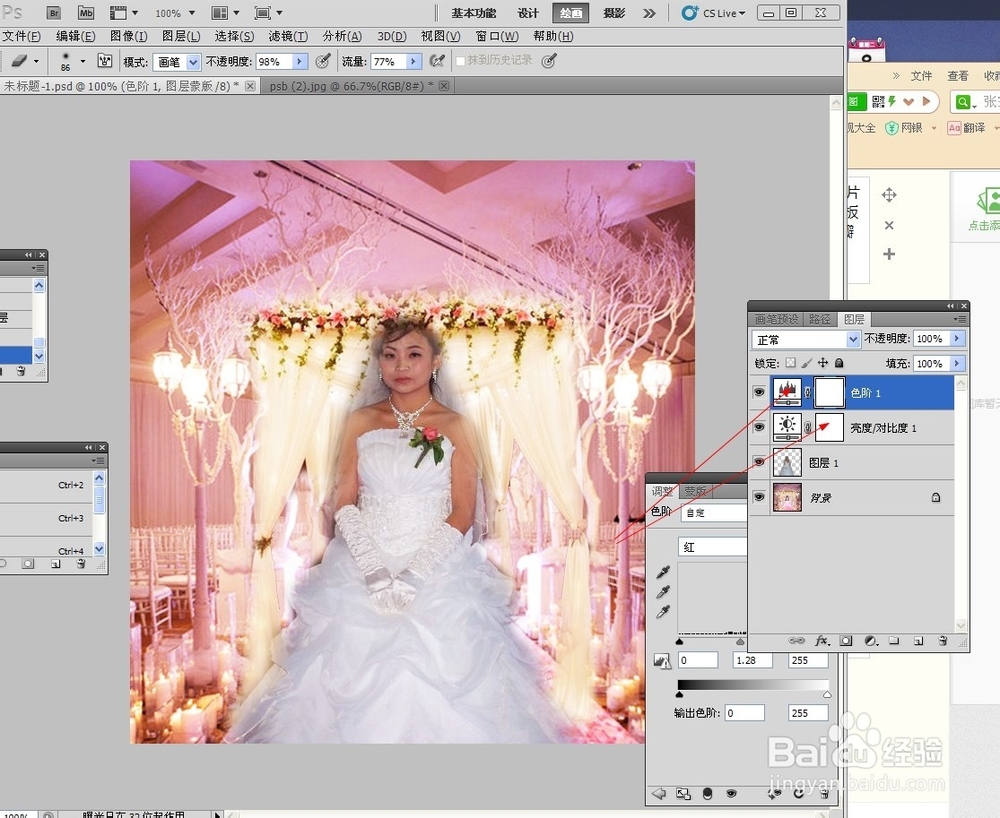
5、最后再打开自己的照片,直接将自己的人像剪切下来,粘贴到当前背景图片上,然后去除多余部分,再点【图层】控制面板中【色阶】按钮(就是一半黑一半白那个按钮)先调整图层亮度和对比度,再调整一个图层的色阶效果。最后再做下细微调整,整个结婚照片就改完了