如何将证件照背景换成白色
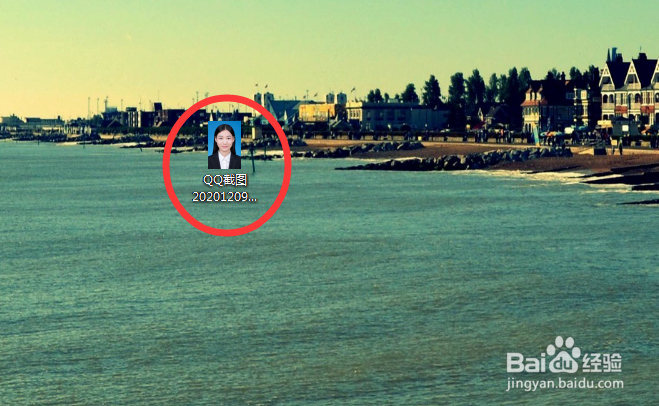
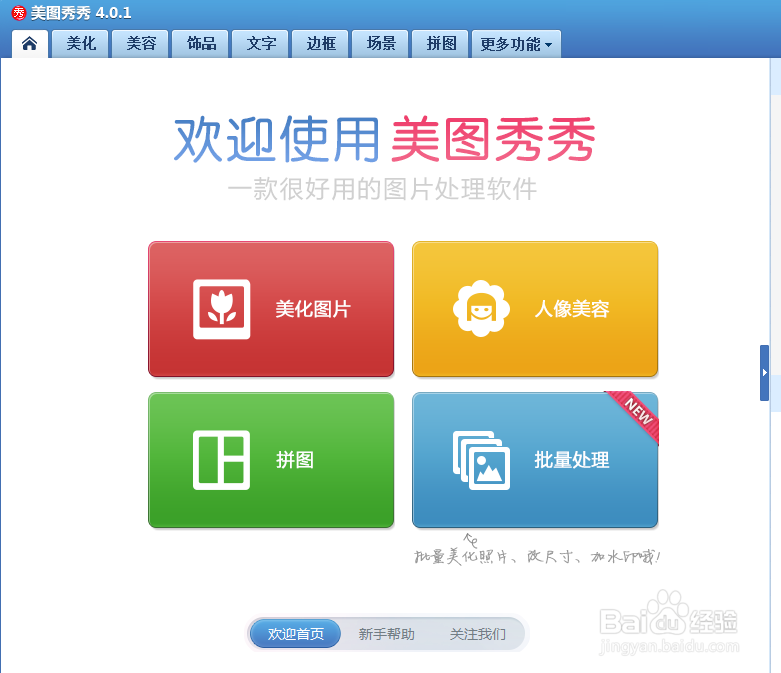
1、找到证件照片,使用美图秀秀应用打开。
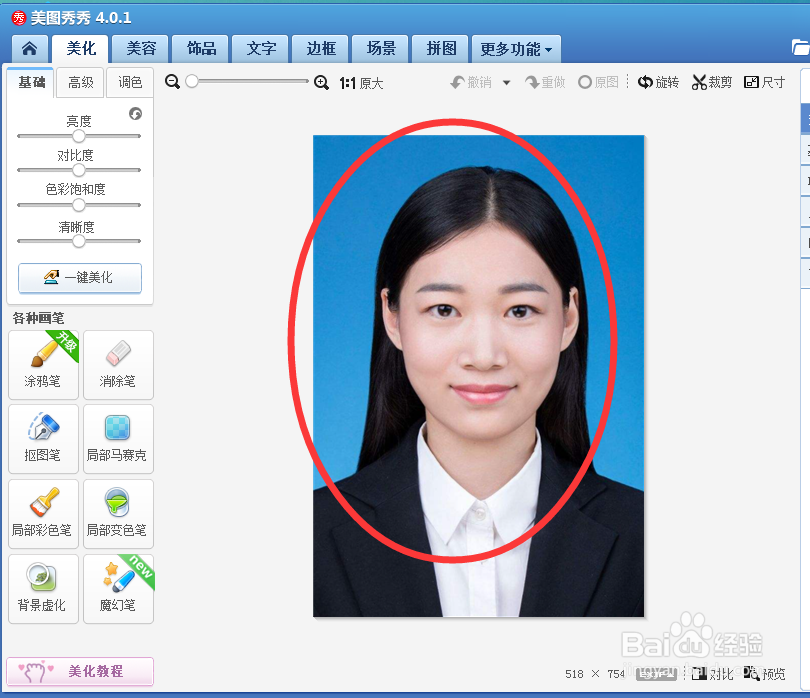
2、导入证件照后,选择左侧的抠图笔工具。
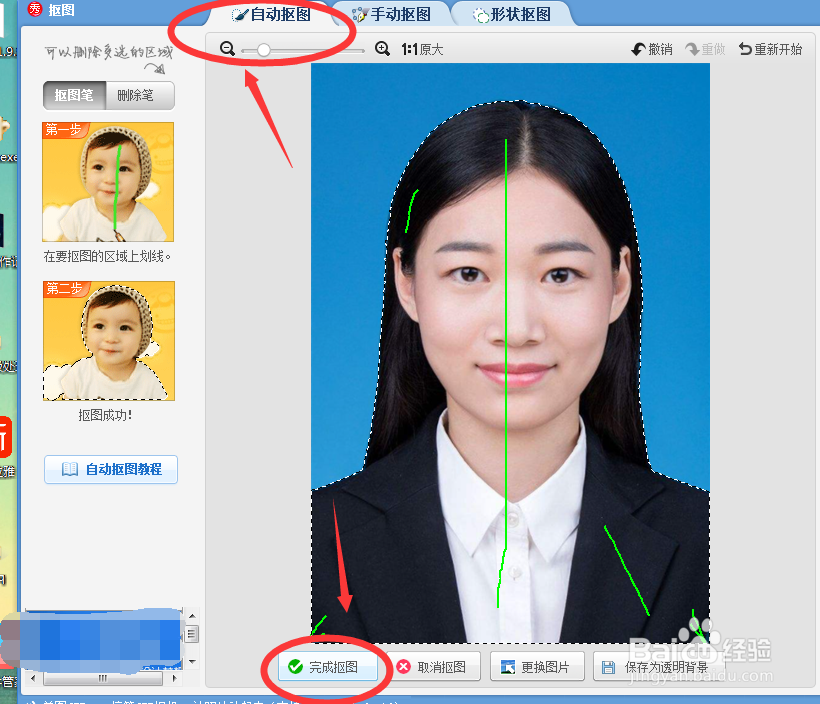
3、随后使用自动抠图,在抠图上划线,选中人像所有区域。
4、之后选择右上角的“背景设置”。
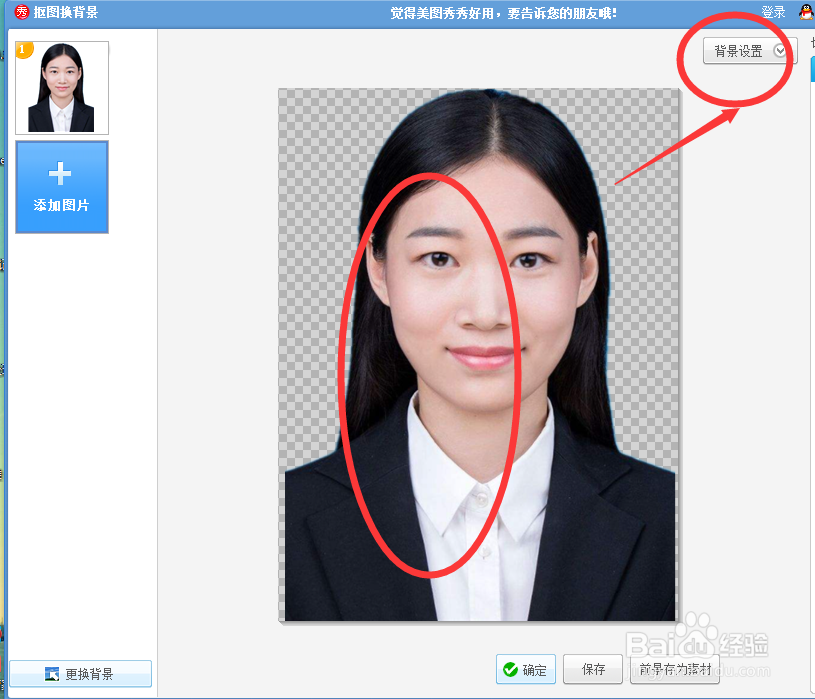
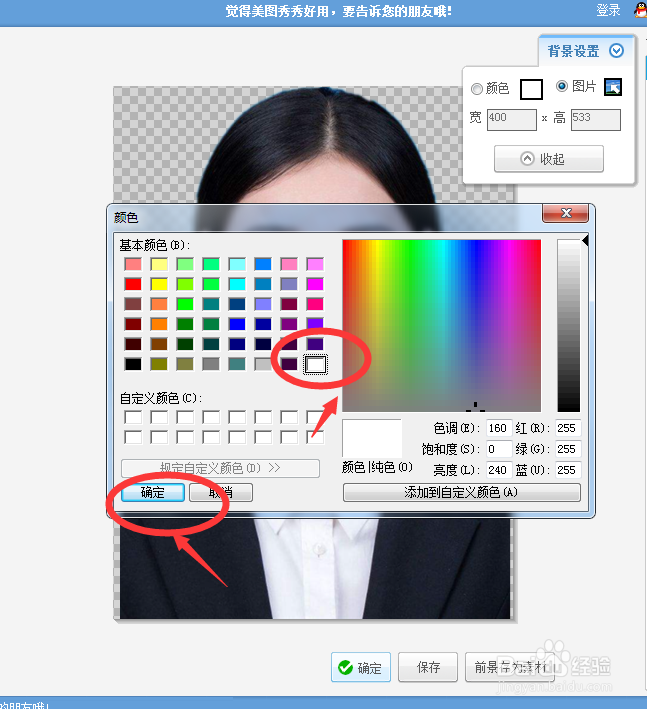
5、接着将照片背景色更改为白色,点击“确定”。
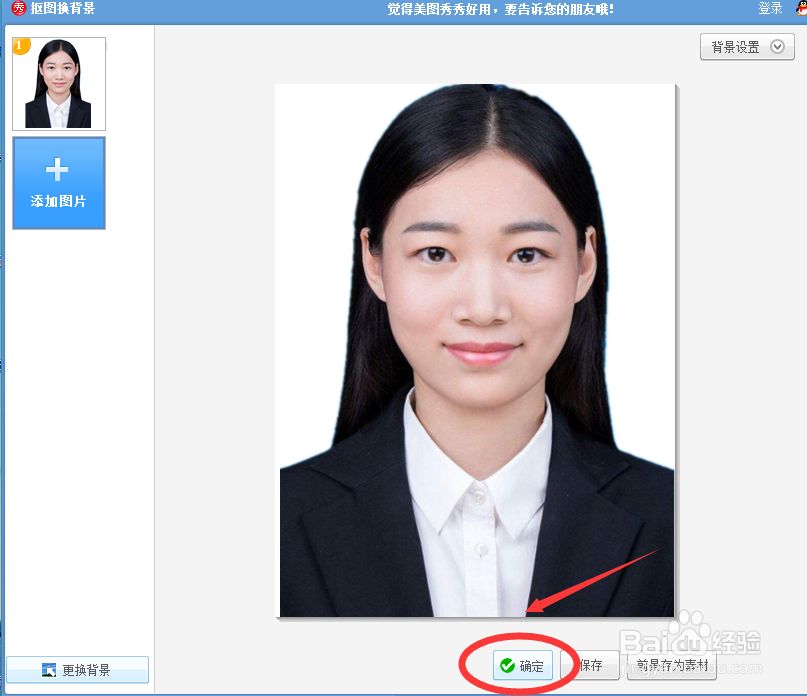
6、最后点击“确定”保存处理效果。
阅读量:123
阅读量:107
阅读量:175
阅读量:44
阅读量:41
1、找到证件照片,使用美图秀秀应用打开。
2、导入证件照后,选择左侧的抠图笔工具。
3、随后使用自动抠图,在抠图上划线,选中人像所有区域。
4、之后选择右上角的“背景设置”。
5、接着将照片背景色更改为白色,点击“确定”。
6、最后点击“确定”保存处理效果。