QQ怎么通过手势密码设置手动锁定
1、手机打开【QQ】,进入QQ界面,点击左上角的QQ头像。

2、出现选项页面,点击左下角的【设置】。

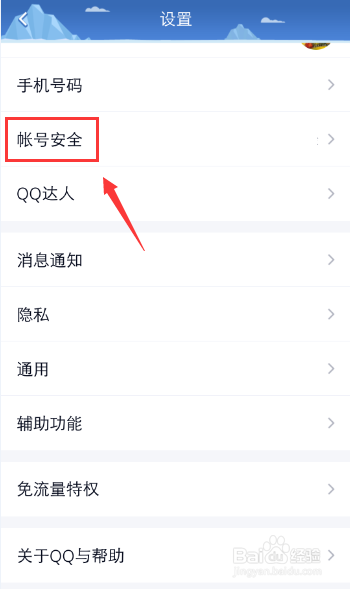
3、在设置页面,点击【账号安全】。
4、在账号安全页面,点击【手势密码】。

5、开启手势密码后,打开【手动锁定】。

6、锁定之后,返回QQ主界面,往上滑动导航栏。

7、出现手势密码页面,这样已经手动锁定QQ了。

1、手机打开【QQ】。
2、进入QQ界面,点击左上角的QQ头像。
3、出现选项页面,点击左下角的【设置】。
4、在设置页面,点击【账号安全】。
5、在账号安全页面,点击【手势密码】。
6、开启手势密码后,打开【手动锁定】。