怎么使用电脑自带的画图工具来裁剪图片?
1、打开电脑上自带的画图工具。
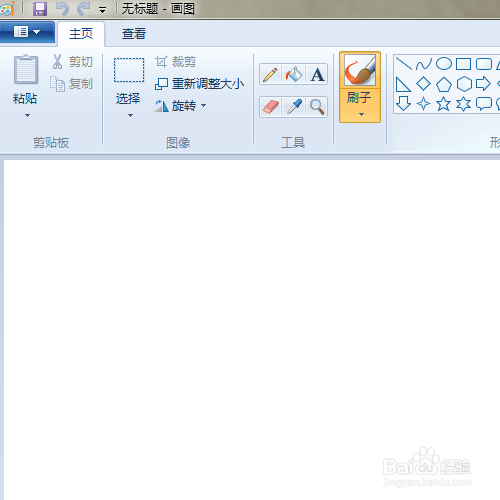
2、然后点击左上角的文件,选择打开。当然你按Ctrl+O也行。
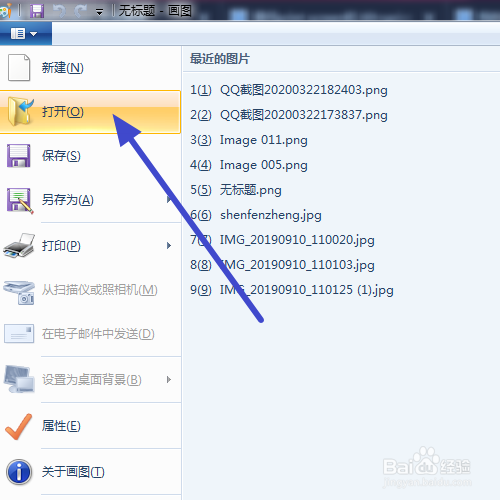
3、在弹窗中找到你要裁剪的图片。点击打开。
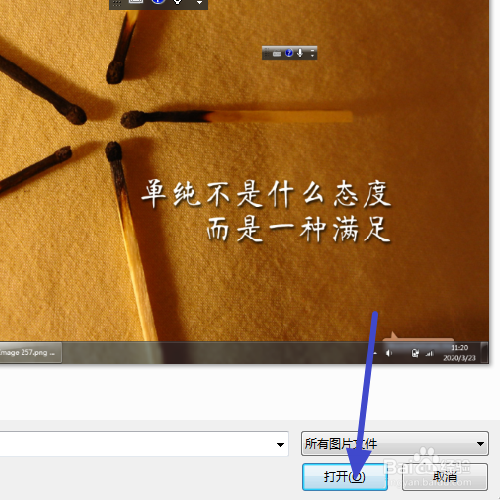
4、图片导入进来之后,点击上方的选择工具。
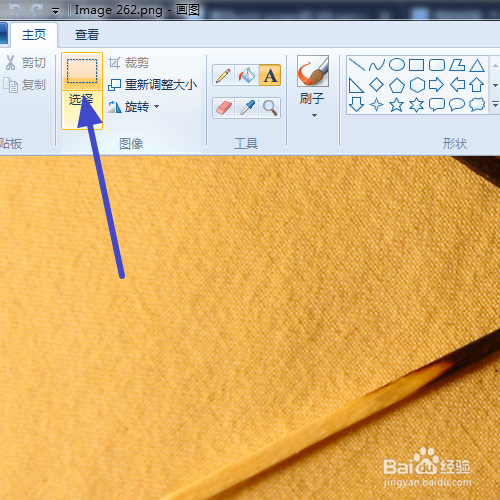
5、按下鼠标左键,拖动鼠标框选中你要的内容。
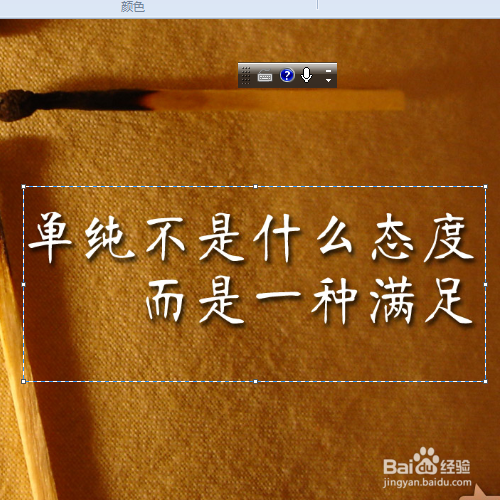
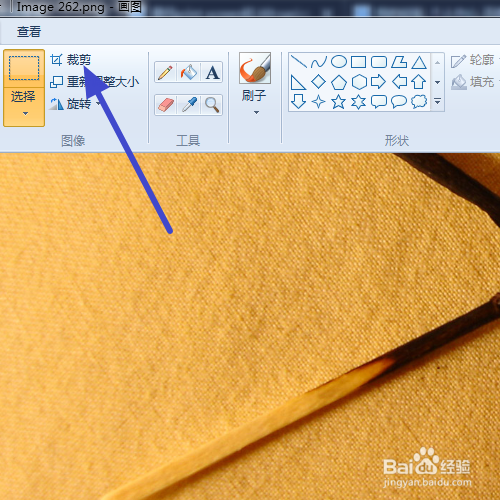
6、选好截取区域后,点击上方的裁剪。
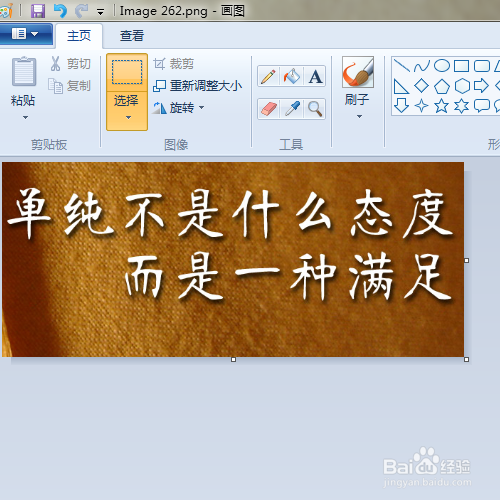
7、这样图片就从原来全屏的大小裁剪剩下框选区域的大小了。再按下Ctrl+S保存即可。
阅读量:143
阅读量:21
阅读量:175
阅读量:92
阅读量:188
1、打开电脑上自带的画图工具。
2、然后点击左上角的文件,选择打开。当然你按Ctrl+O也行。
3、在弹窗中找到你要裁剪的图片。点击打开。
4、图片导入进来之后,点击上方的选择工具。
5、按下鼠标左键,拖动鼠标框选中你要的内容。
6、选好截取区域后,点击上方的裁剪。
7、这样图片就从原来全屏的大小裁剪剩下框选区域的大小了。再按下Ctrl+S保存即可。