Win10怎样修改PowerShell字体
1、首先,鼠标点击屏幕左下角的 Win 图标。然后,在弹出的开始菜单中找到 Windows PowerShell 文件夹,将其展开。
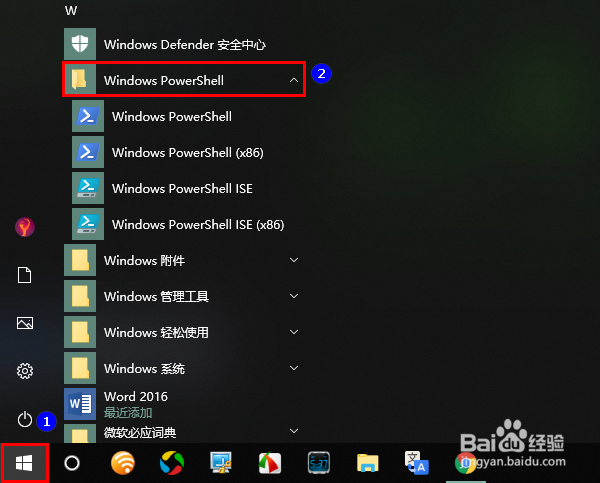
2、展开文件夹之后,鼠标右击其下的 Windows PowerShell,然后在右键菜单中点击“更多”-“打开文件位置”。
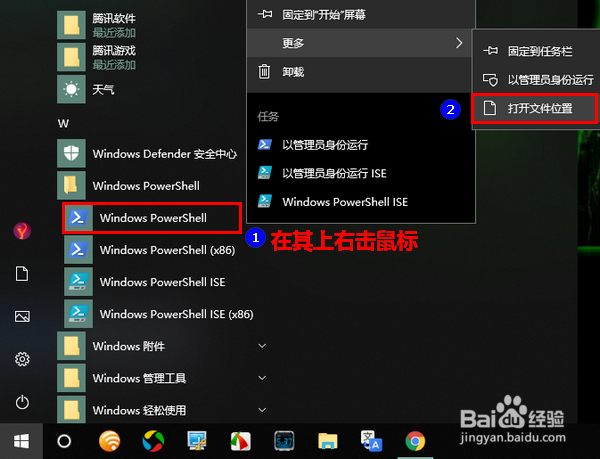
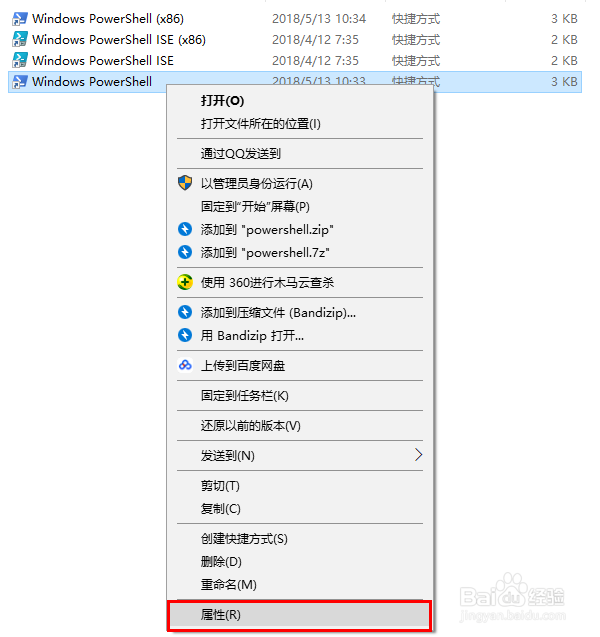
3、在打开的 Windows PowerShell 快捷方式文件上右击鼠标,选择“属性”。
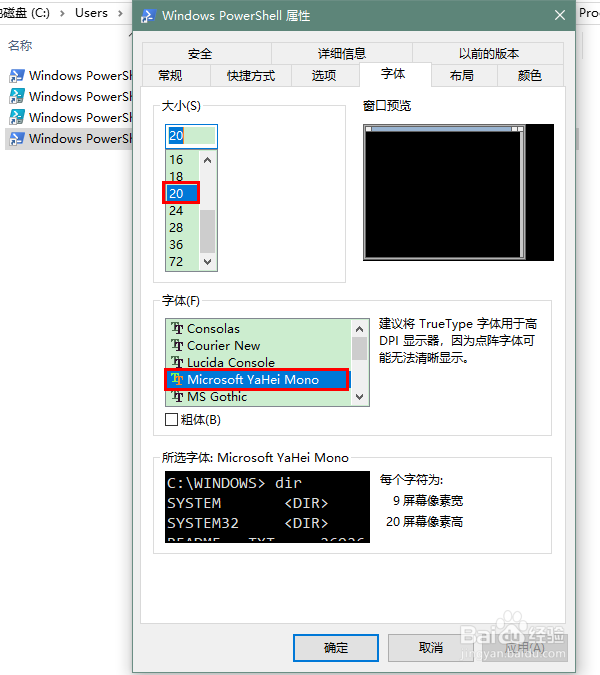
4、在属性窗口中切换到“字体”选项卡。
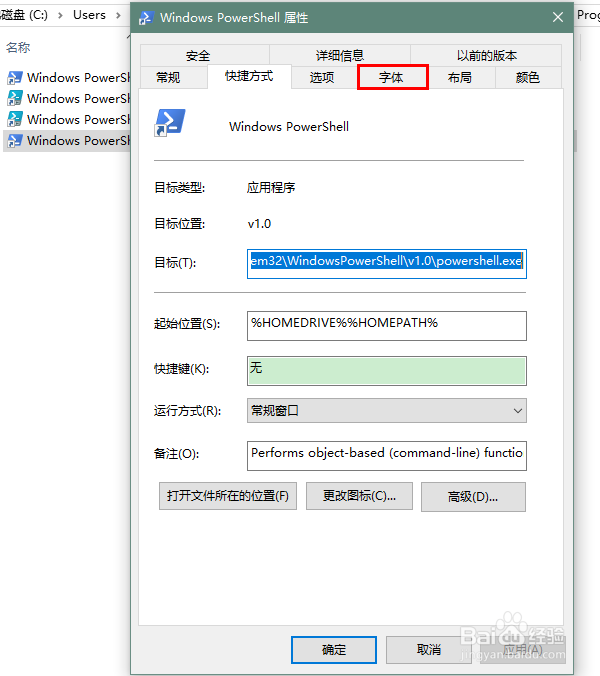
5、然后,将字体设为你喜欢的某种字体,将字体的大小设为你觉得合适的大小。
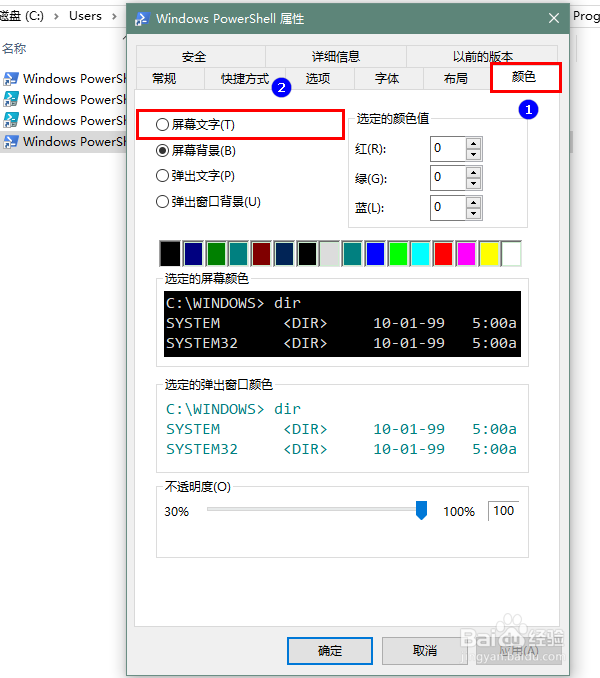
6、再点击切换到“颜色”选项卡,并选择“屏幕文字”。
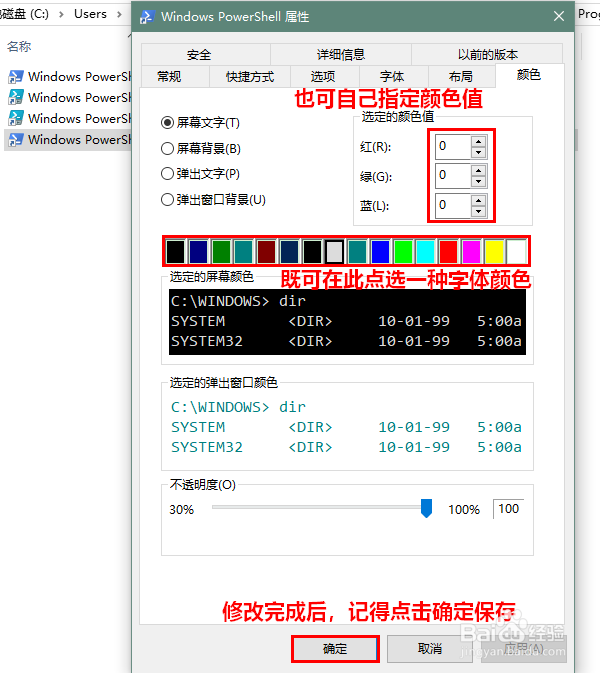
7、随后,根据自己的需要,将字体颜色设为某个已有的颜色,或者是自己指定的颜色值。在这里需要提醒大家注意的是,修改完毕后,一定要记得点击“确定”以便使更改生效。
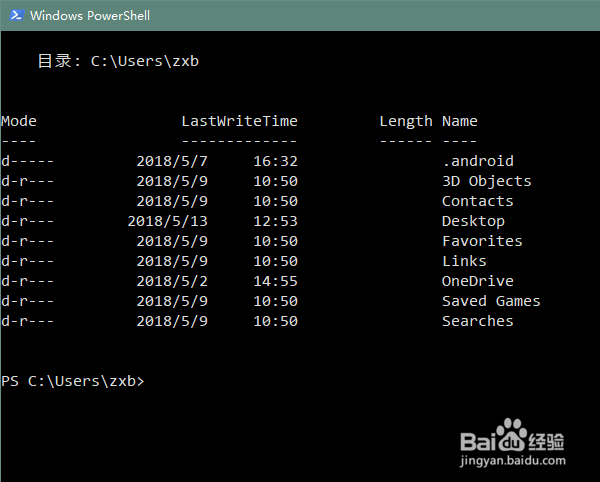
8、就这样,Windows PowerShell 的字体就成功更改成我们指定的字体和颜色了。
阅读量:124
阅读量:122
阅读量:104
阅读量:149
阅读量:106