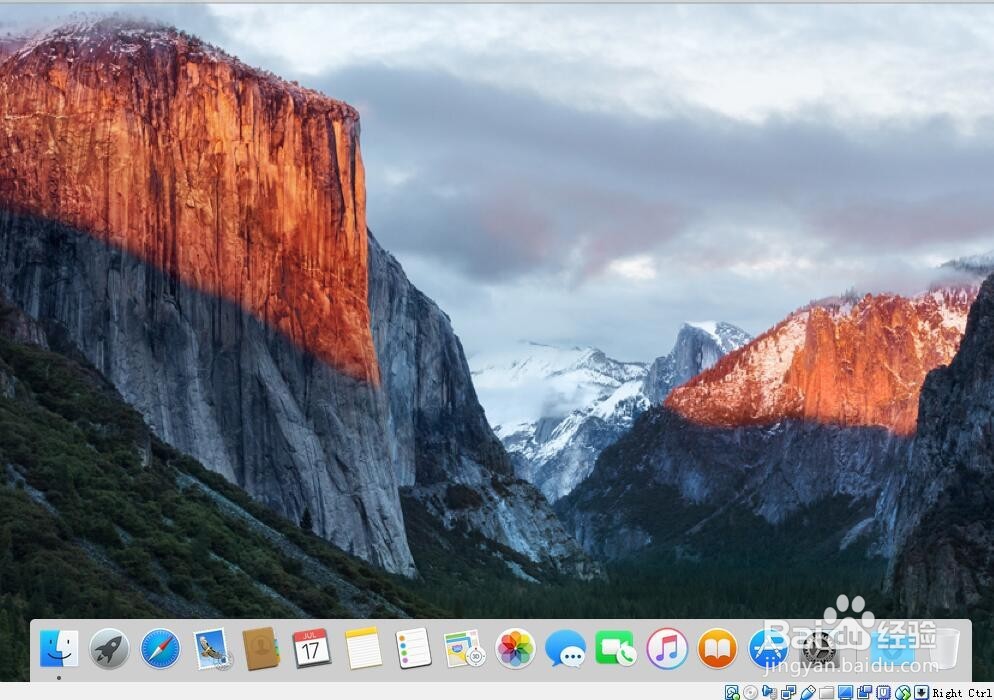
如何使用vbox虚拟机安装mac os
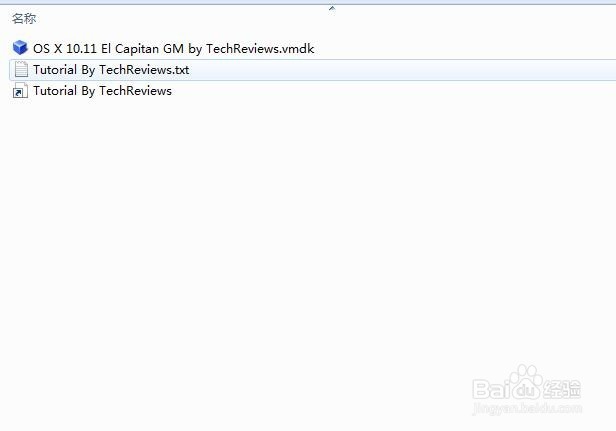
1、软件下镜像文件可以去网上搜索下载不多作介绍。
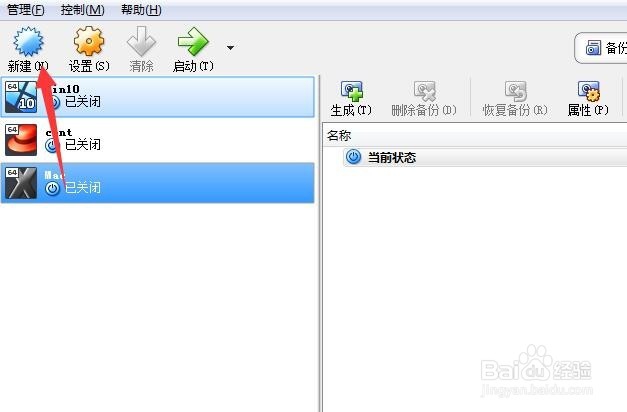
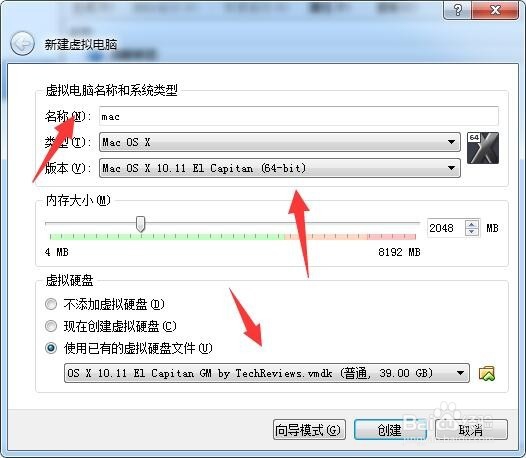
2、打开Vbox虚拟机,点击【新建】
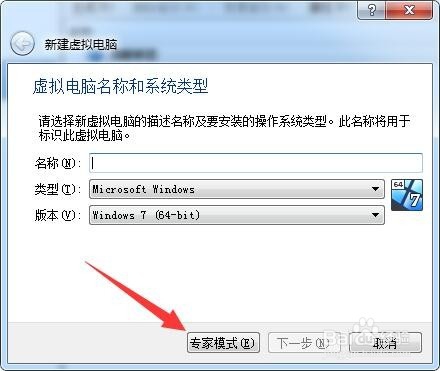
3、选择【专家模式】,设置名称、版本、虚拟镜像文件。
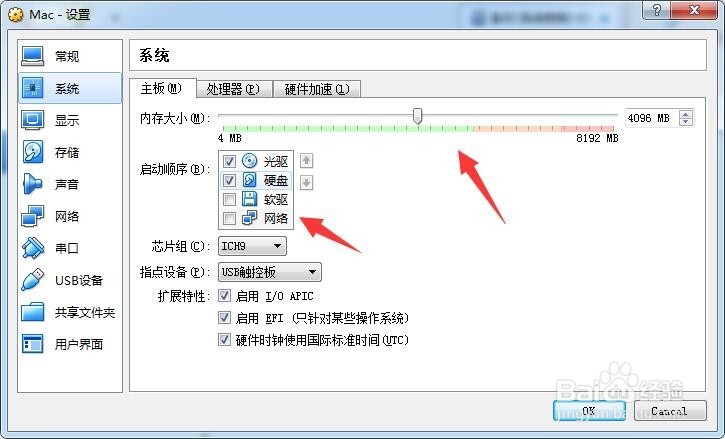
4、创建完成后,再进入设置中的系统下的主板,设置内存大小与启动顺序。
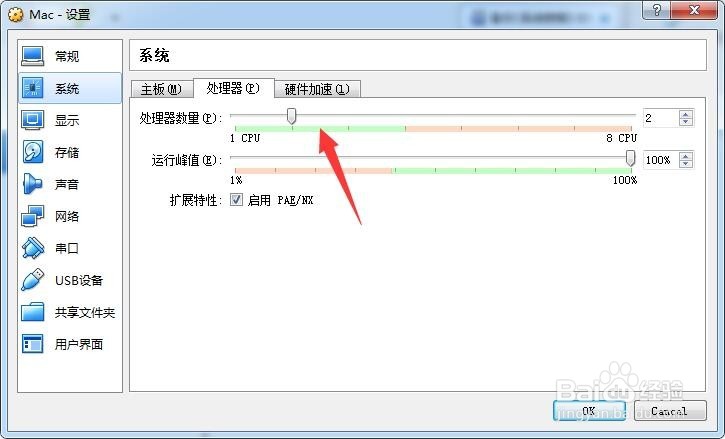
5、把处理器数量设置成:2
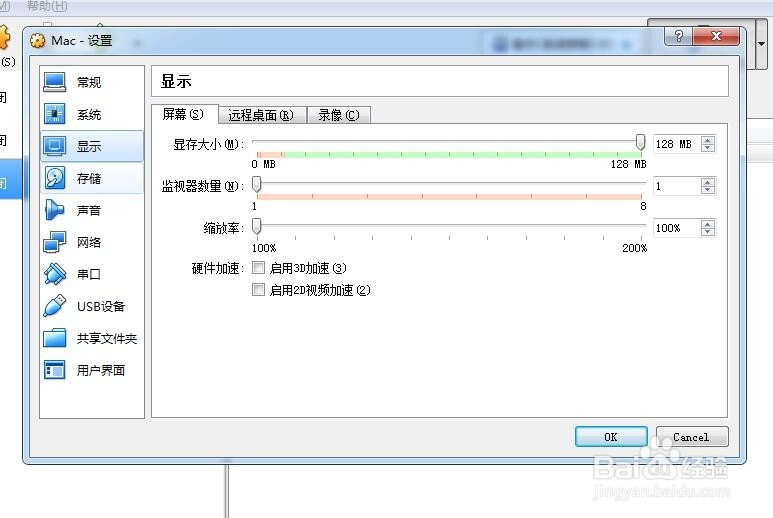
6、在显示中把显存大小改成:128
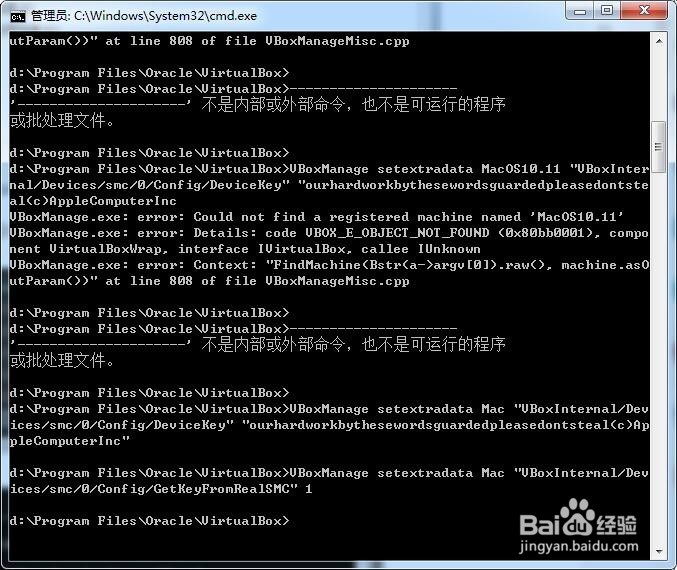
7、接着关闭虚拟机,以管理员身份运行命令提示符(cmd),
依次复制下面的内容粘贴到命令提示符里面再回车。
cd "C:\Program Files\Oracle\VirtualBox\" (根据实际安装目录调整)
VBoxManage.exe modifyvm "Mac" --cpuidset 00000001 000106e5 00100800 0098e3fd bfebfbff
VBoxManage setextradata "Mac" "VBoxInternal/Devices/efi/0/Config/DmiSystemProduct" "iMac11,3"
VBoxManage setextradata "Mac" "VBoxInternal/Devices/efi/0/Config/DmiSystemVersion" "1.0"
VBoxManage setextradata "Mac" "VBoxInternal/Devices/efi/0/Config/DmiBoardProduct" "Iloveapple"
VBoxManage setextradata "Mac" "VBoxInternal/Devices/smc/0/Config/DeviceKey" "ourhardworkbythesewordsguardedpleasedontsteal(c)AppleComputerInc"
VBoxManage setextradata "Mac" "VBoxInternal/Devices/smc/0/Config/GetKeyFromRealSMC" 1
“Mac”根据创建虚拟机时的名称作调整。
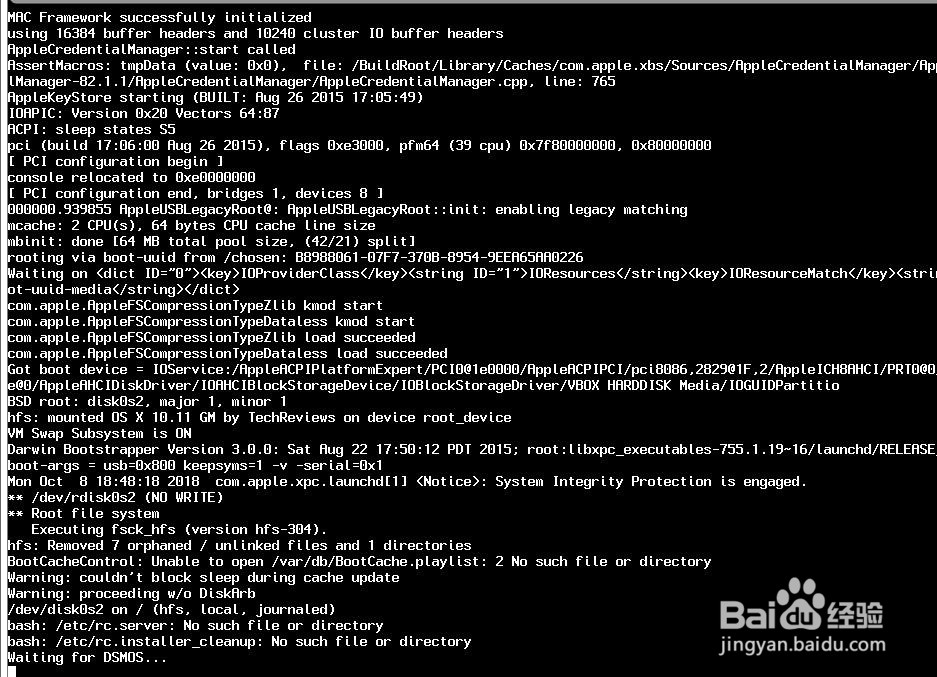
8、设置完成后,再次打开并启动mac虚拟机,系统自动运行。
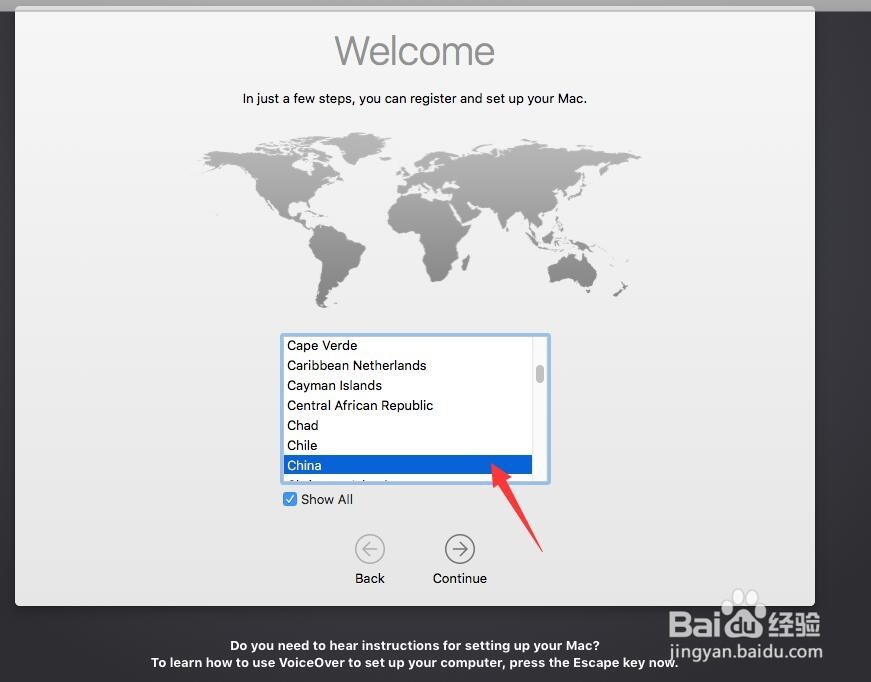
9、进入系统设置界面,选择国家:china
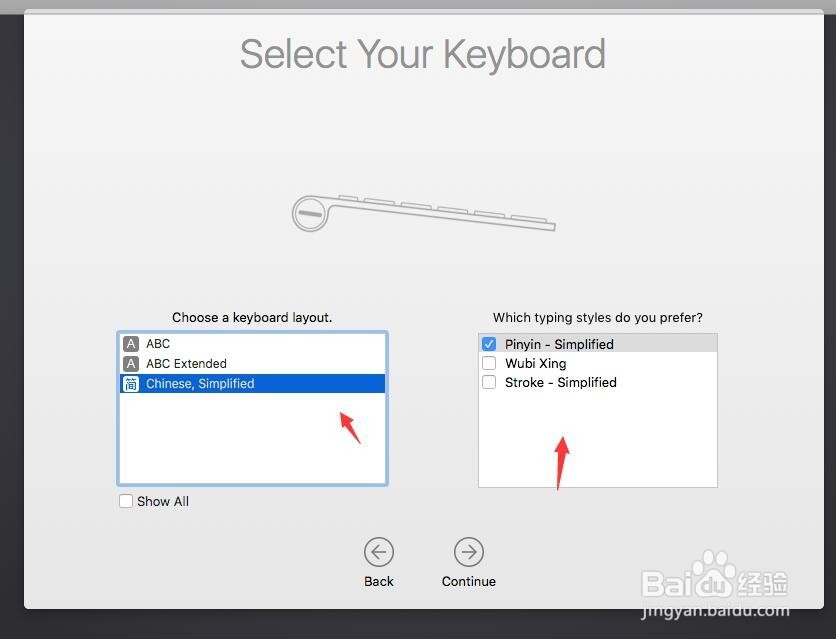
10、下一步,设置键盘语言。
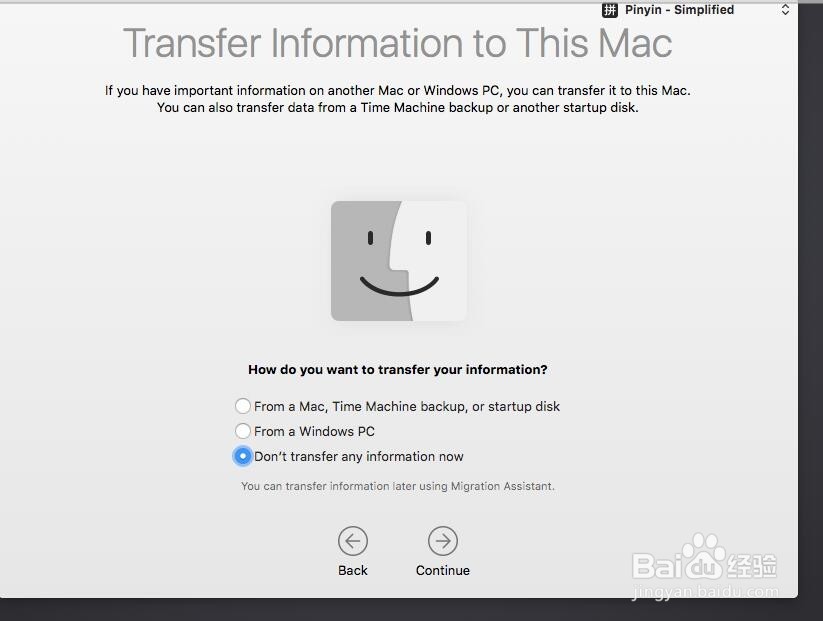
11、下一步,选择don't transfer any information now
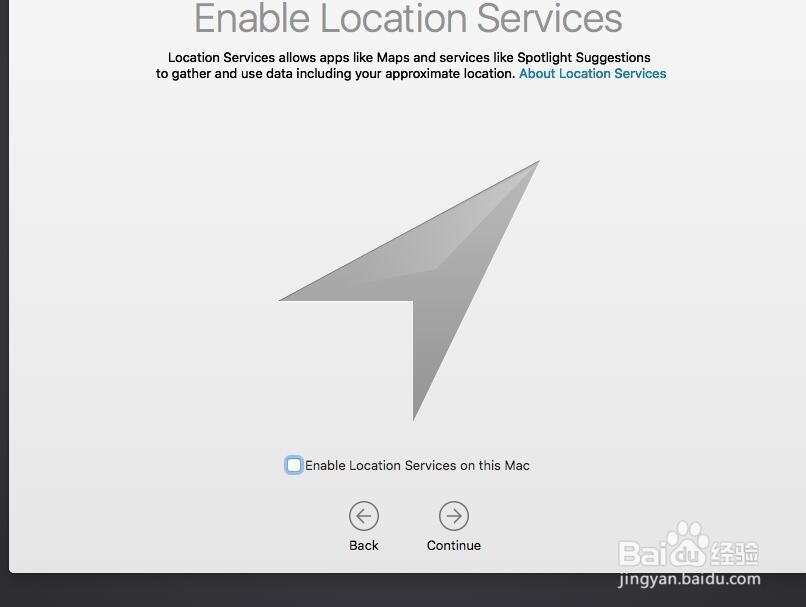
12、下一步,取消定位。
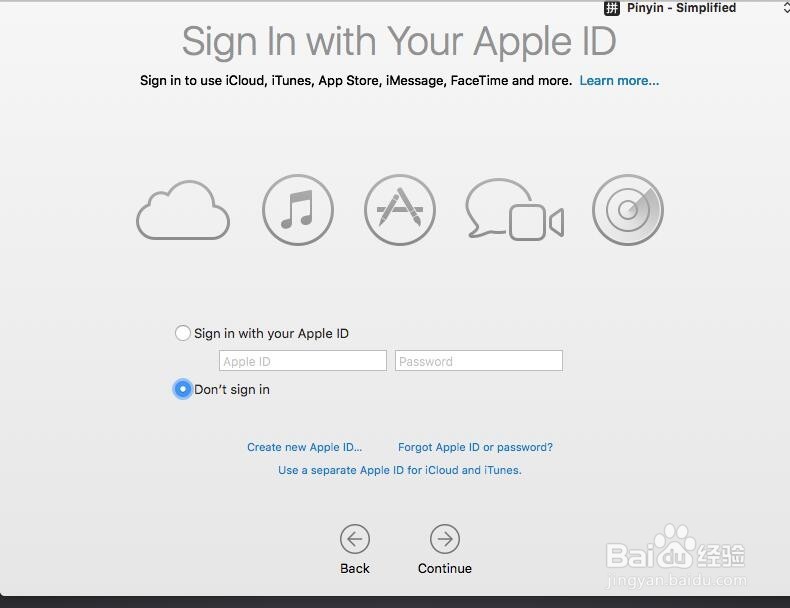
13、下步,选择don't sign in
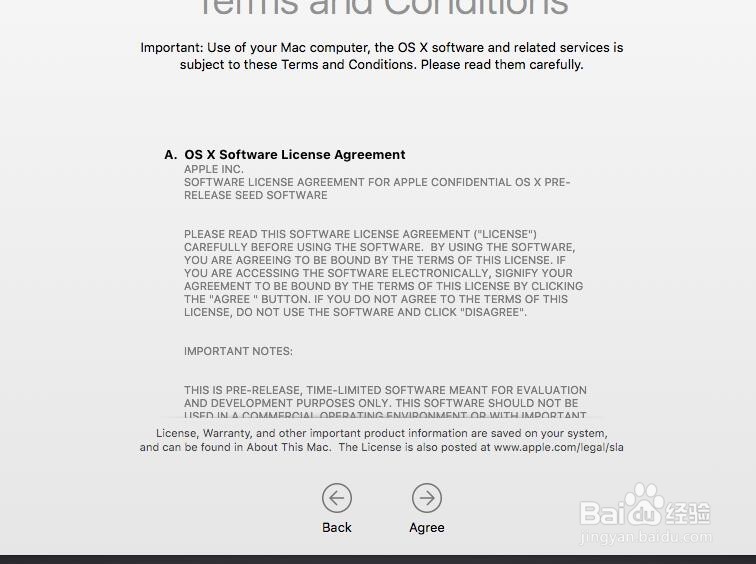
14、下一步,同意协议
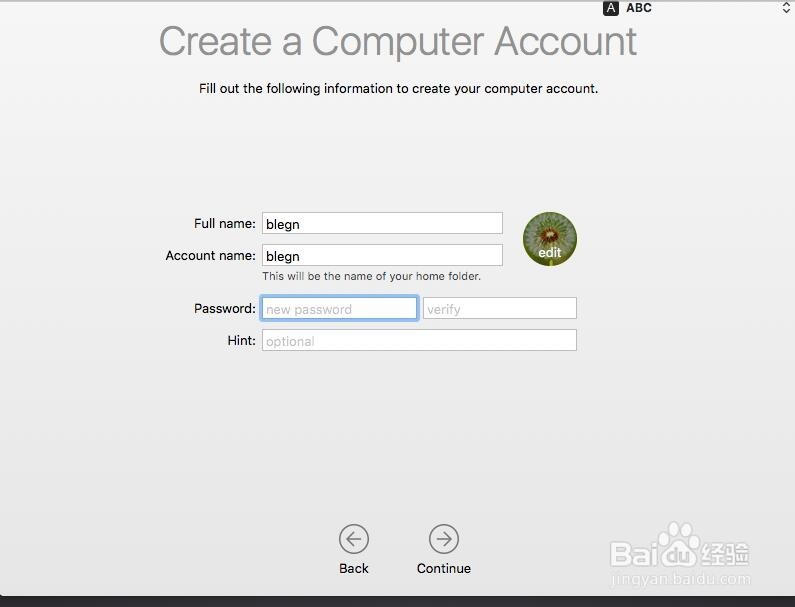
15、创建一个账户,设置密码
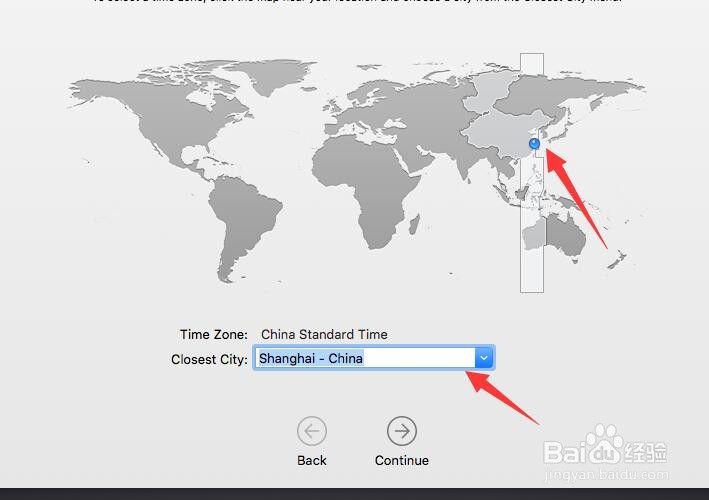
16、下一步,点击地图,设置所在城市
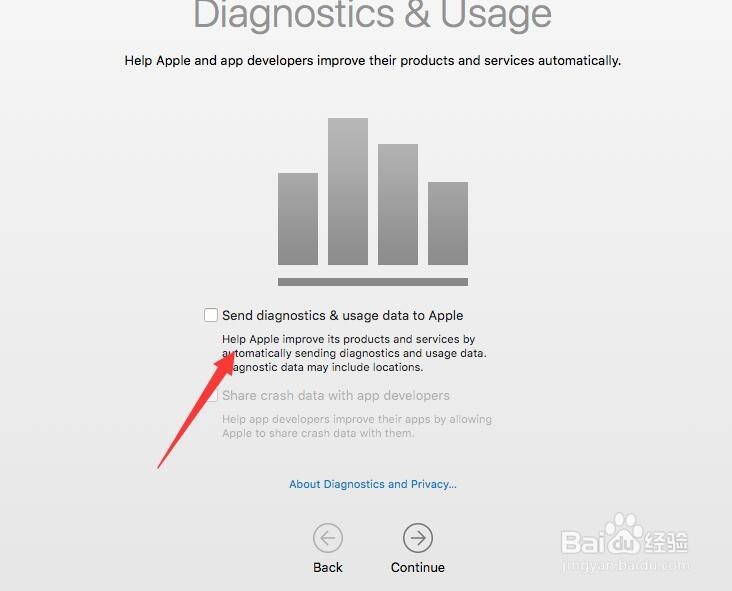
17、下一步,取消发送相关信息。
18、完成设置,成功进入系统。