如何从微软商店在新版Edge 浏览器上安装扩展
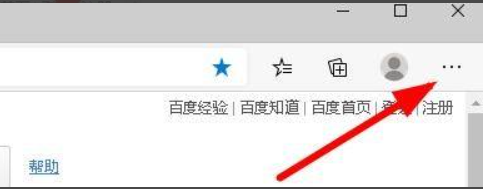
1、打开Edge 浏览器,单击三点按钮。如下图所示:
2、单击扩展。如下图所示:

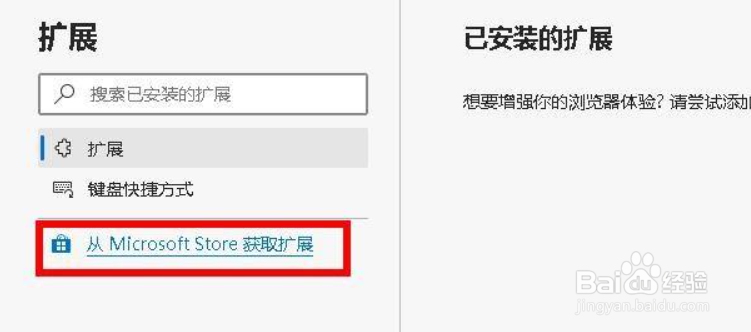
3、单击"从 Microsoft …… 获取扩展"选项。如下图所示:
4、选择扩展。如下图所示:

5、单击"获取"按钮。如下图所示:

6、单击"添加扩展"按钮。完成这些步骤后,可以开始使用扩展浏览器的功能。如下图所示:

1、1.打开Edge 浏览器,单击三点按钮。
2.单击扩展。
3.单击"从 Microsoft …… 获取扩展"选项。
4.选择扩展。
5.单击"获取"按钮。
6.单击"添加扩展"按钮。完成这些步骤后,可以开始使用扩展浏览器的功能。
阅读量:88
阅读量:99
阅读量:70
阅读量:153
阅读量:60