如何将autoCAD中的dwg文件转换成PDF格式

2026-04-15 12:11:43

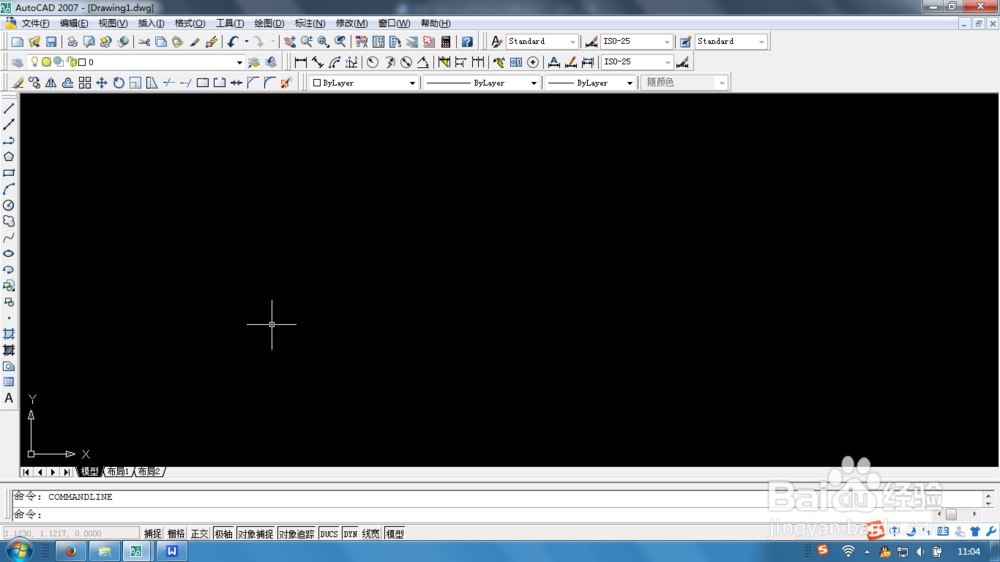
1、打开CAD软件

如何将autoCAD中的dwg文件转换成PDF格式

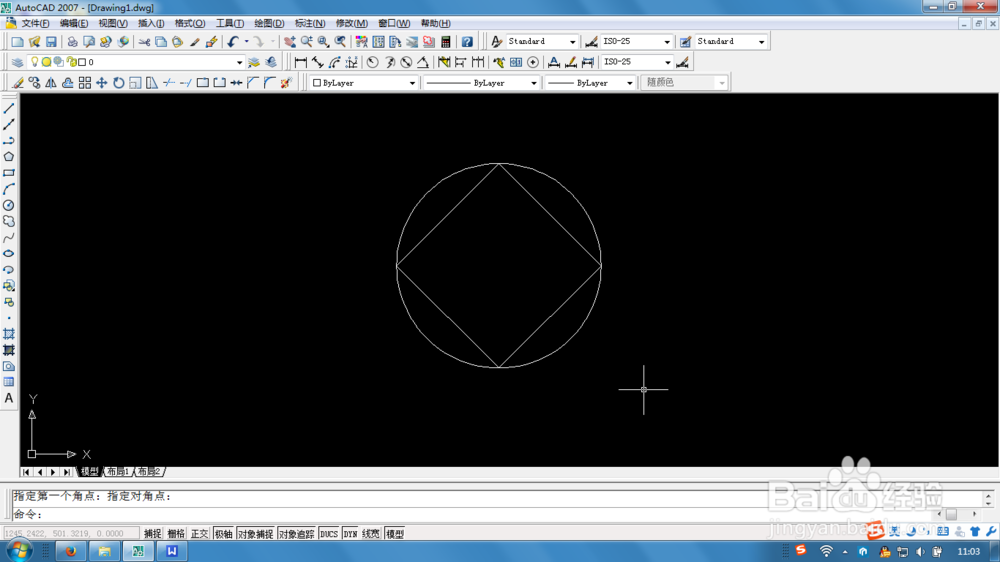
2、打开将要转换的dwg文件

如何将autoCAD中的dwg文件转换成PDF格式

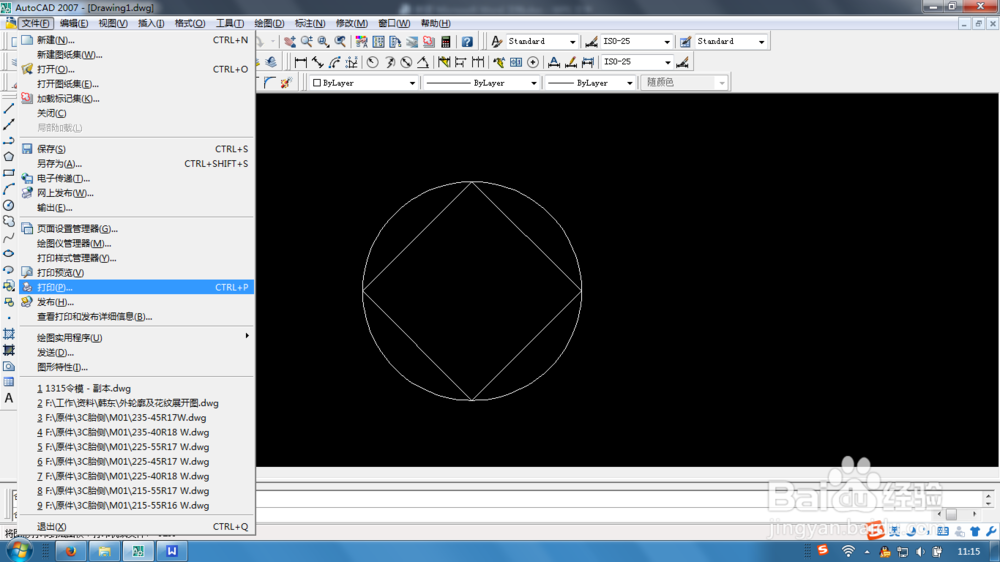
3、按住ctrl+p快捷键或点击菜单栏“文件”中的“打印”选项

如何将autoCAD中的dwg文件转换成PDF格式

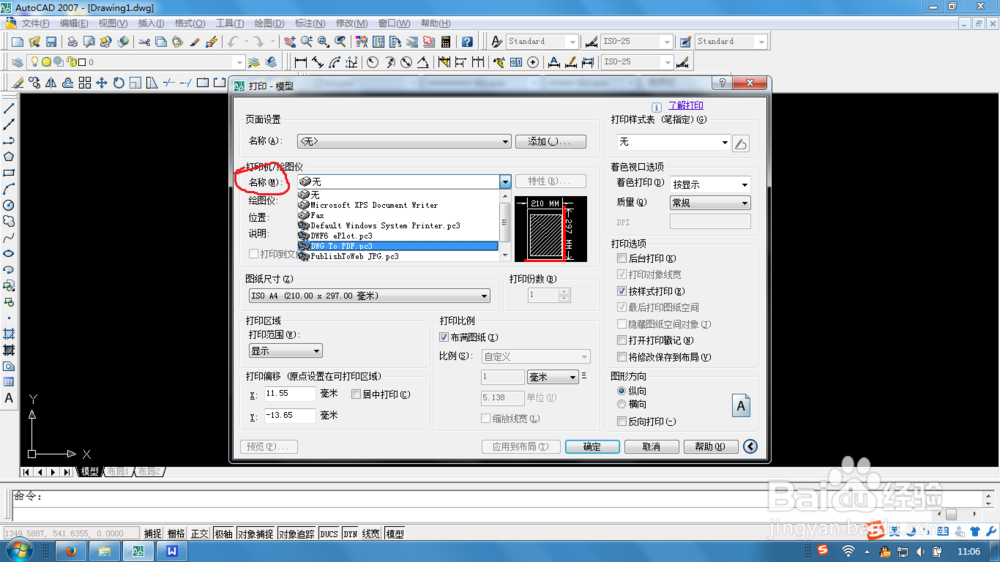
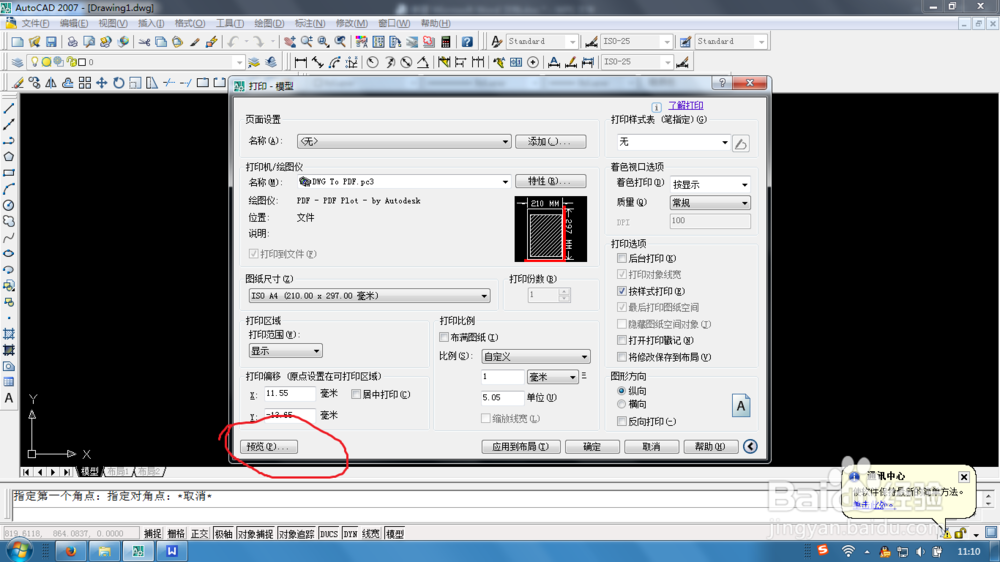
4、进入打印设置对话窗口,设置打印机或绘图仪“名称”,选择“DWG To PDF.pc3

如何将autoCAD中的dwg文件转换成PDF格式

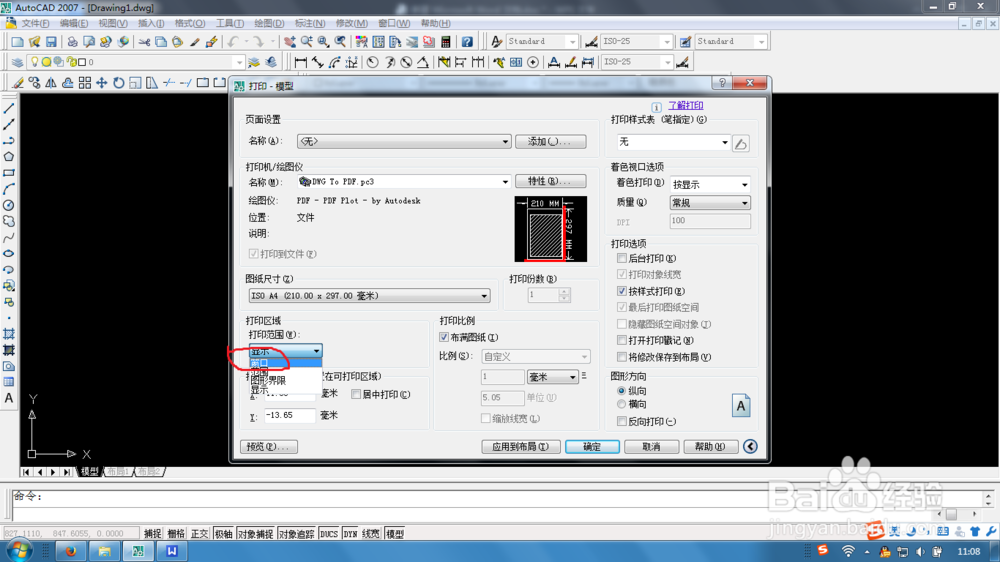
5、设置打印范围为“窗口

如何将autoCAD中的dwg文件转换成PDF格式

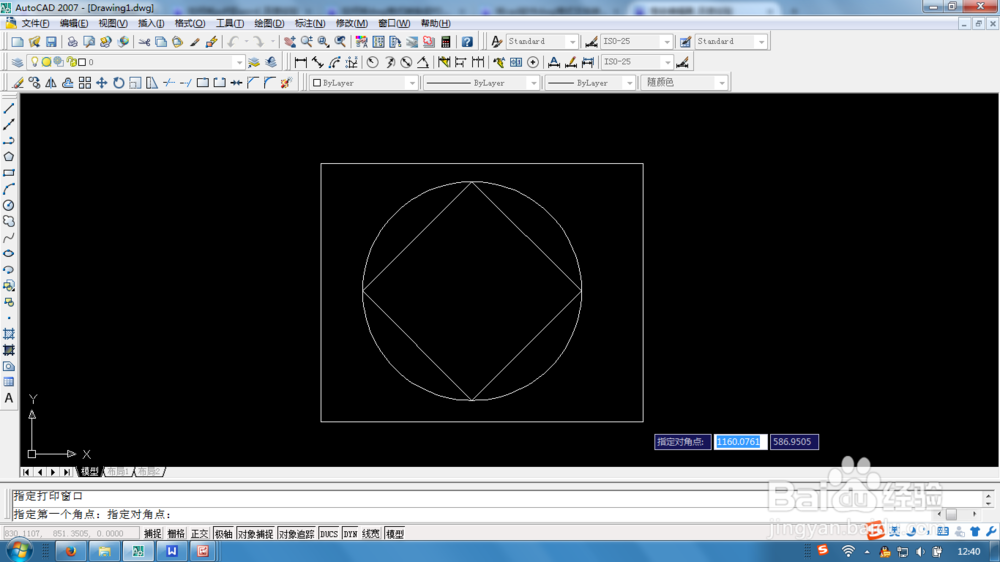
6、选择打印区域,框选出要打印的区域

如何将autoCAD中的dwg文件转换成PDF格式

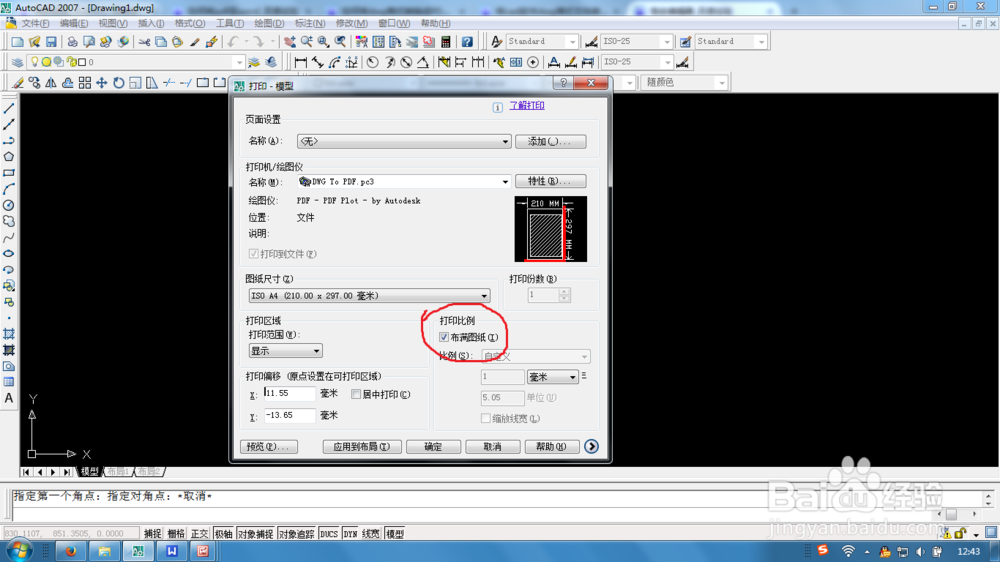
7、设置打印比例

如何将autoCAD中的dwg文件转换成PDF格式

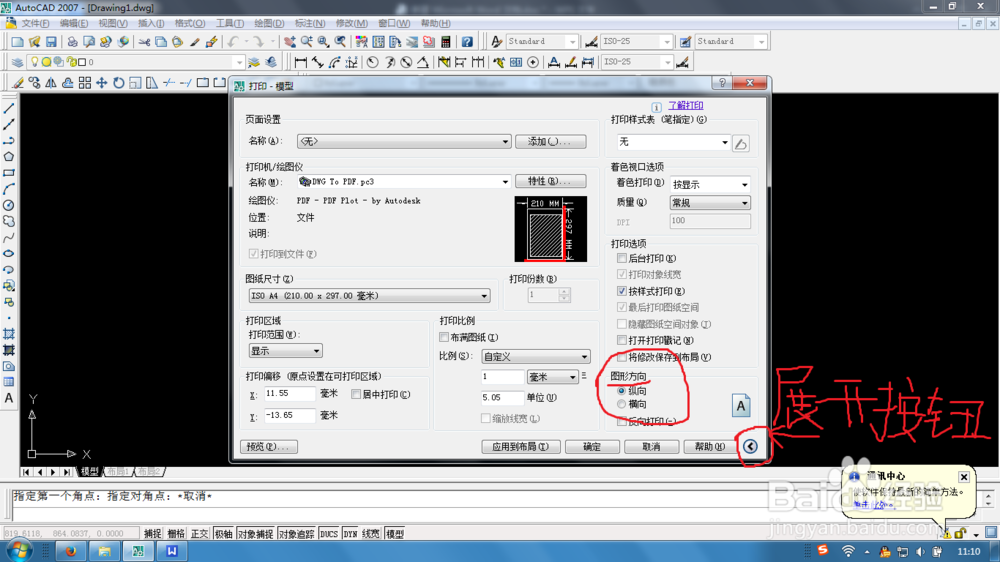
8、设置设置图形方向

如何将autoCAD中的dwg文件转换成PDF格式

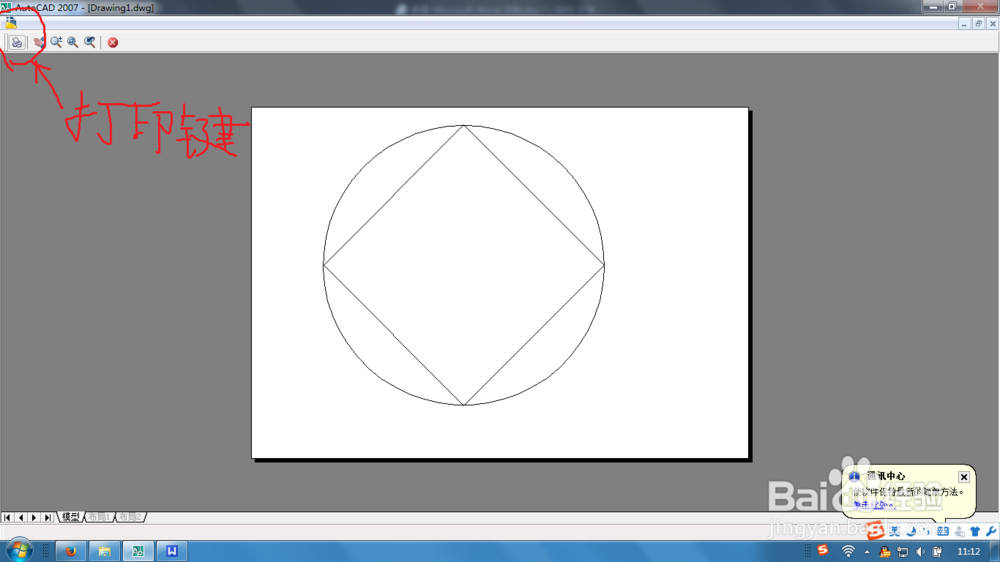
9、预览打印图形

如何将autoCAD中的dwg文件转换成PDF格式

10、检查无误后,点击打印按钮

如何将autoCAD中的dwg文件转换成PDF格式

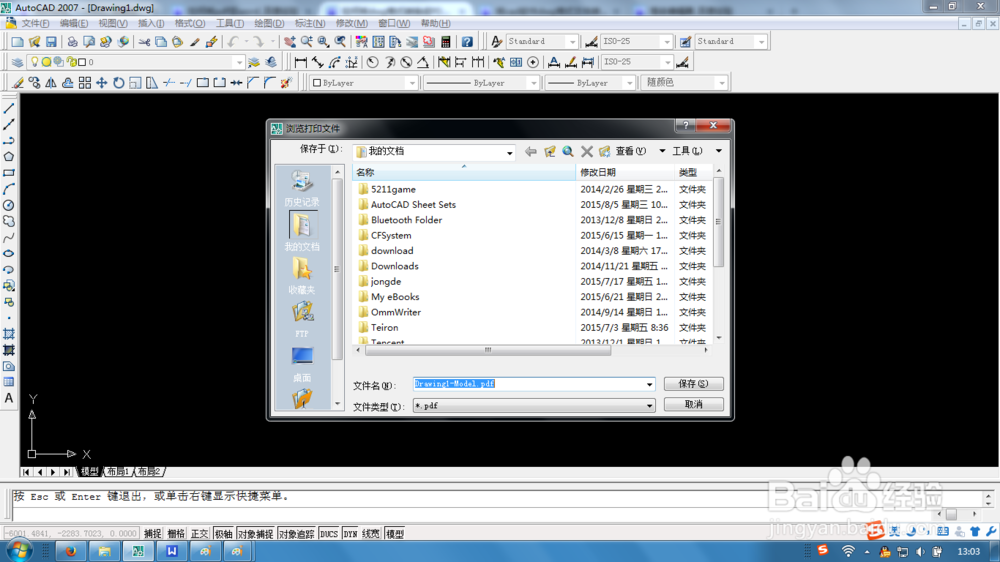
11、命名文件名和设置文件保存位置,点击保存

如何将autoCAD中的dwg文件转换成PDF格式

猜你喜欢