WPS在一个表格中同步显示另一个表格的内容
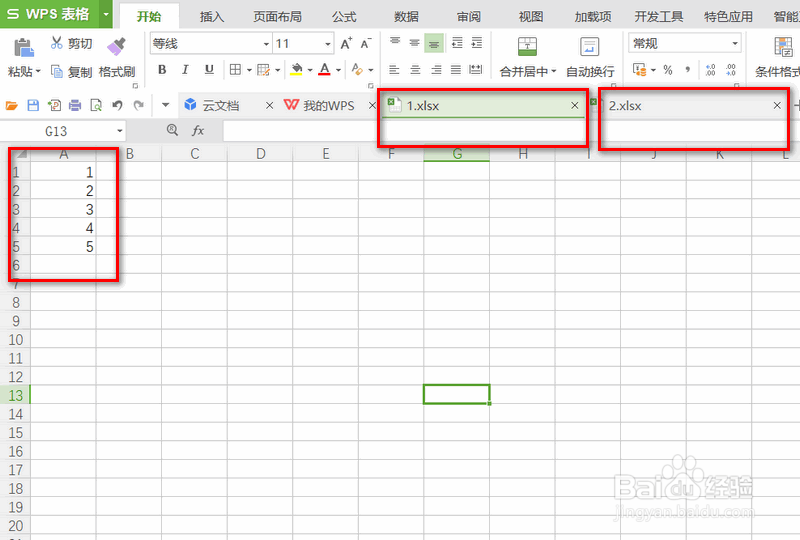
1、用WPS表格功能,打开两个Excel文档,如图。

2、在第一个文档里,第一列输入一些内容,如图。
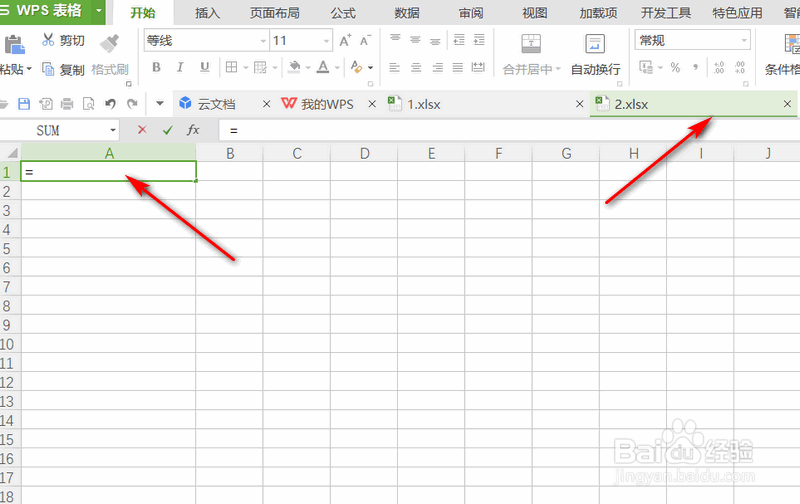
3、然后切换到第二个文档,在某个单元格里输入【=】。
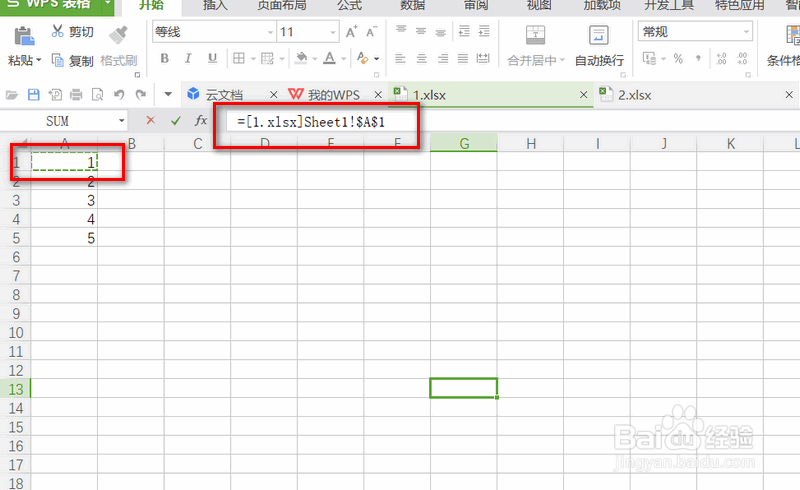
4、然后切换到第一个单元格,点击一下某个有内容的单元格,可以看到此时输入栏里出现了公式。
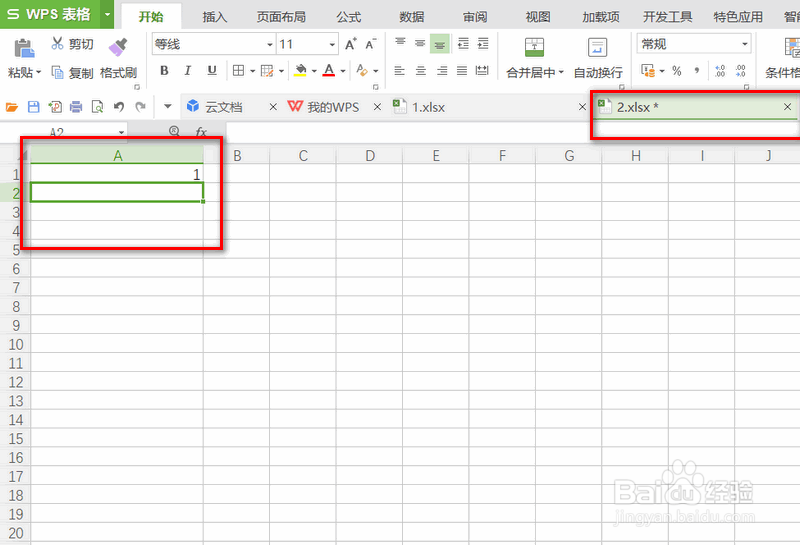
5、再次切换到第二个文档,然后按下【Enter】键,可以看到,此时内容已经同步过来了。
6、此时改变文档一的对应单元格内容,如改成【8787】。
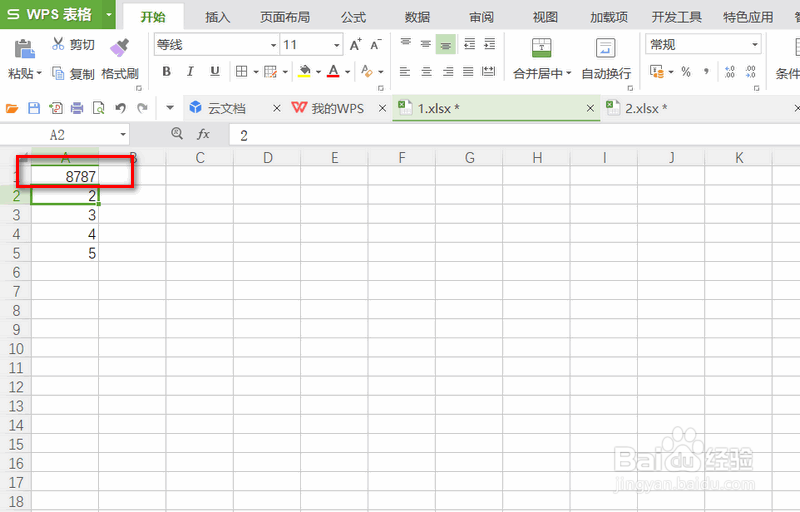
7、切换到文档二,可以看到,此时对应的单元格内容也已经改变了。
1、1.用WPS表格功能,打开两个Excel文档,如图。
2.在第一个文档里,第一列输入一些内容,如图。
3.然后切换到第二个文档,在某个单元格里输入【=】。
4.然后切换到第一个单元格,点击一下某个有内容的单元格,可以看到此时输入栏里出现了公式。
5.再次切换到第二个文档,然后按下【Enter】键,可以看到,此时内容已经同步过来了。
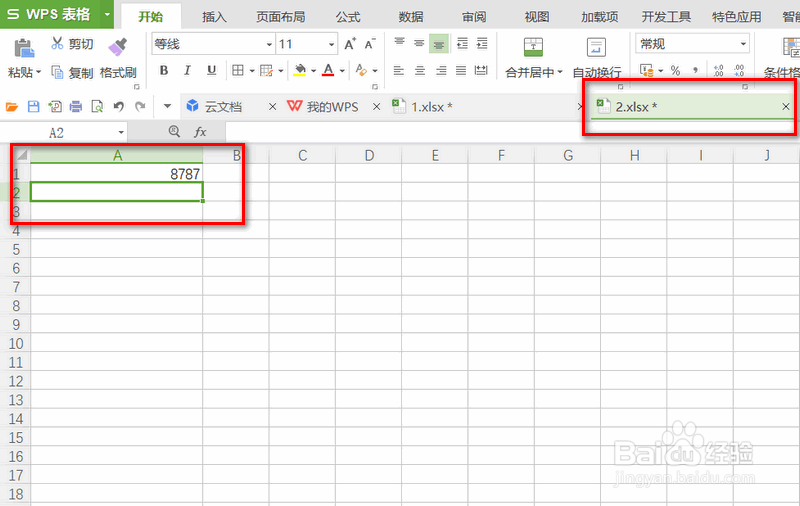
6.此时改变文档一的对应单元格内容,如改成【8787】。
7.切换到文档二,可以看到,此时对应的单元格内容也已经改变了。
阅读量:156
阅读量:119
阅读量:24
阅读量:135
阅读量:82