怎样用PS 2019把多张照片合成为一张全景照片

2026-04-19 17:20:50

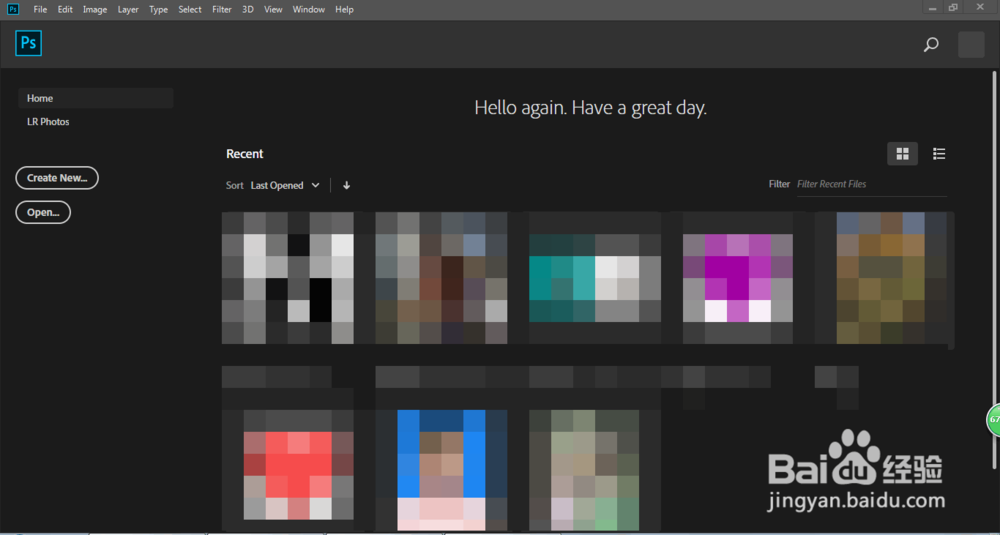
1、打开PS软件,点击文件-脚本-将文件载入堆栈

怎样用PS 2019把多张照片合成为一张全景照片

怎样用PS 2019把多张照片合成为一张全景照片

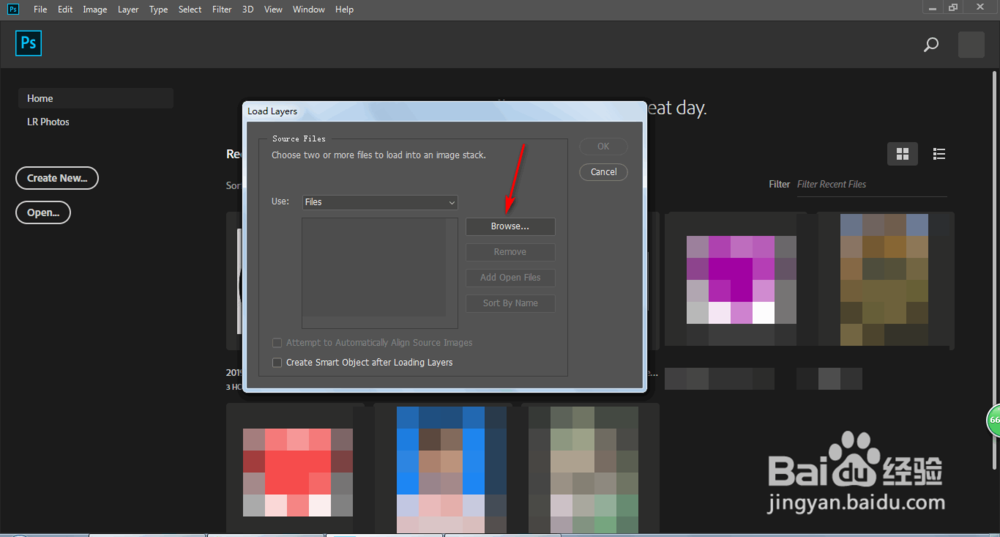
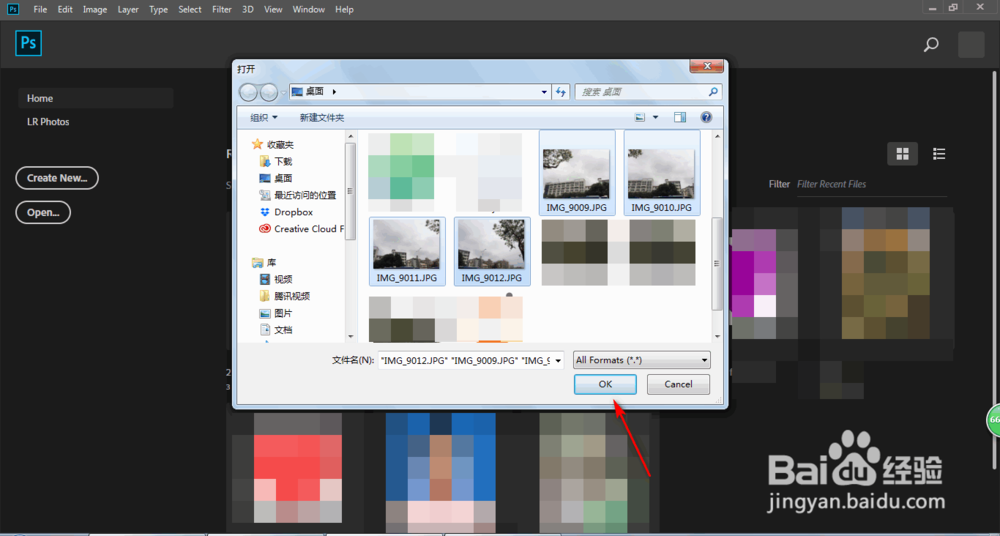
2、在弹出的窗口,点击浏览,然后选中我们要合成的图片,至少选两张图片。
怎样用PS 2019把多张照片合成为一张全景照片

怎样用PS 2019把多张照片合成为一张全景照片

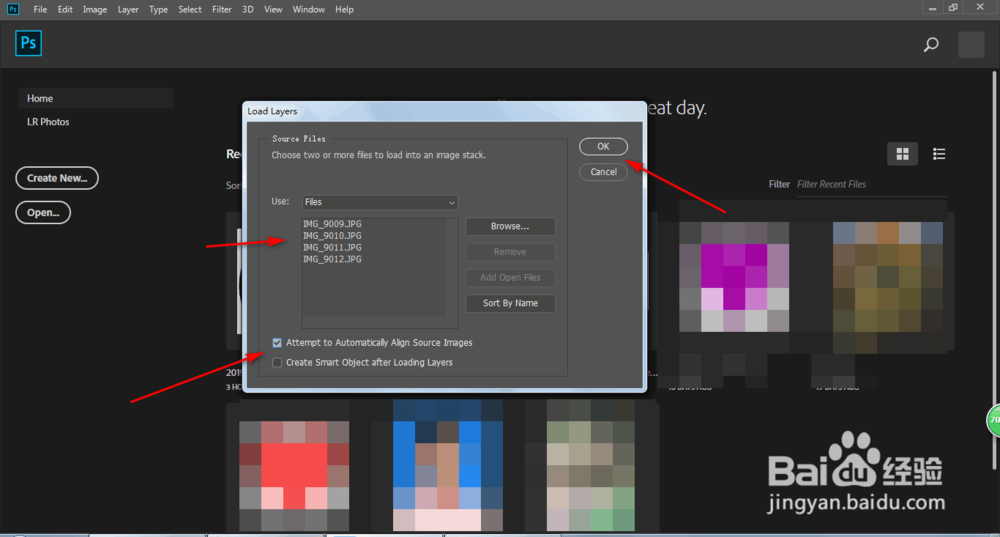
3、这个时候就看到我们选中的图片,然后勾选尝试自动对齐源图像。点击OK

怎样用PS 2019把多张照片合成为一张全景照片

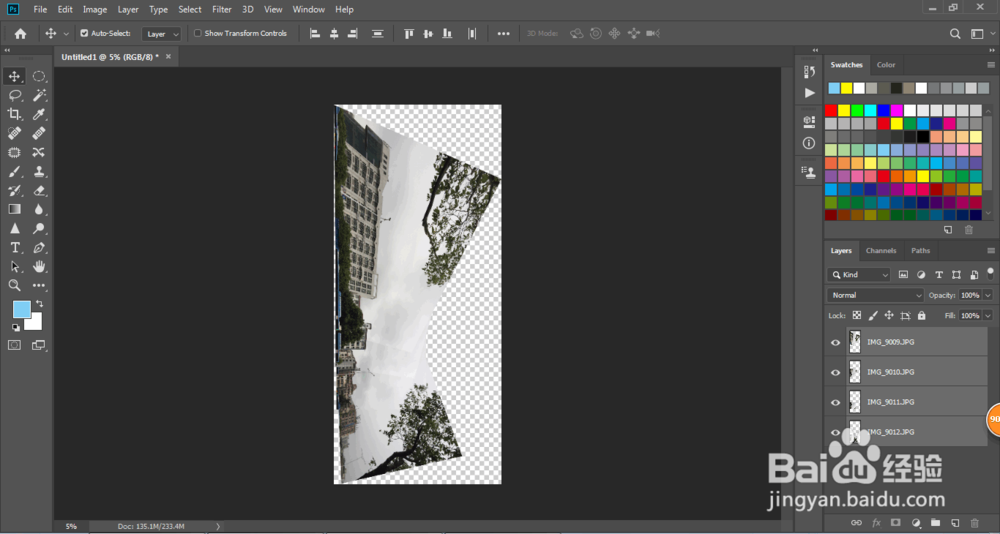
4、这个时候就会自动导入,可能会比较卡,不要去点击。

怎样用PS 2019把多张照片合成为一张全景照片

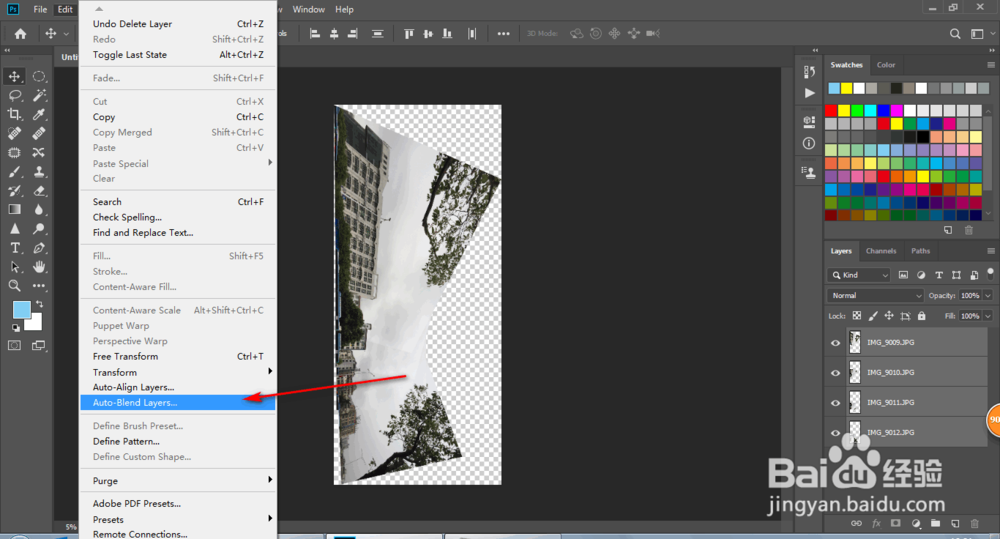
5、导入后,我们看到下方的图片图层,需要全部选中,点击编辑-自动混合图层

怎样用PS 2019把多张照片合成为一张全景照片

怎样用PS 2019把多张照片合成为一张全景照片

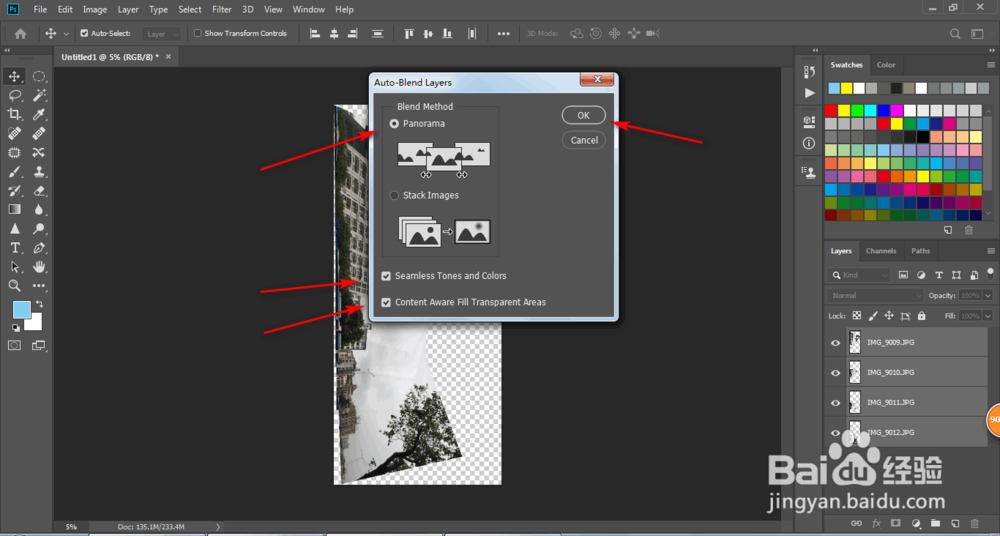
6、然后在这个小窗口勾选全景图,下面的默认勾选不用动,点击OK

怎样用PS 2019把多张照片合成为一张全景照片

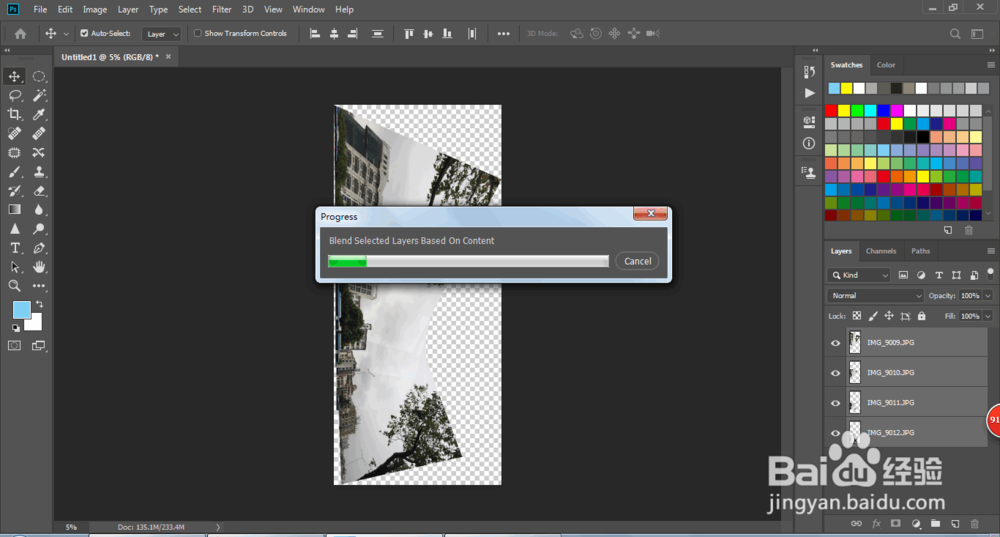
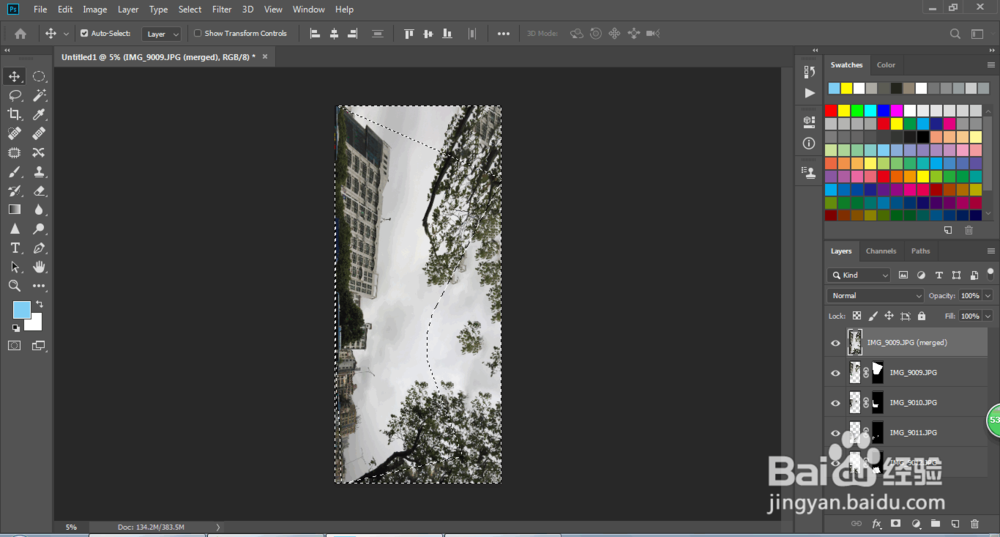
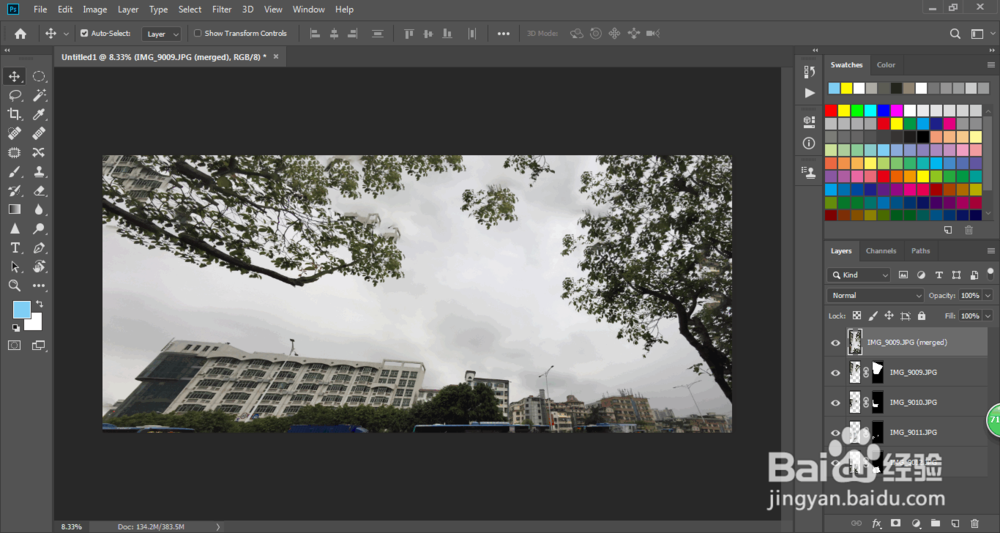
7、等待一会就会合并在一起了。

怎样用PS 2019把多张照片合成为一张全景照片

怎样用PS 2019把多张照片合成为一张全景照片

8、如果角度不对,我们可以按R+鼠标左键进行旋转。

怎样用PS 2019把多张照片合成为一张全景照片

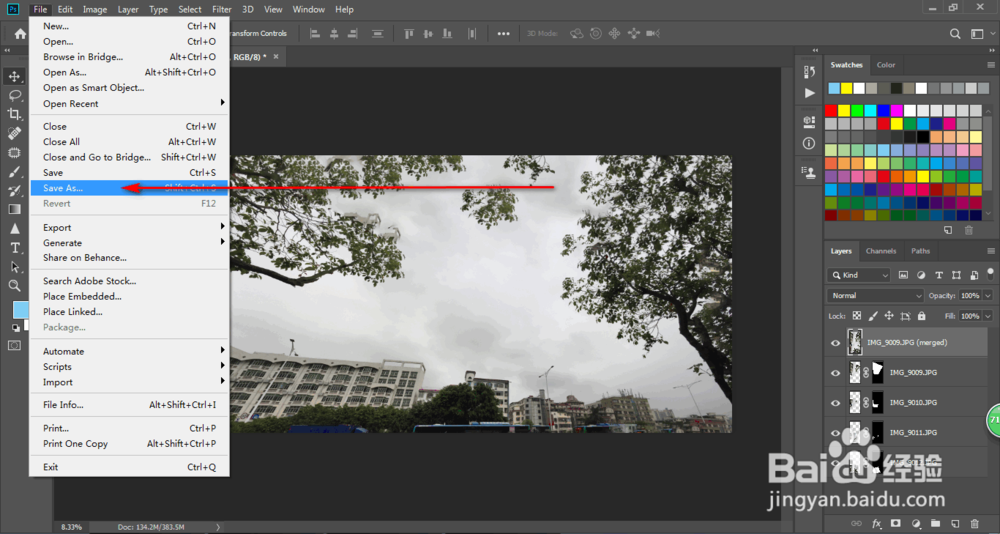
9、最后我们把图片直接保存即可完成。

怎样用PS 2019把多张照片合成为一张全景照片

怎样用PS 2019把多张照片合成为一张全景照片

怎样用PS 2019把多张照片合成为一张全景照片

猜你喜欢