premiere制作字幕
1、在你安装了pr情况下,首先在在桌面打开软件,进入软件初始界面,如下二图。点击新建一下一下项目即可。
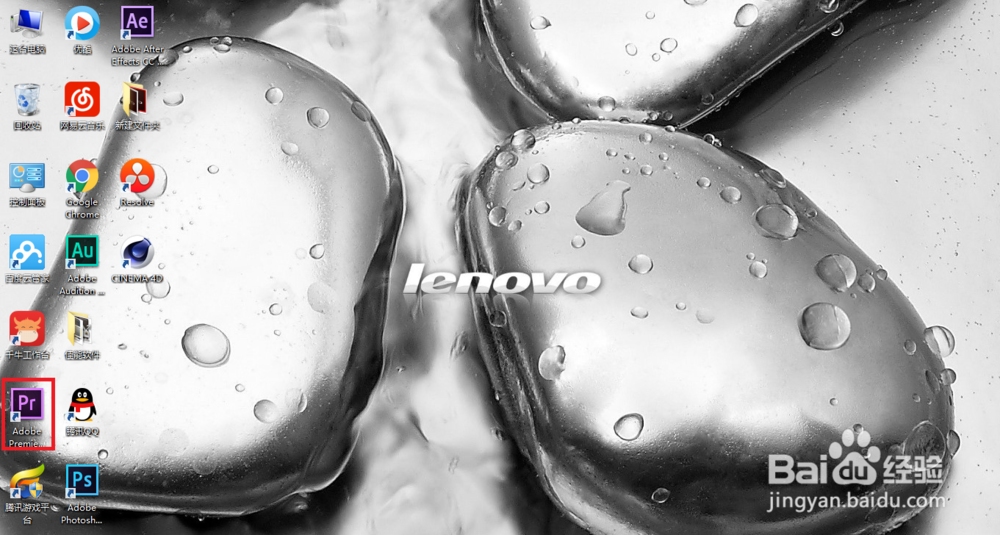
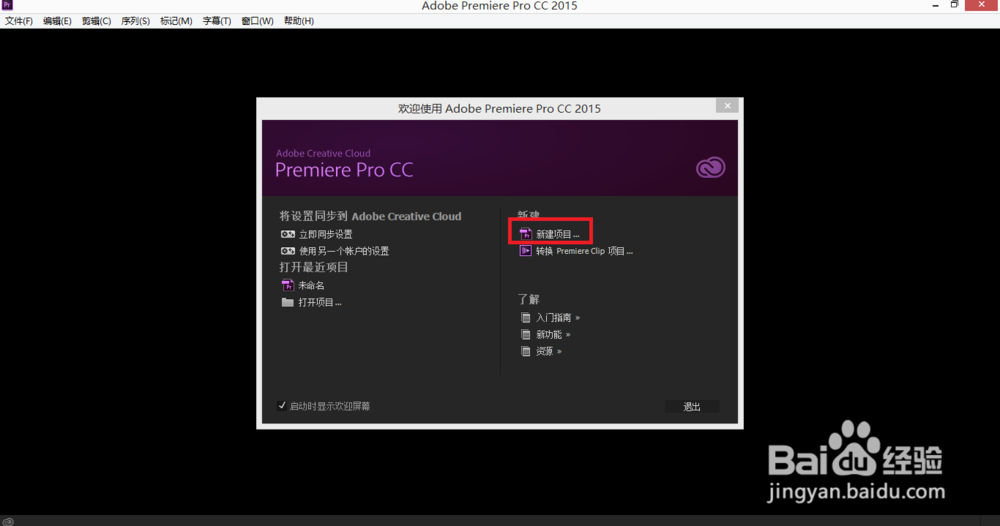
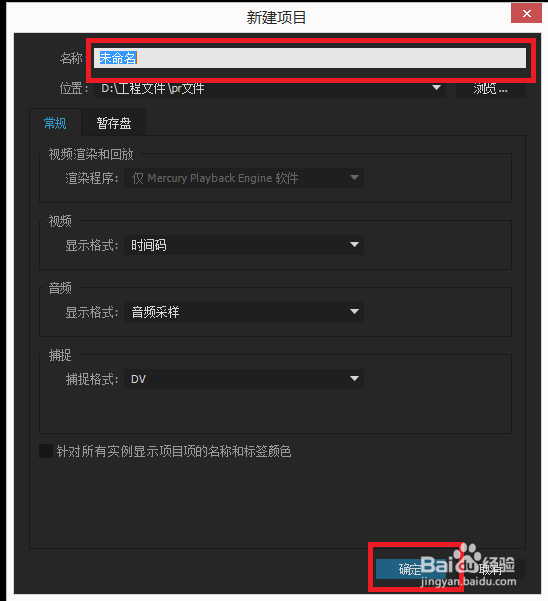
2、点击新建项目之后,可以设置你需要的参数,比如规划好名称,文件存放的位置等等,如下图。
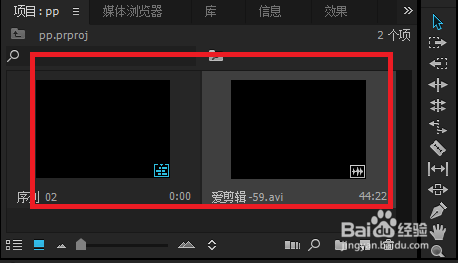
3、新建一个序列,在项目面板单击鼠标右键,即可新建序列。再双击项目面板即可导入你需要加字幕的视屏如下图所示。
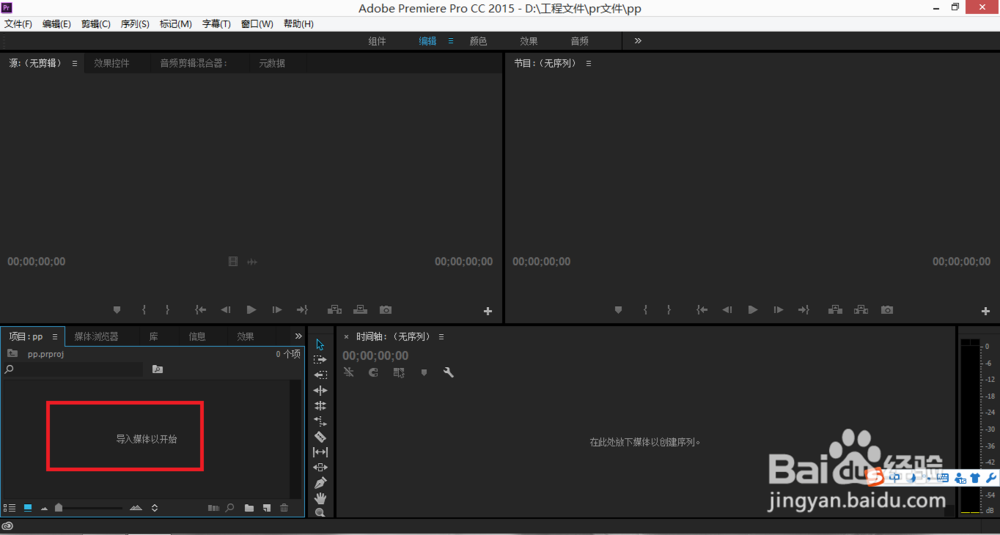
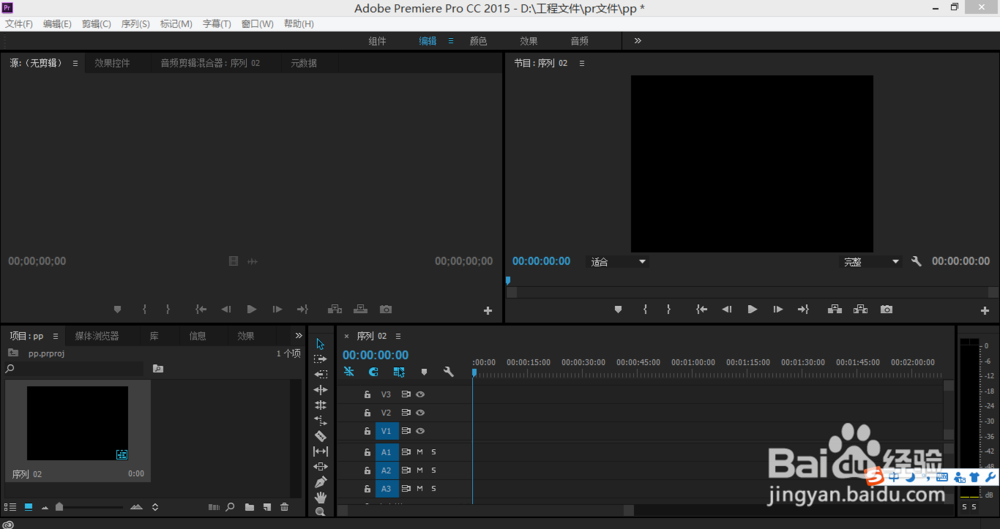
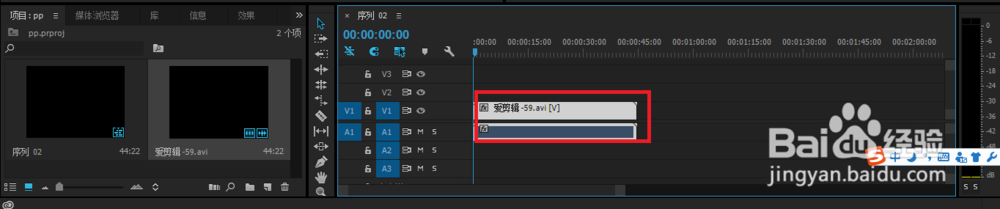
4、将视频拖入到序列如下所示。
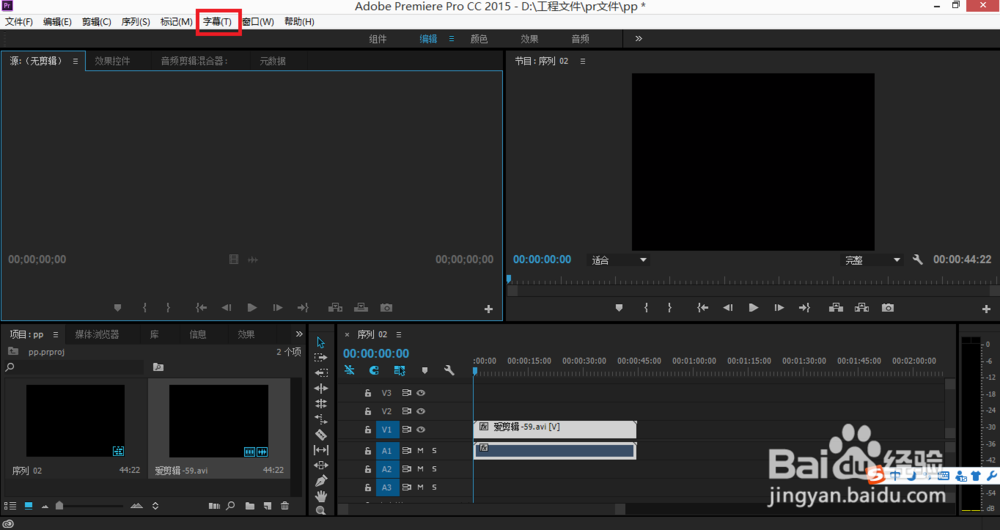
5、点击菜单面板上字幕,选择你要制作的字幕形式,有滚动、静态、游动等形式。根据你需要的效果来选择。
6、接下来选择你字幕框大小,帧数率,如果需要制作过多字幕,也需要命好名。方便管理。
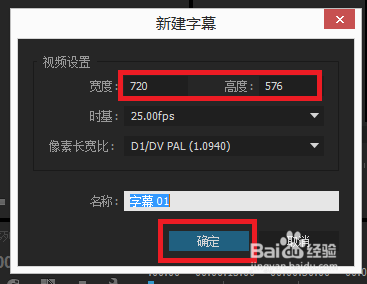
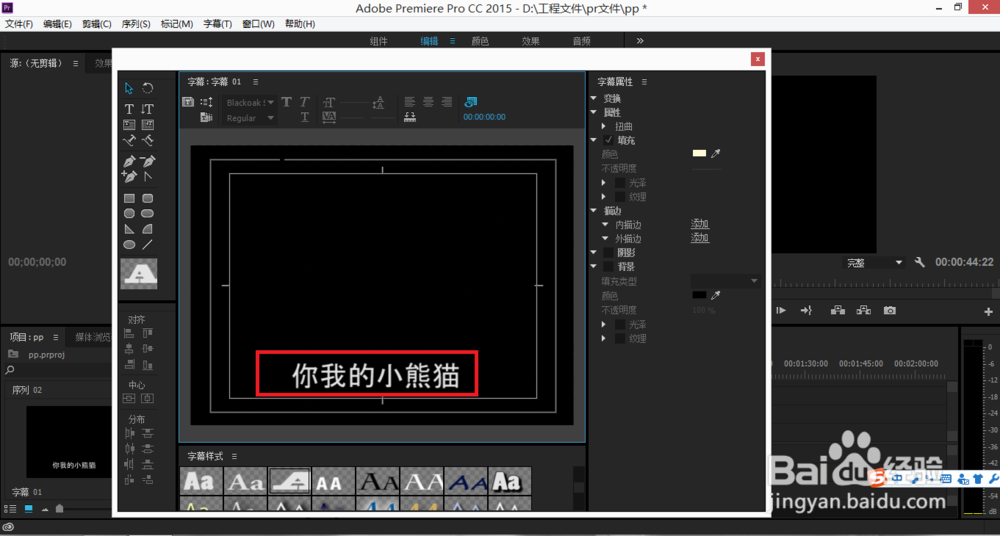
7、接下来就可以输入你需要的文字了,格式、字体、颜色、大小都是可以随意改动的哦。更具你需要来选择。
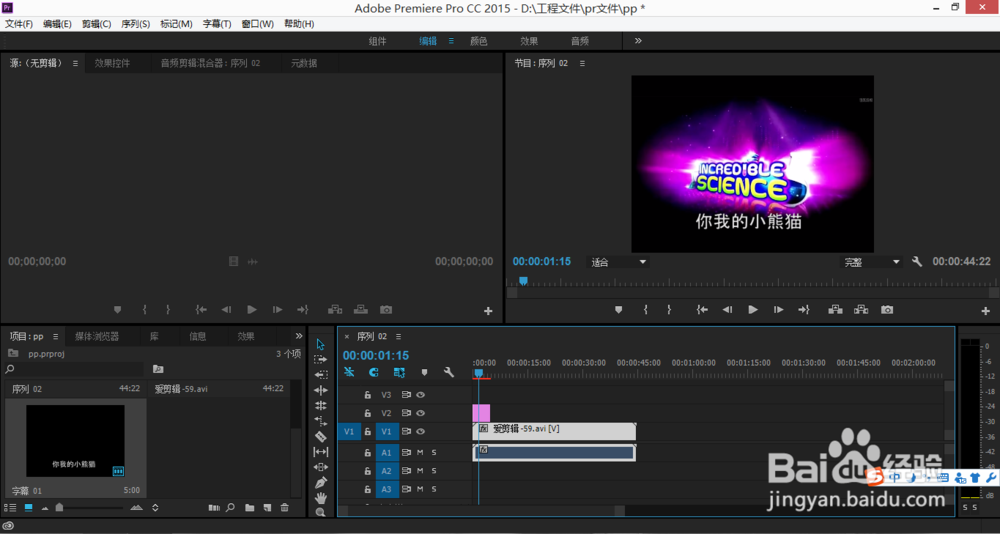
8、将制作好的字幕添加到视频轨道上,需要注意的是与视频说话同步,字幕可以在视频轨道随意的缩放哦,能很方面的对齐。
阅读量:150
阅读量:57
阅读量:33
阅读量:64
阅读量:35