大棚物联网智能放风机使用指南
1、220V/24V智能物联网卡温控器是一个白色长方体的小盒子。
在它的底部有五个接口,其中唯一带插头的那个接口是电源线,将插头插入220V的插孔后,物联网卡温控器会自动开启,不用按任何按钮哦~(如左图)
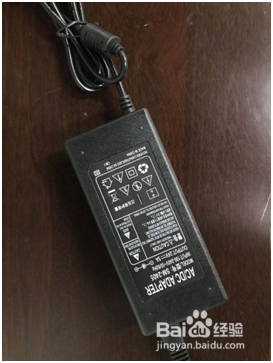
如果您的电压是24V,那么使用这个黑色的电源,一样可以开启设备。(如右图)
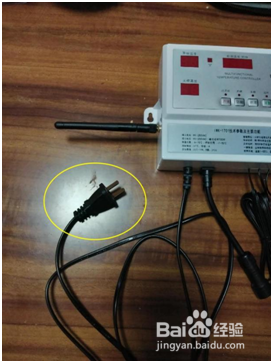
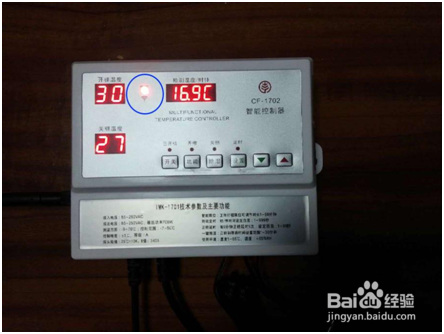
2、接通电源后,等智能控制器正面信号灯亮起,便表明连接成功。在连接成功之后,需要下载对应的软件才能实现用手机控制大棚的功能。
1、在智能控制器的侧边有两个二维码。其中,带中文字样“常丰智农”的一个二维码用来下载控制器对应的APP/应用软件。纯粹数字字样的一个二维码则用来添加设备(此处“设备”是指智能控制器)。注意,不能使用苹果手机扫这个二维码!!!
下载APP操作步骤如下。
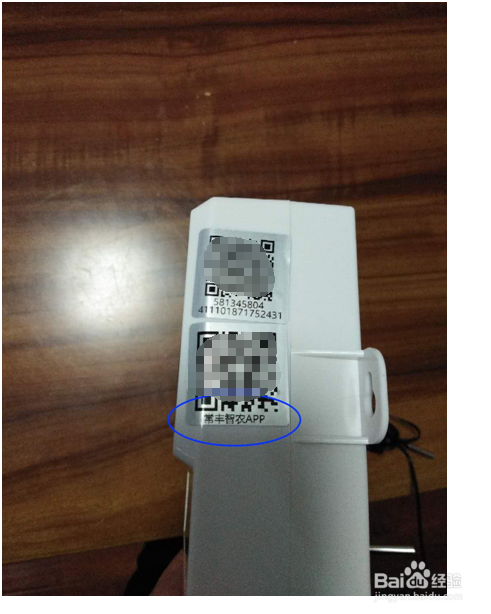
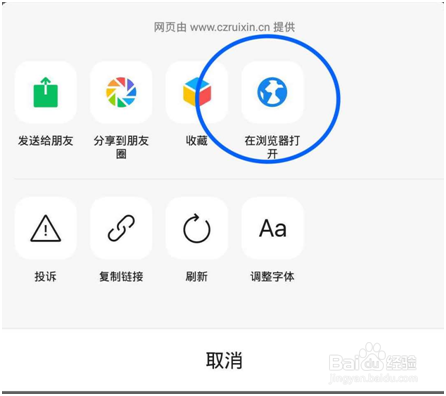
2、(1)用微信扫描带中文字样“常丰智农”的二维码,选择右上方的三个点“用浏览器打开”
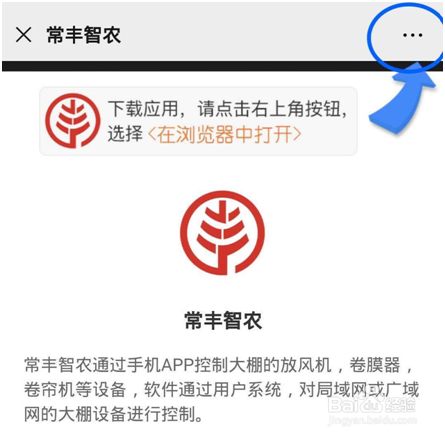
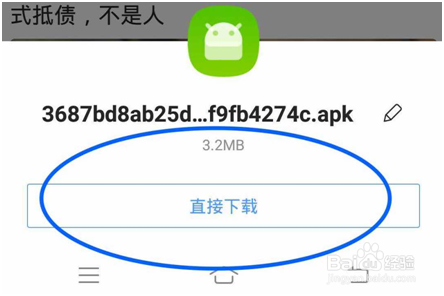
3、(2)用浏览器打开后,请选择直接下载。
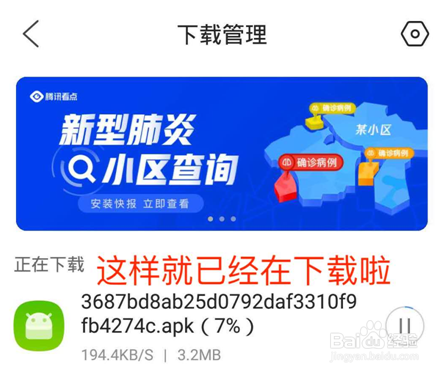
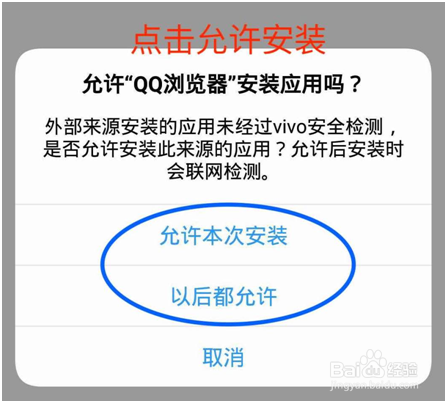
4、(3)下载完成之后请点击允许安装。请大家放心,我们的软件是没有病毒的。
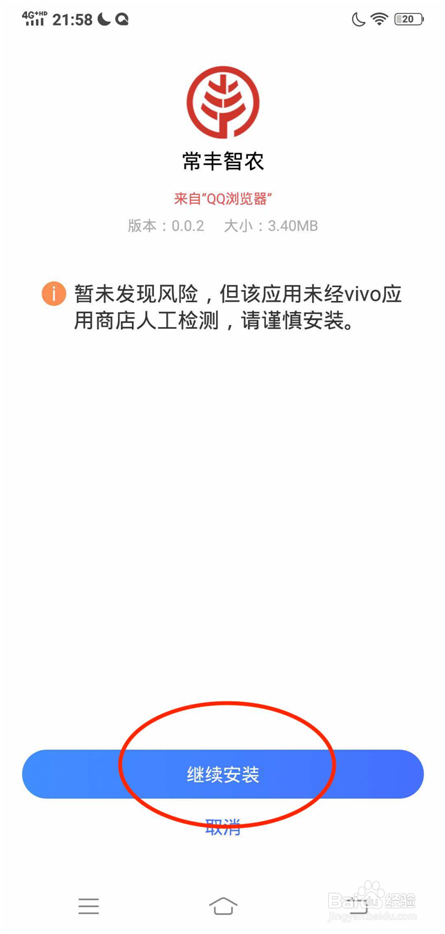
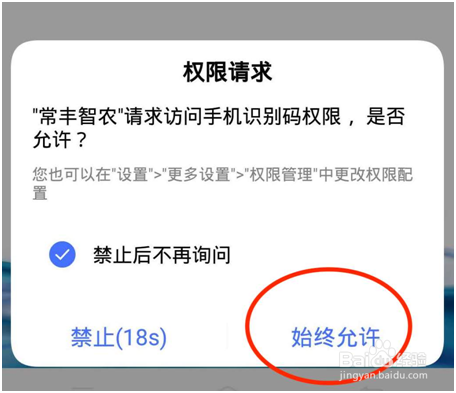
5、(4)我们的软件需要权限才能实现手机控制大棚的功能,所以需要点击“允许”,开发各类权限。
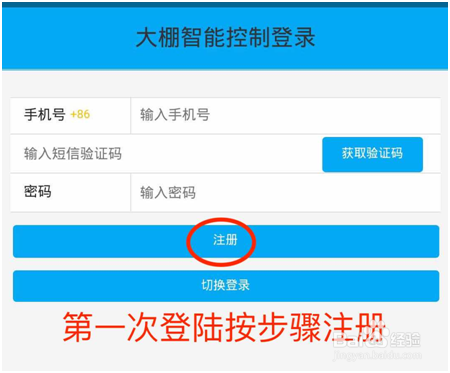
6、(5)最后是注册/登录步骤。第一次登陆的用户请按照指示依次输入手机号,获得短信验证码之后输入密码。这样注册步骤就完成了。已经注册过的用户可以直接登录。
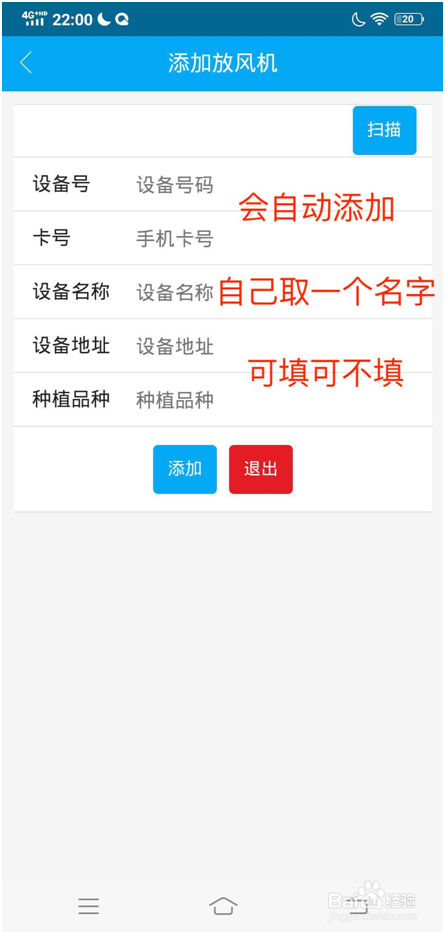
7、下载APP/应用软件之后,打开APP,在APP右上角,选择“+设备”之后,“设备号”和“卡号”两栏会自动显示,无需填写。“设备名称”一栏需要填写,如“大棚1”“大棚2”等。“设备地址”和“种植品种”两栏最好填写,也可空着。填写完成后,点击添加,智能控制器设备就添加成功了。
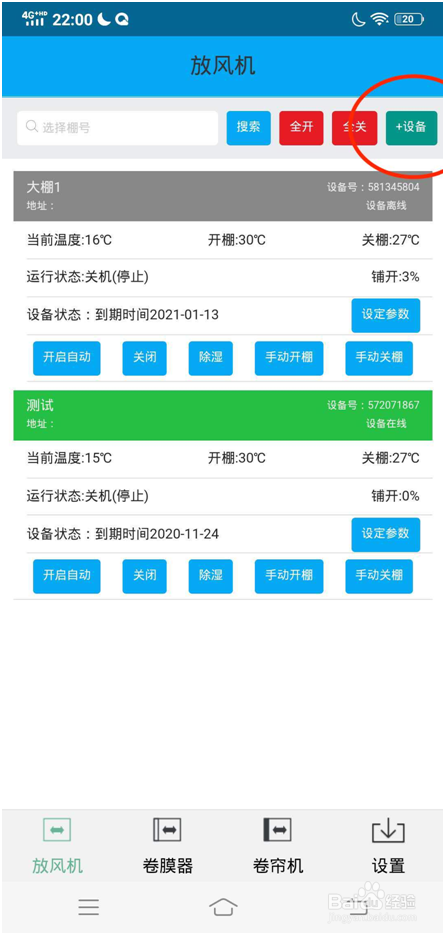
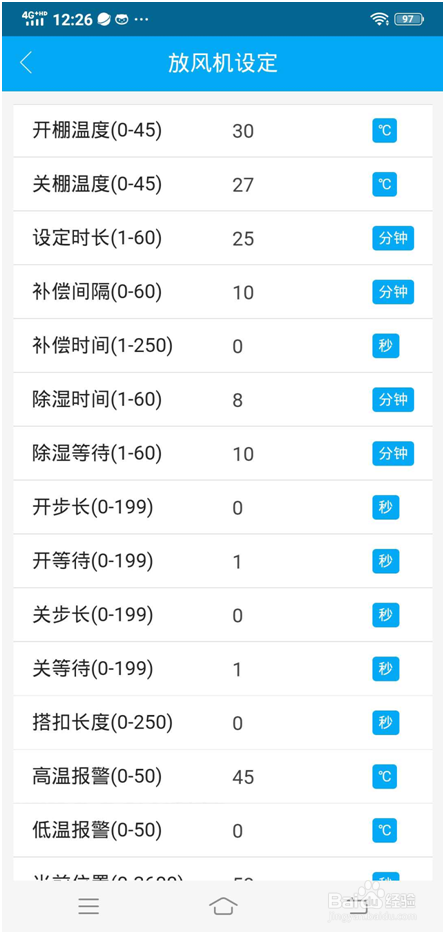
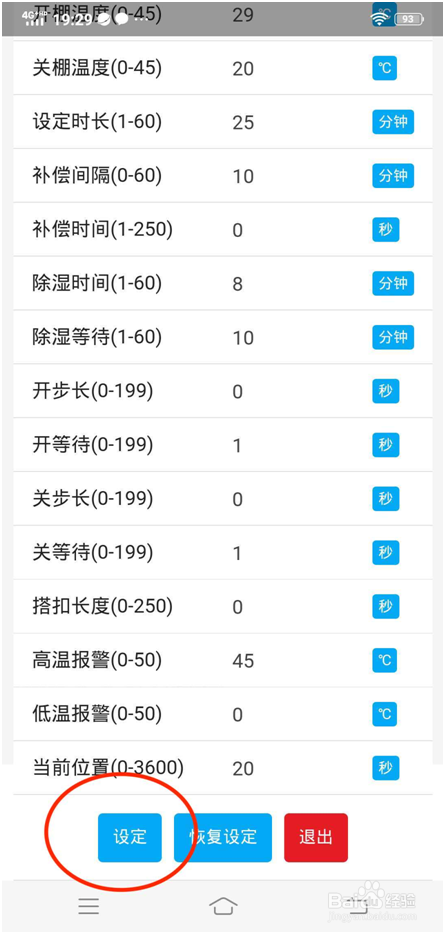
1、在每一个设备名称下方,都有对应的“设定参数”一栏。点击“设定参数”,即可看到一系列设定,这些设定都是可以修改的。例如,可以把开棚温度修改为32摄氏度等。在修改完成设定后,拉到界面最下方,点击“设定”,即可更改设定。

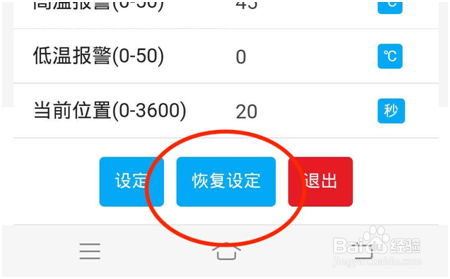
2、若点击“恢复设定”,即可恢复到出厂设置。
3、若要修改设备名称、种植品种等,例如,点击“大棚2”,即可修改“设备名称”“设备地址”“种植品种”等参数。
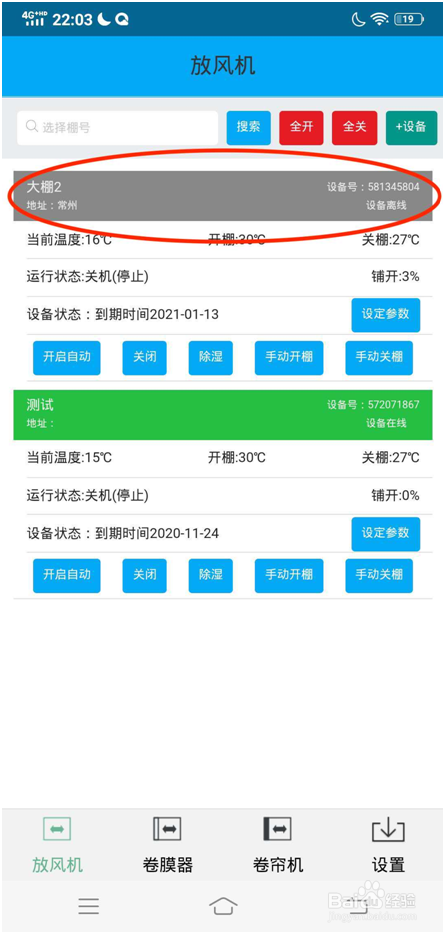
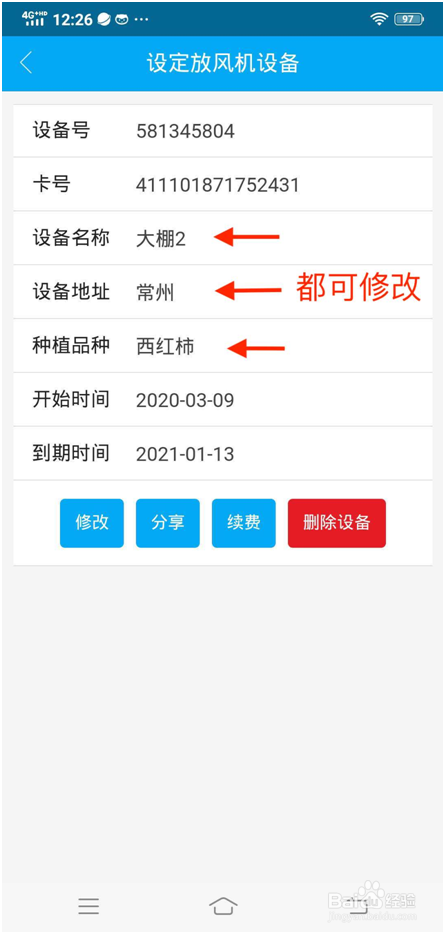
1、打开常丰智农app。
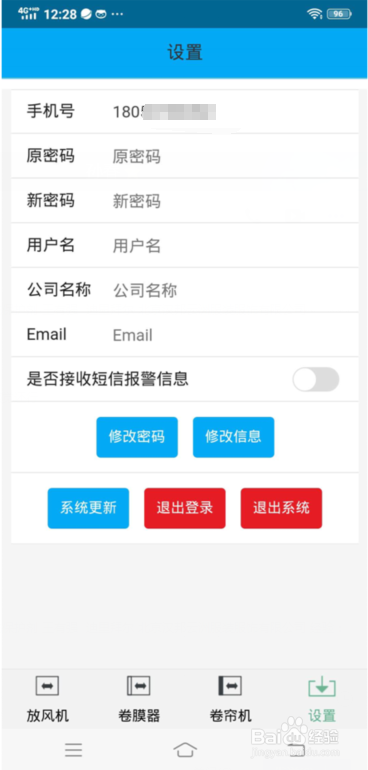
2、在常丰智农APP首页右下角有一个“设置”,点击“设置”,即可设置APP的“密码”,“用户名”,“公司名称”,“Email”等设定。
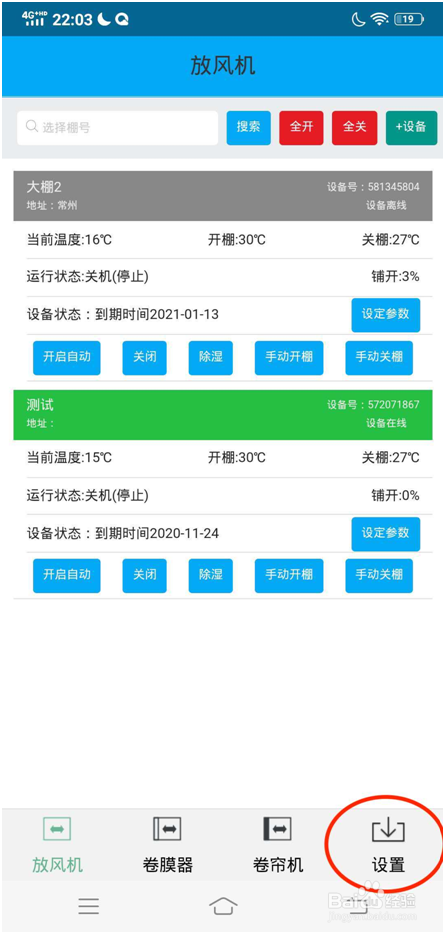
1、在每一个设备名称的下方,都有一系列便捷操作指南。点击“开启自动”,即可启动自动控温状态。点击“关闭”,则是关闭“自动控温状态”。
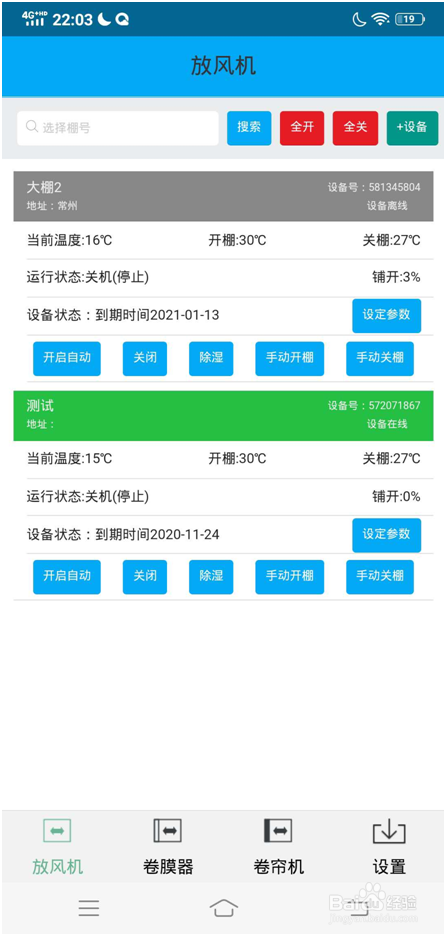

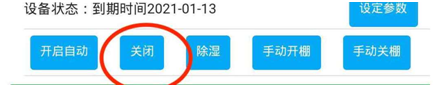
2、点击“除湿”,开启一键除湿模式(即,开棚)。点击“关闭”,则停止除湿。

3、“手动开棚”和“手动关棚”即可手动开/关棚。

1、第一,要看电动卷膜器上限位有没有调整到位?
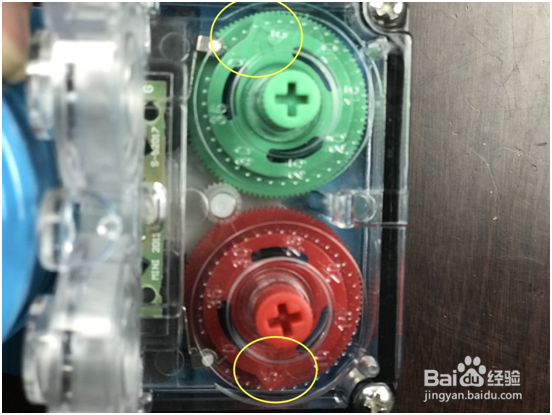
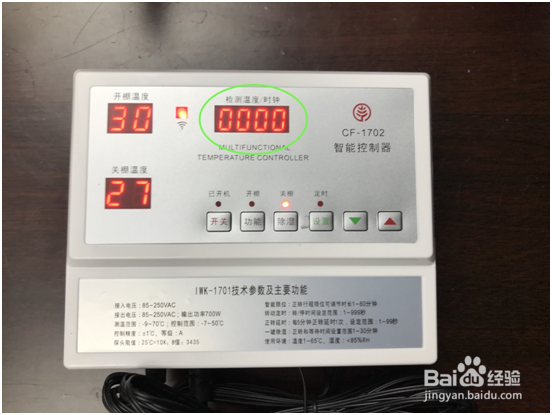
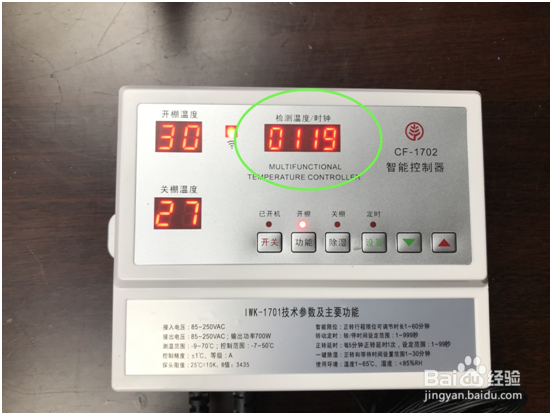
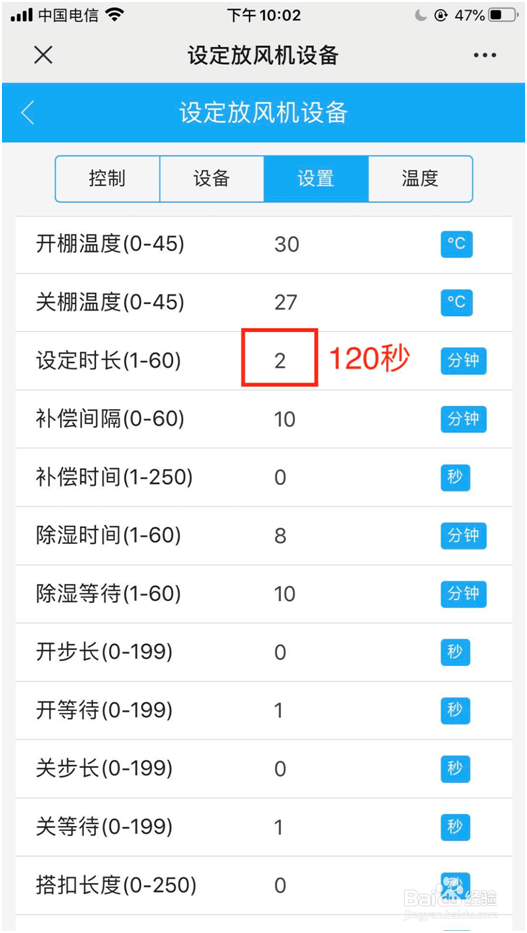
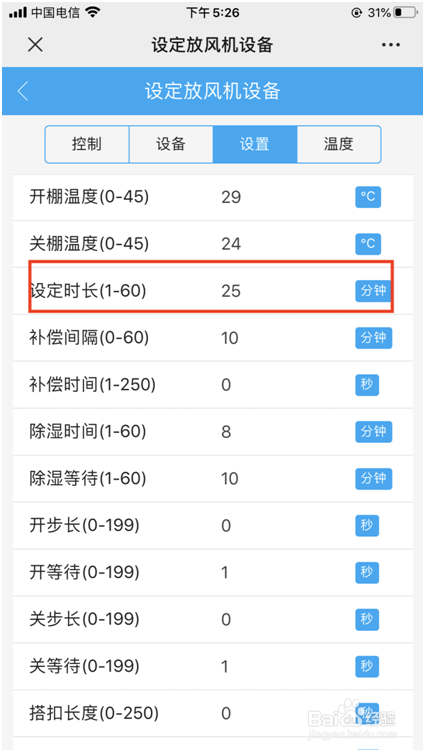
2、第二,温控器上的时间限位即软件里面的“设定时长”。
3、第三24V温控器和电动卷膜器上的电线连接,它的正反连接影响到电动卷膜器的转动方向。
4、第四。温控器上有时间读秒。从零到设定时长的时间(以秒计),即上、下限的时间,它会限制电动卷膜器的正常开动。