苹果电脑Mac系统Finder左边栏显示下载文件夹
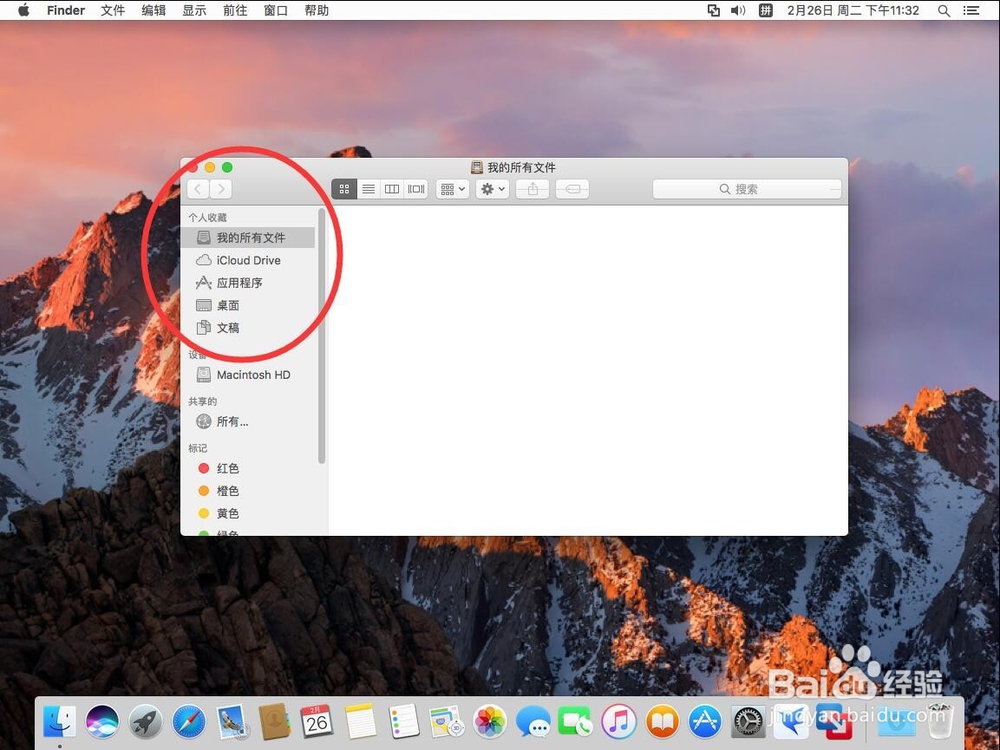
1、如图,打开Finder文炼吩独件夹,左侧边栏里没有下载文件夹
2、点击屏幕左上角苹果标志右侧的“Finder”

3、选择“偏好设置”

4、打开偏好设置后,选择“边栏”

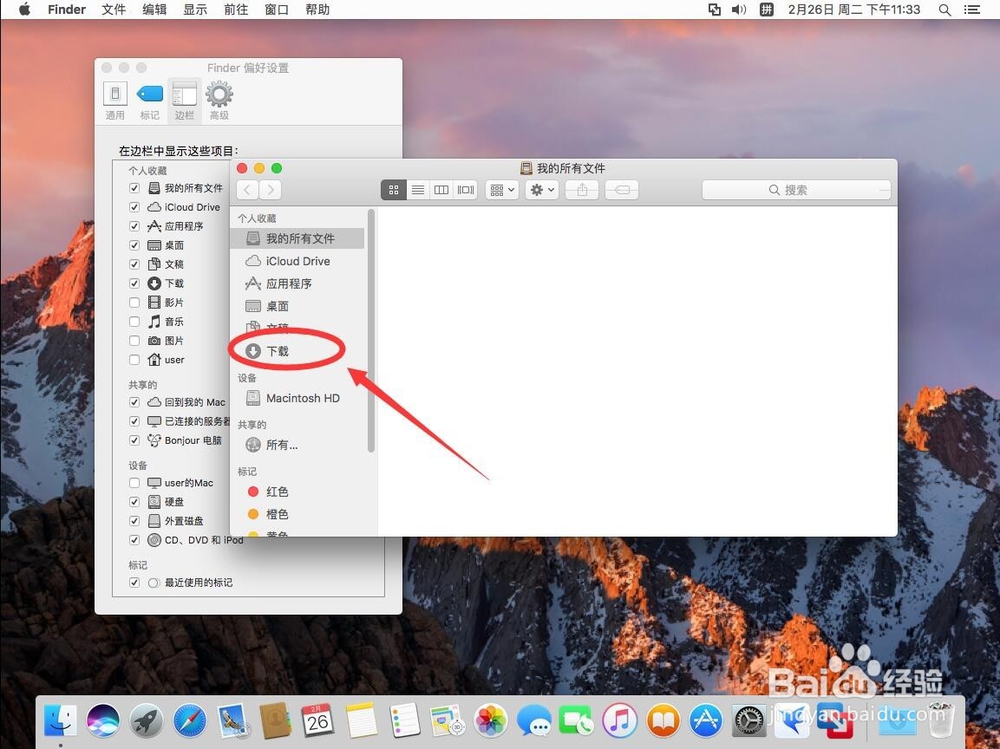
5、然后勾选上“下载”

6、这样在Finder文泪爷件夹左侧的边栏上就会显示歌耍“下载”文件夹了
7、点击左上角的红色叉号,关闭Finder偏好设置即可

阅读量:144
阅读量:170
阅读量:137
阅读量:184
阅读量:131
1、如图,打开Finder文炼吩独件夹,左侧边栏里没有下载文件夹
2、点击屏幕左上角苹果标志右侧的“Finder”
3、选择“偏好设置”
4、打开偏好设置后,选择“边栏”
5、然后勾选上“下载”
6、这样在Finder文泪爷件夹左侧的边栏上就会显示歌耍“下载”文件夹了
7、点击左上角的红色叉号,关闭Finder偏好设置即可