企业智慧屏和MAXHUB V5会议平板功能解说介绍
1、无线传屏
新机首次使用时,按下开机键启动后会看到开机动画。开机动画后即可进入主页面。左滑进入欢迎页画面、右滑进入无线传屏界面。
2、苹果设备、WINDOWS设备和安卓设备的投屏方式略有不同。如果是苹果设备,可以直接连接V5会议平板自带的 WiFi 热点,通过网络直接投屏;如果是 Windows 系统,MAXHUB 配有专门的投屏设备,插上即可使用。安卓设备可以安装一个官方传屏助手软件,不仅可以投屏,还可以通过镜像控制大屏幕。
3、想结束传屏时,再次按下传屏器按钮即可。
4、智能书写:方法/步骤
1、 点击主屏幕上的“白板”按钮,或手指上滑都可调出白板。
2、 白板启动后即可拿电容笔在上面书写。
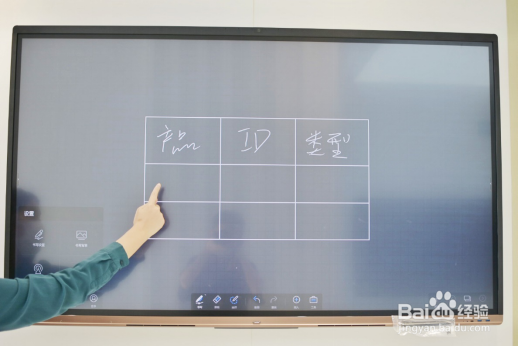
3、 想插入表格时,点击左侧工具栏中的“插入表格”按钮即可按照需要插入表格
4、 在智能图形模式开启状态下,在白板绘制图形,可自动识别成标准图形。比如手绘出一个不规则的圆形时,系统会自动识别然后在屏幕上生成一个规则圆形。
5、 书写结束后,点击工具栏【分享】按钮,可将书写内容扫码分享或保存到本地。
最后再点击一次home键就能返回主页。
阅读量:69
阅读量:182
阅读量:178
阅读量:67
阅读量:92