使用WMware虚拟机之安装Mac OS X(上)
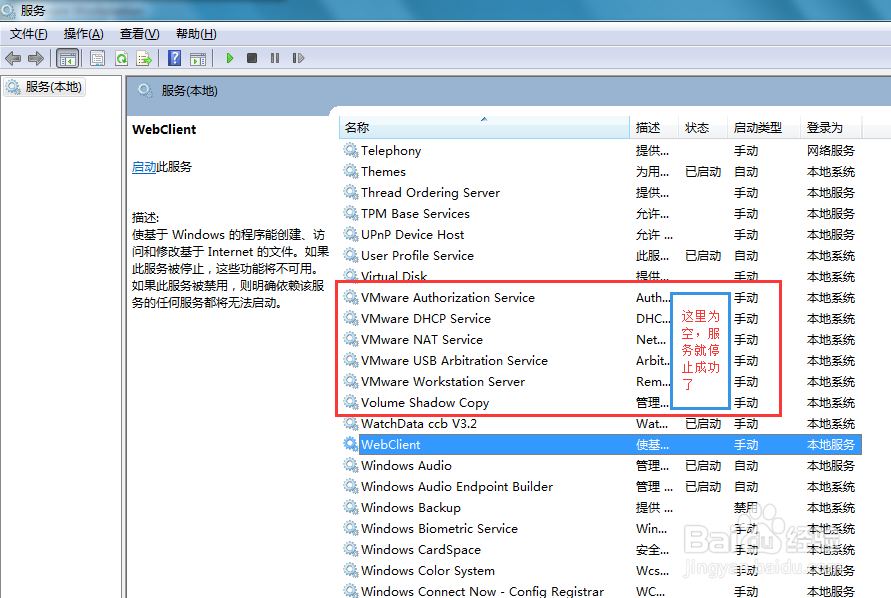
1、首先停掉VMware的所有服务;
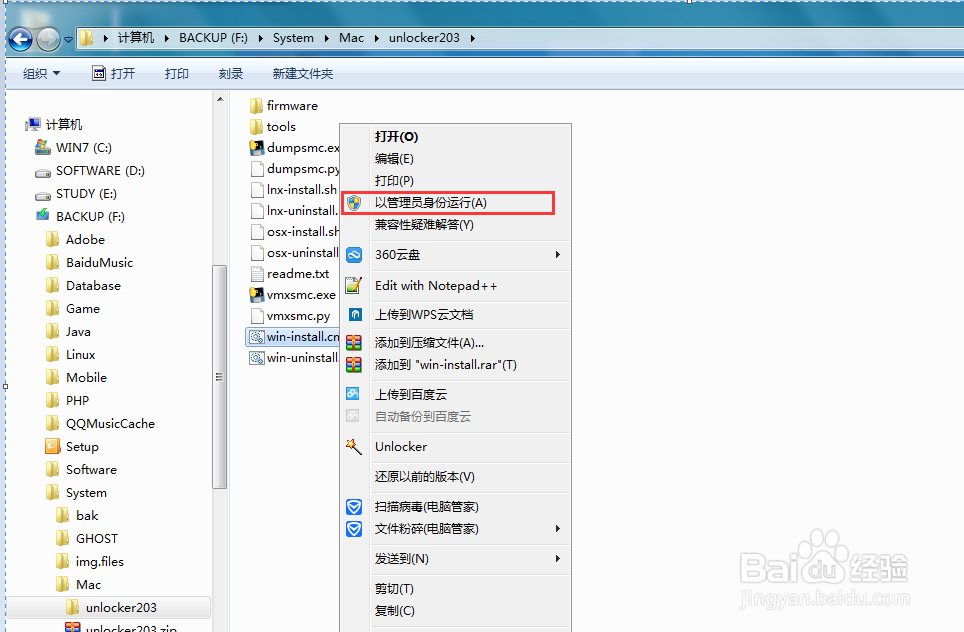
2、然后解压下载下来的支持插件unlock203.zip,找到 里面的win-install.cmd文件,右键以管理员身份运行,等待安装完成,这步很重要,只有完成了这一步在新建虚拟机的时候才会Mac OS 安装选项;
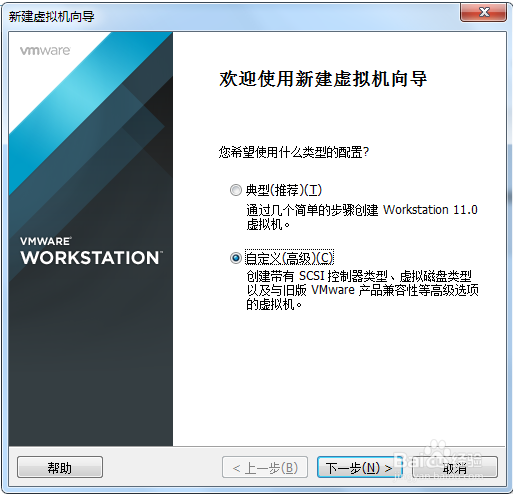
3、点击创建新的虚拟机,打开“新建虚拟机向导”,我们选择“自定义高级”选项;
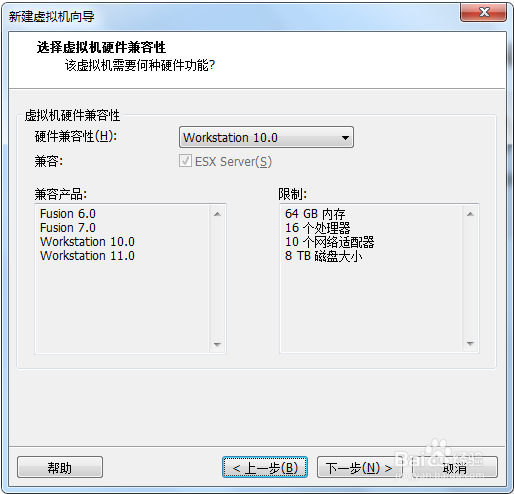
4、下面是选择虚拟机硬件兼容性,在选择的下拉列表框中我们选择版本10,如果选择11,后面会提示无法安装Mac系统;
5、这里是设置Mac OS X安装文件的位置,和其他的系统不一样,Mac系统的安装文件是以cdr为扩展名的,选择好后,继续下一步;
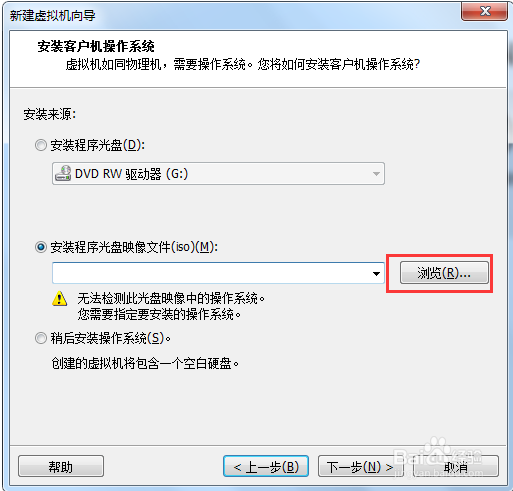
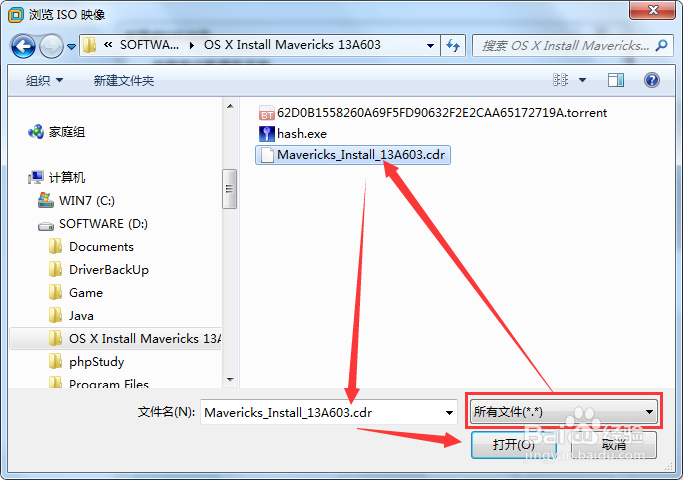
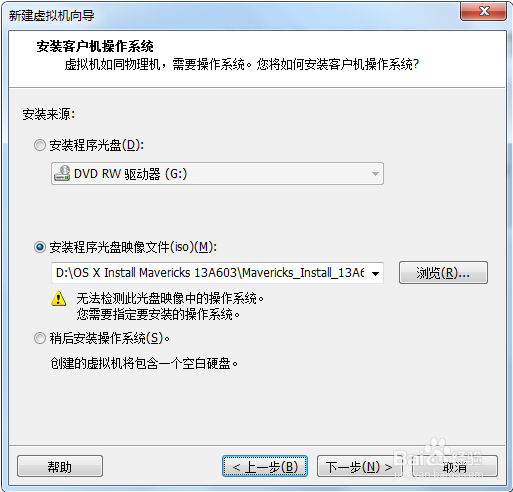
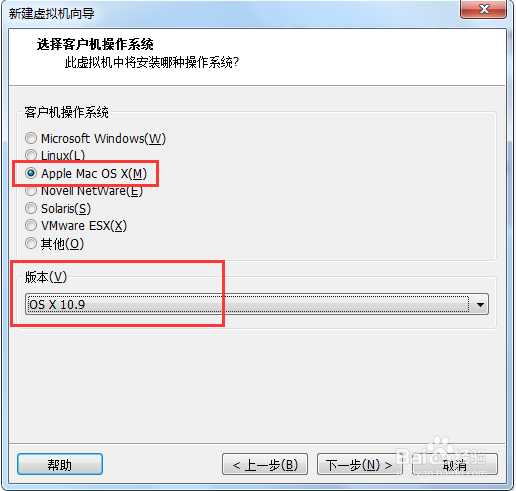
6、下面是选择要安装操作系统类型,这里选择好Mac OS和要安装的版本后,继续下一步;
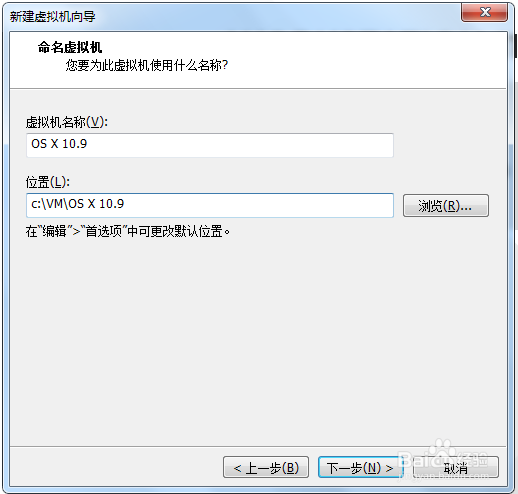
7、接下来给你的虚拟机命名一个名称,并选择要保存的位置;
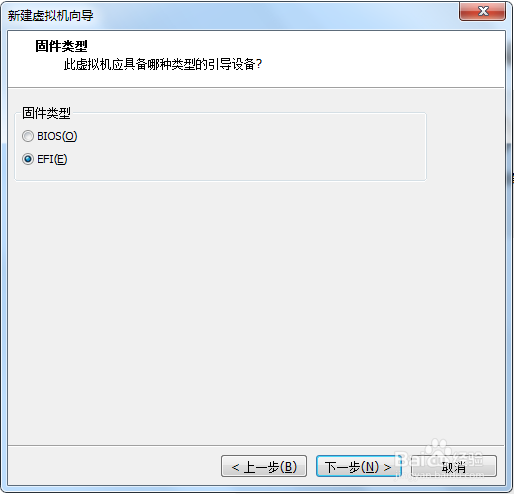
8、这块是选择 固件的类型,选择“EFI”类型;
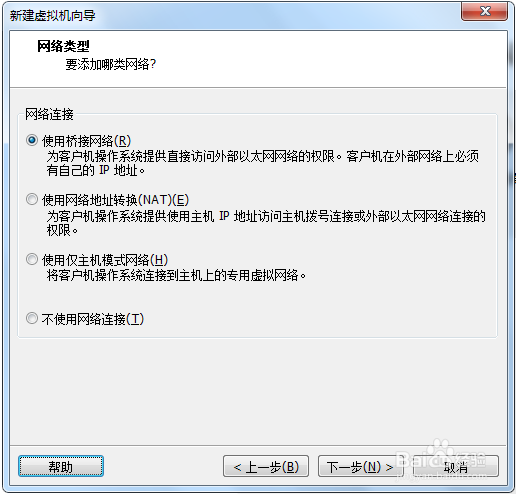
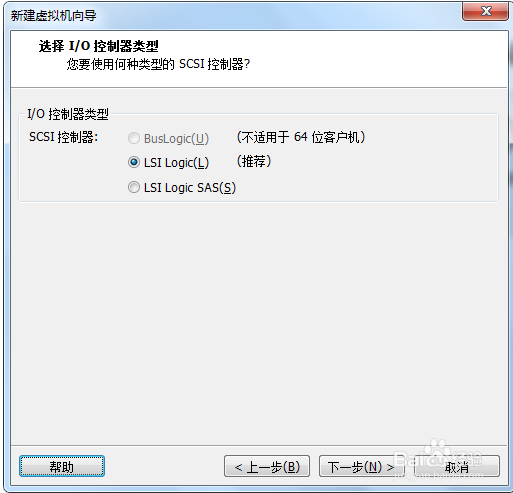
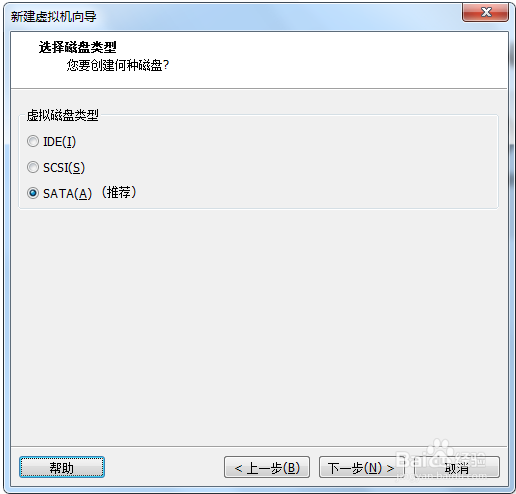
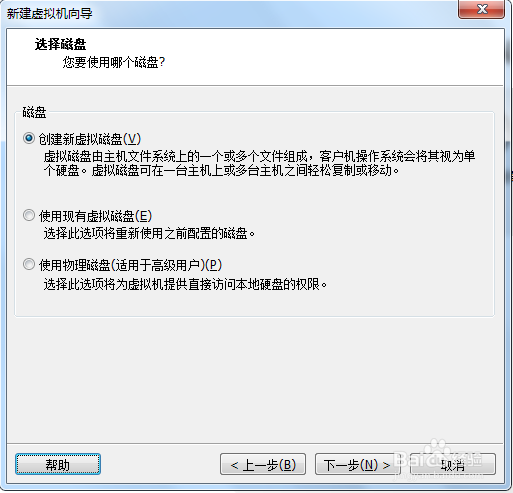
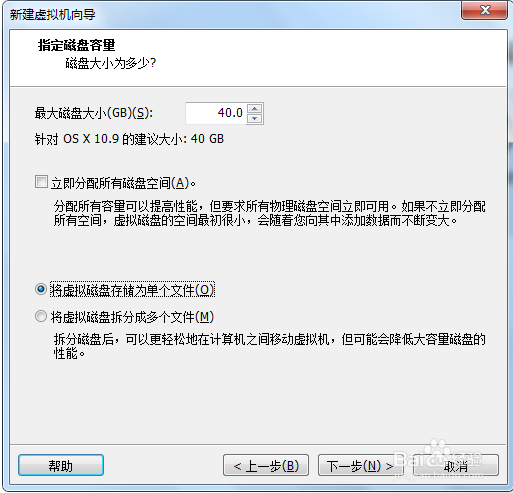
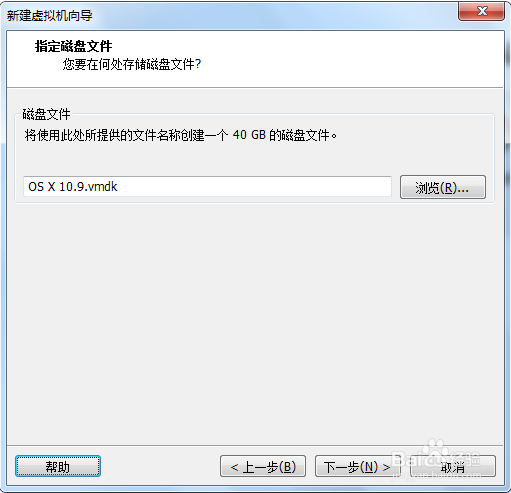
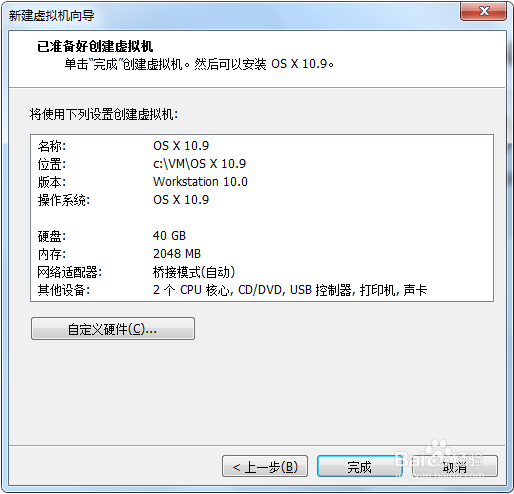
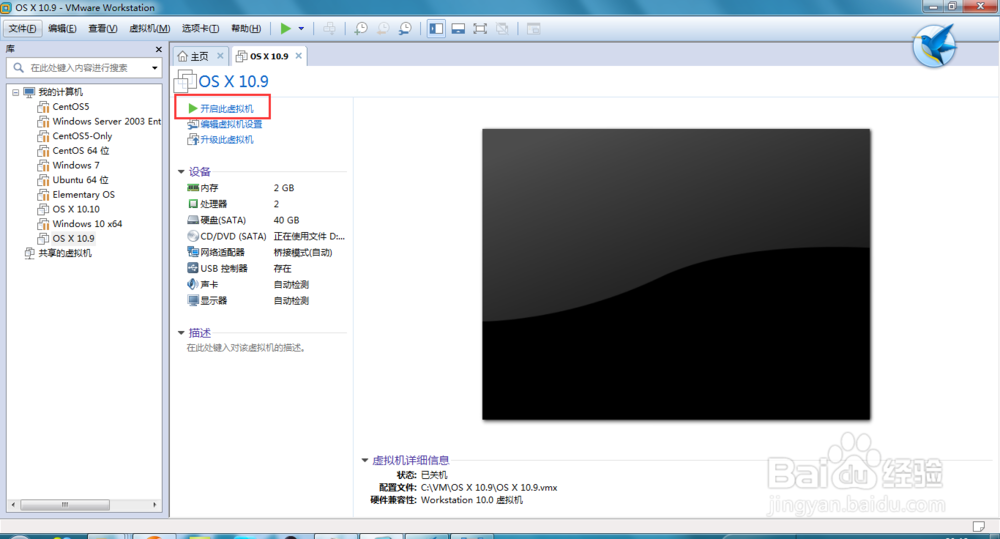
9、下面设置基本上都是采用默认值和一些简单的设置就行了,具体看图片;
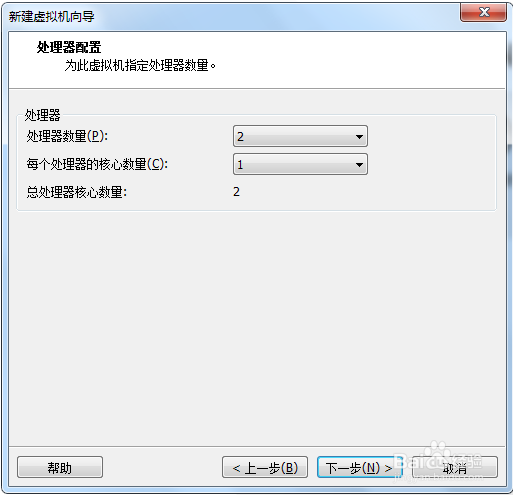
10
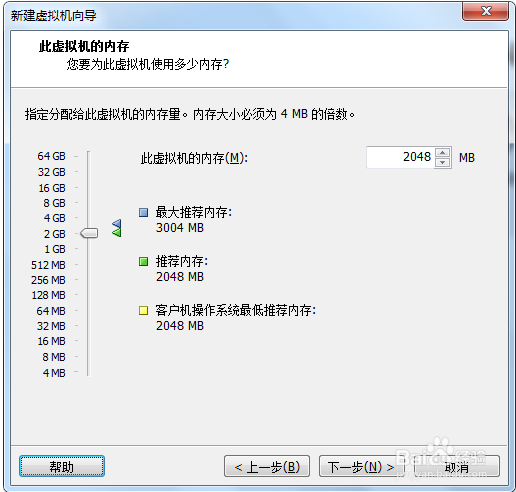
11
12
13
14
15
16
17
18
阅读量:42
阅读量:139
阅读量:25
阅读量:134
阅读量:194