photoshop打不开停止工作ps崩溃闪退解决方法
1、鼠标移到任务栏,点击右键弹出的选项点击任务管理器。
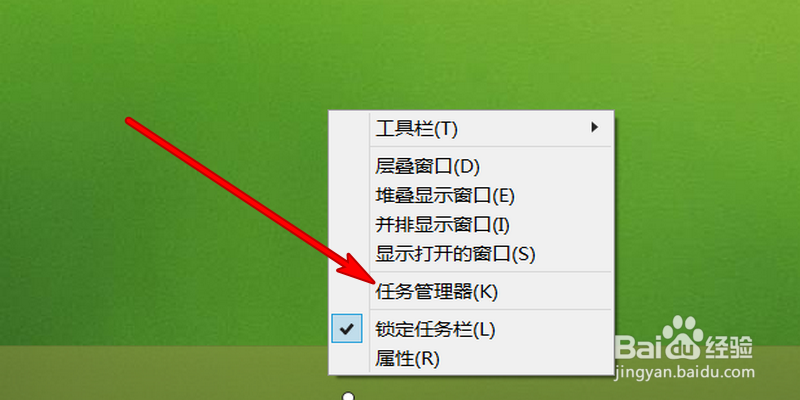
2、选择停止ps后台运行程序。
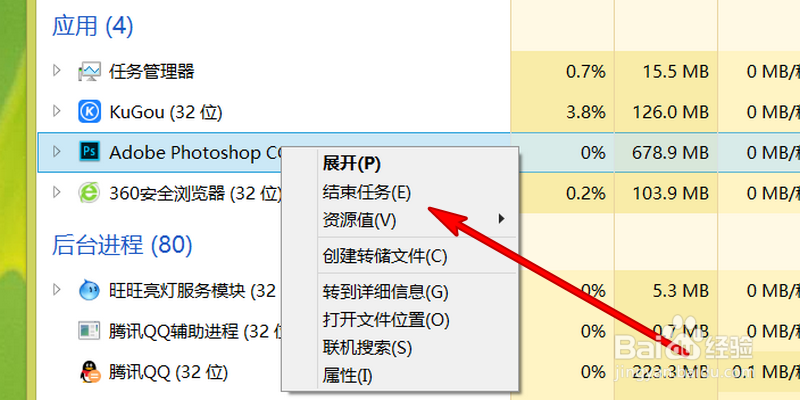
3、重新打开ps,点击界面上方的编辑。
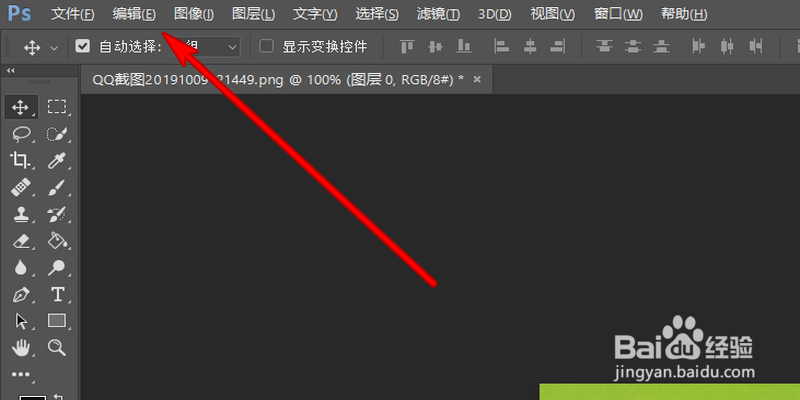
4、弹出的下拉选项里点击首选项。
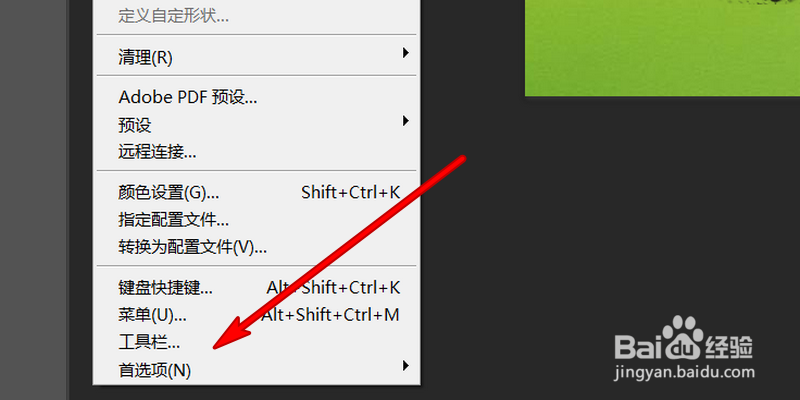
5、选择暂存盘,点击打开这个选项。
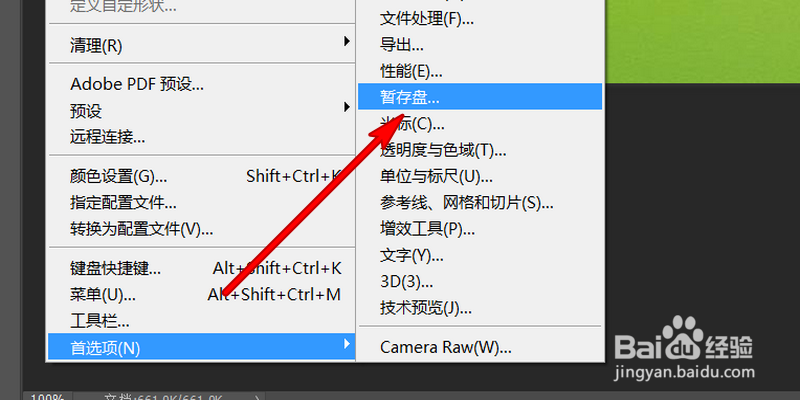
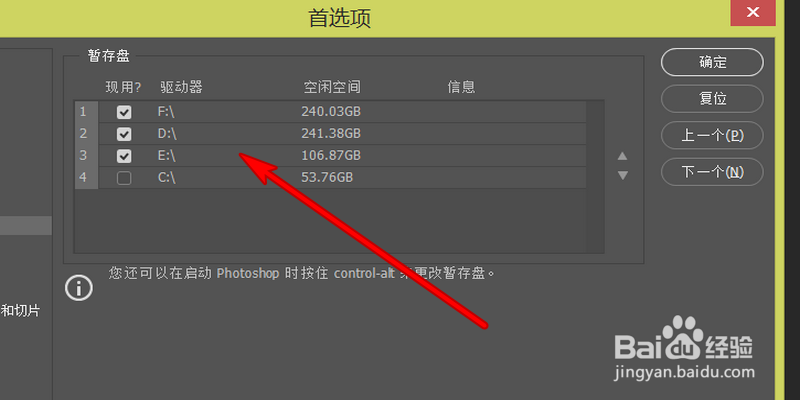
6、在打开的界面设置为空间大的磁盘。
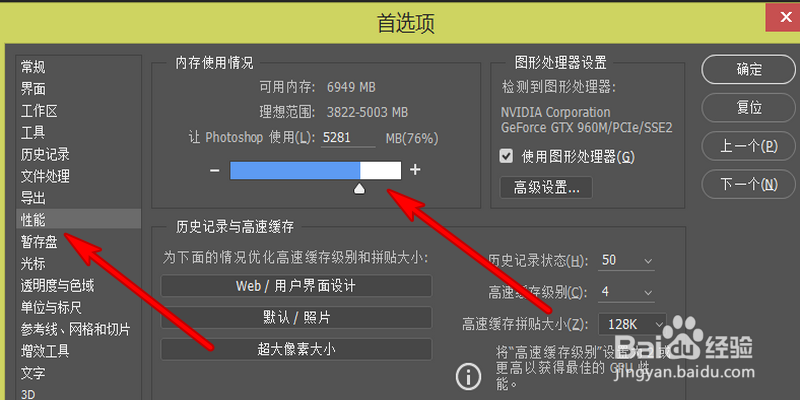
7、点击性能,提升使用内存空间。点击确定。
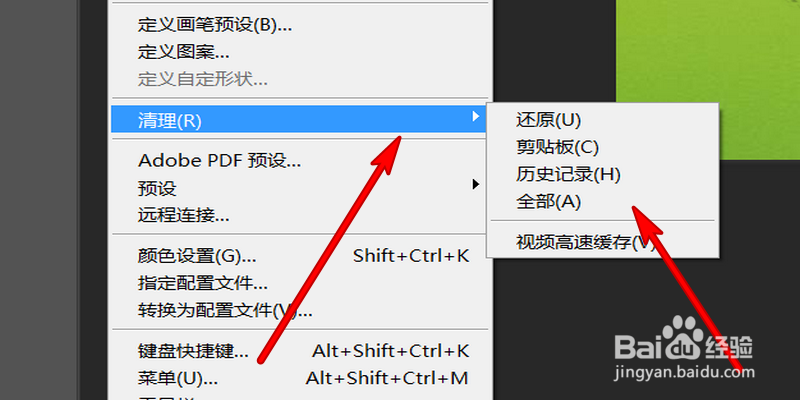
8、点击编辑,弹出的下拉选项点击清理,清理ps缓存。
1、1、打开任务管理器,结束ps后台运行程序。
2、点击打开ps,点击上方的编辑选项。
3、弹出的下拉选项点击首选项。
4、点击打开暂存盘,设置暂存盘为磁盘空间大的选项。
5、点击性能,提升ps内存使用空间。
6、在编辑下拉选项里点击清理,清理ps缓存。
阅读量:40
阅读量:88
阅读量:32
阅读量:21
阅读量:178