如何通过PS将彩色图片变成铅笔效果
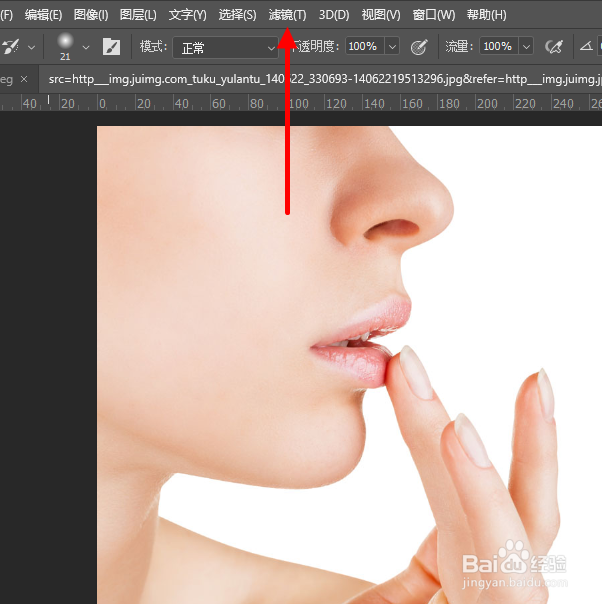
1、首先在PS里面倒入一张彩色图片,点击导航栏里面的【滤镜】。
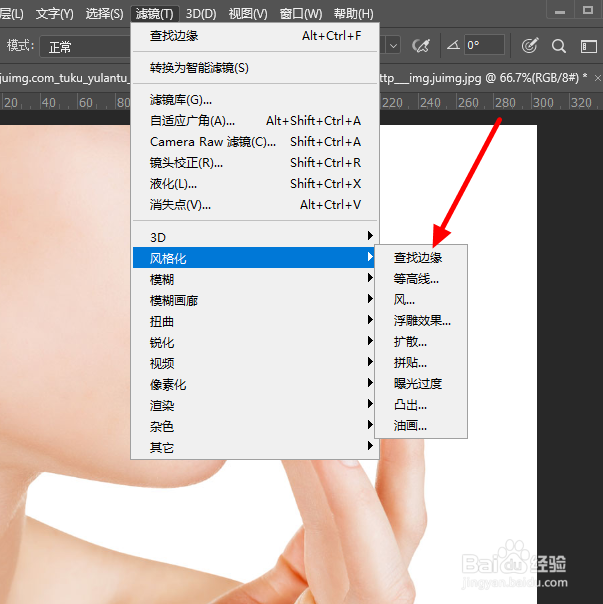
2、弹出菜单后,点击【风格化】—【查找边缘】。
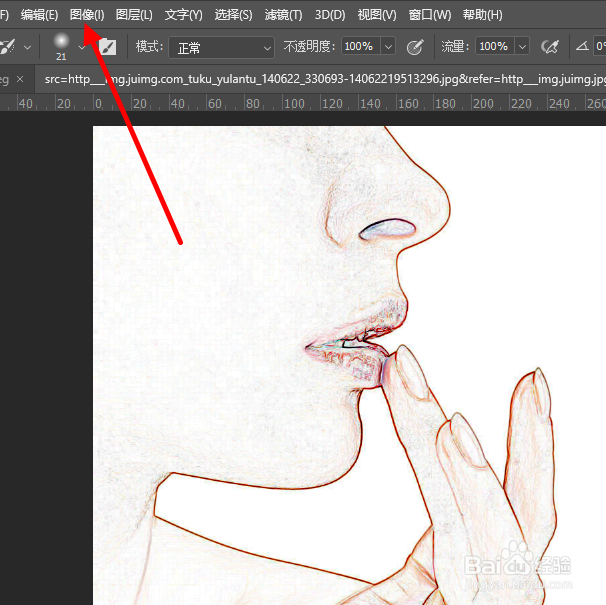
3、然后点击【图像】。
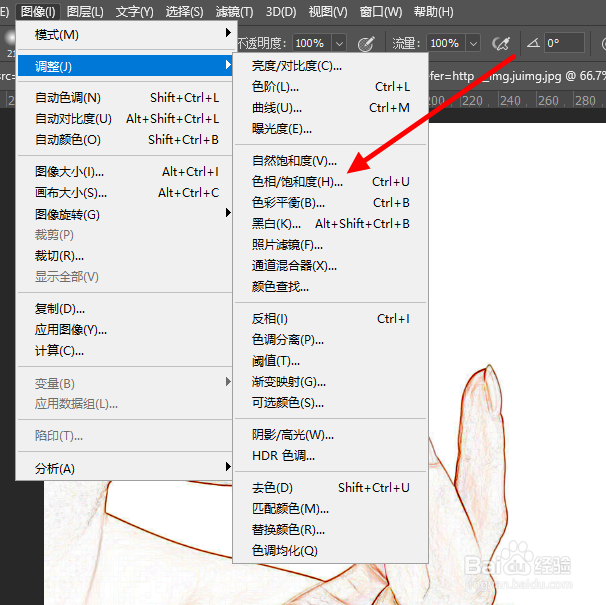
4、在菜单中,点击【调整】—【色相/饱和度】。
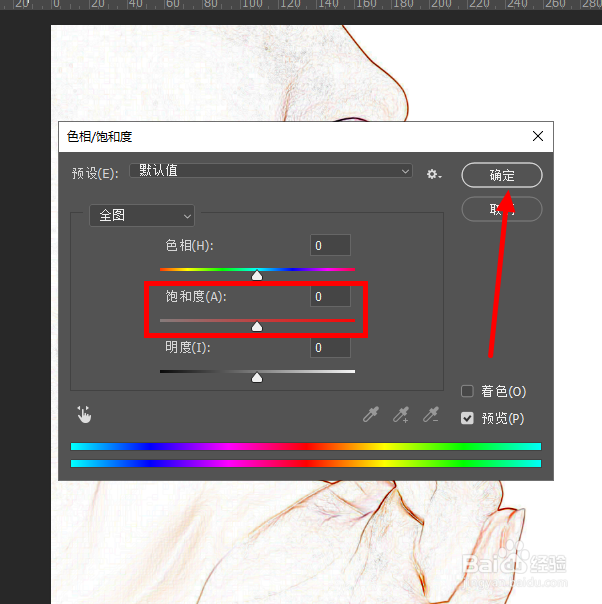
5、弹出界面后,将【饱和度】调整至【-100】,再点击【确定】。
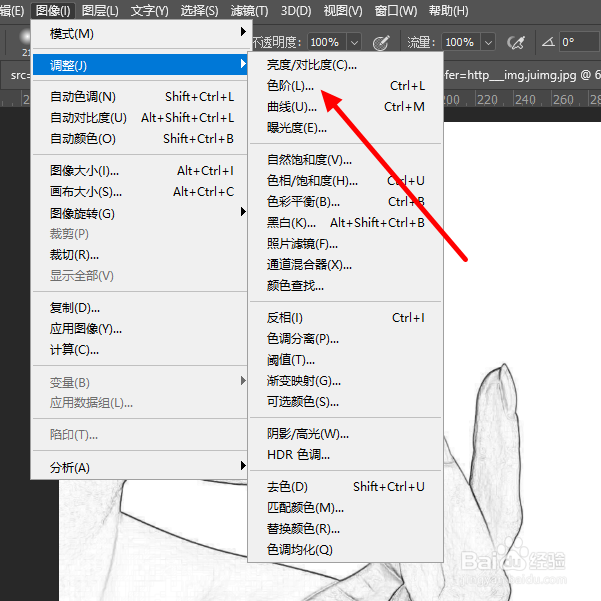
6、接下来,点击【图像】—【调整】—【色阶】。
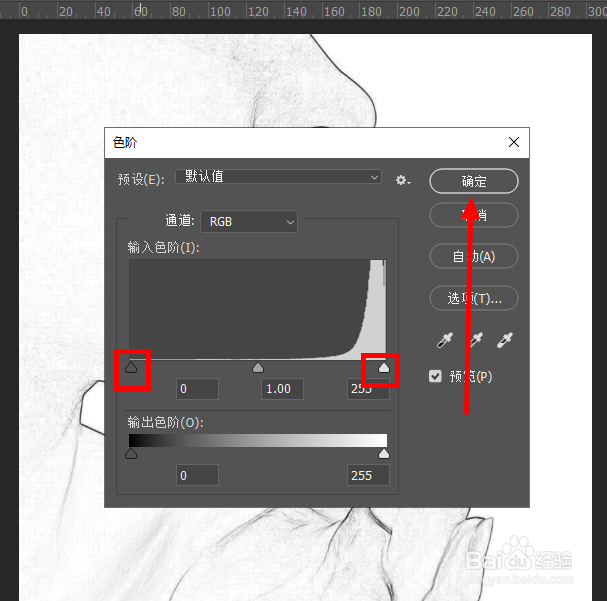
7、最后在【色阶】的界面里,调整白色和黑色色块,使黑的部分更黑一些,白的部分更白一些,达到最好的效果后,点击【确定】。
8、OK,铅笔效果就弄好了。

1、首先在PS里面倒入一张彩色图片,点击导航栏里面的【滤镜】。
2、弹出菜单后,点击【风格化】—【查找边缘】。
3、然后点击【图像】。
4、在菜单中,点击【调整】—【色相/饱和度】。
5、弹出界面后,将【饱和度】调整至【-100】,再点击【确定】。
6、接下来,点击【图像】—【调整】—【色阶】。
7、最后在【色阶】的界面里,调整白色和黑色色块,使黑的部分更黑一些,白的部分更白一些,达到最好的效果后,点击【确定】。
8、OK,铅笔效果就弄好了。