win8 取消定时关机的几种方法
1、找到win8系统中的控制面板,双击,打开,在右上角的“查询”放大镜处,输入“计算机管理”,结果如图:
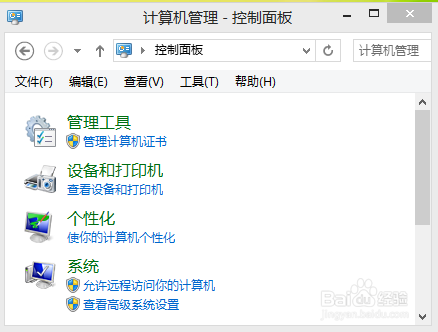
2、单击“管理工具”,弹出窗口,如图:
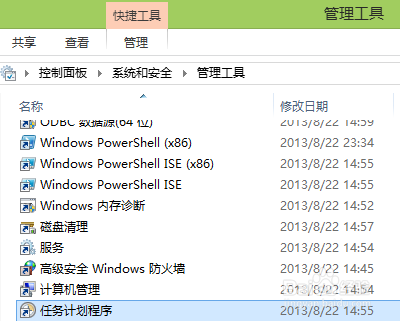
3、找到“管理工具”下的“任务计划程序”快捷方式,打开如图:
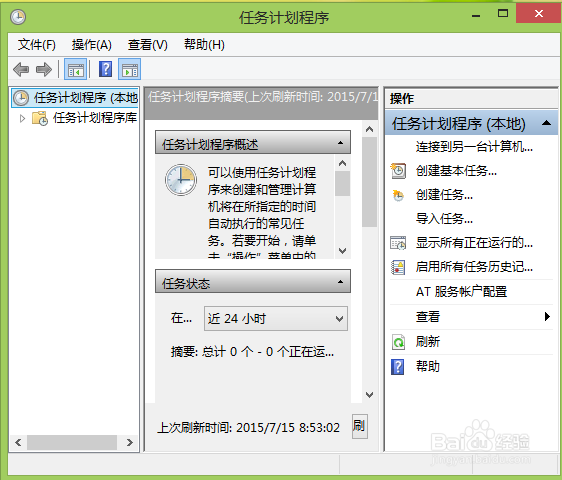
4、单击左侧的“任务计划程序库”,在中间上半部分找到名称为“定时关机”的计划任务,如图所示:
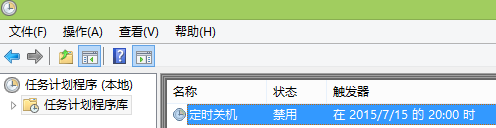
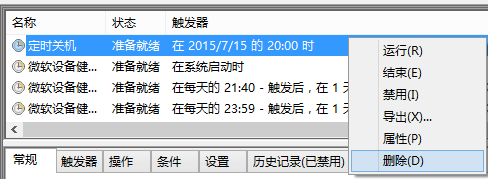
5、在“定时关机”任务上,右击”“,如图,选择”删除“,即可取消此任务;或者选择”禁用“,禁用此任务。
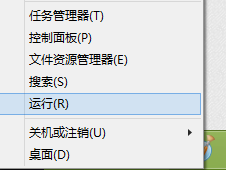
1、右击win8左下角的图标,在弹出的菜单中选择”运行“,如图:
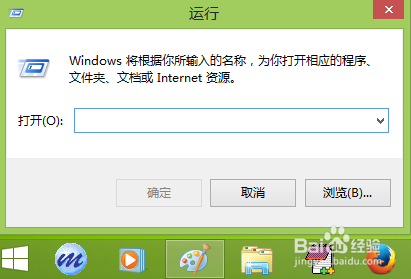
2、在运行的输入框内输入“ shutdown -a“ 【注意:”“不输人】,如图:
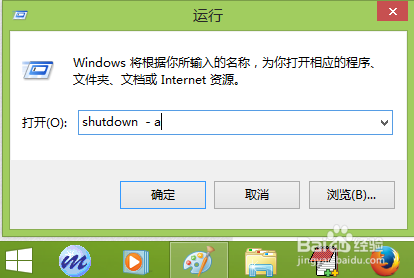
3、单击”确定“,即可完成取消定时关机。
阅读量:75
阅读量:195
阅读量:133
阅读量:128
阅读量:122