百度云怎样创建群组来分享文件?
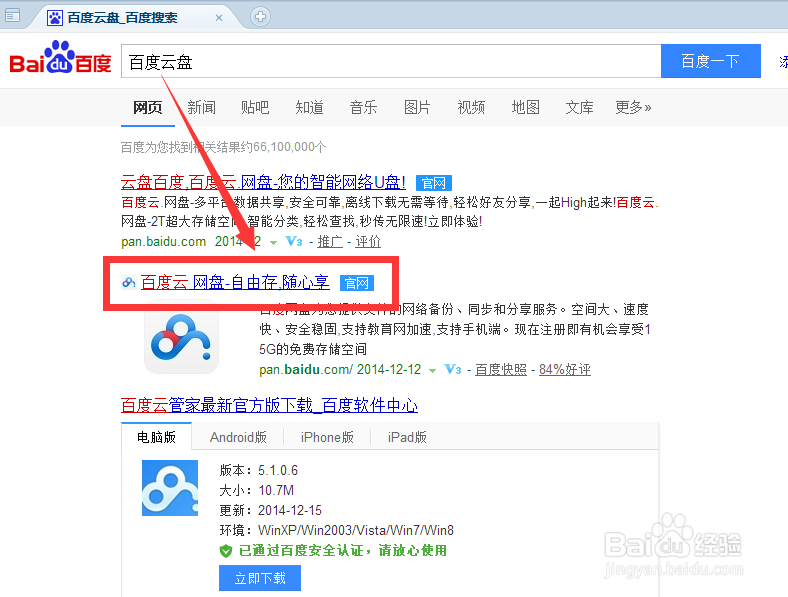
1、小伙伴们可以先通过百度搜索百度云的官方地址,点击打开
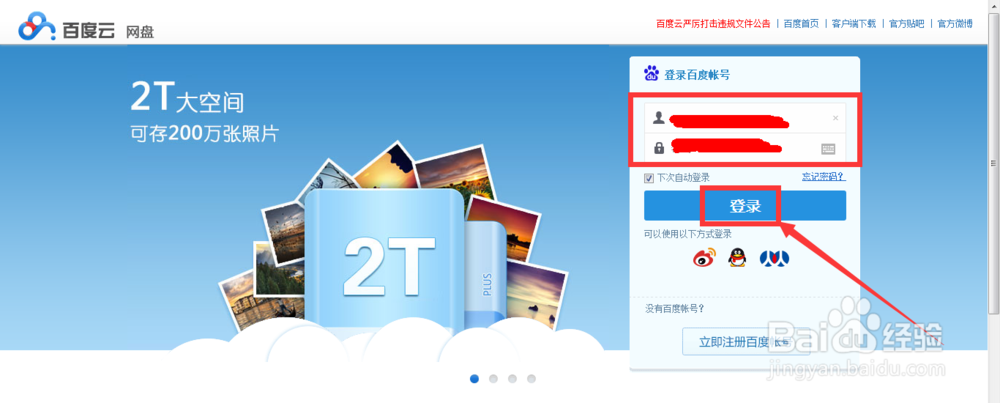
2、在百度云盘的这个登陆界面上,小伙伴们输入自己个人的百度账号和密码,点击上面的“登陆”按钮,即可登陆自己的百度云啦~
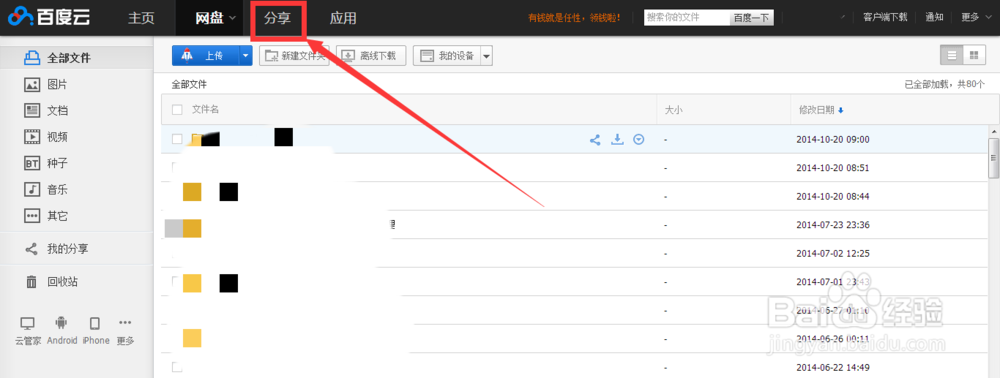
3、登陆进去了以后,小伙伴们用鼠标点击上方导航里面的“分享”按钮
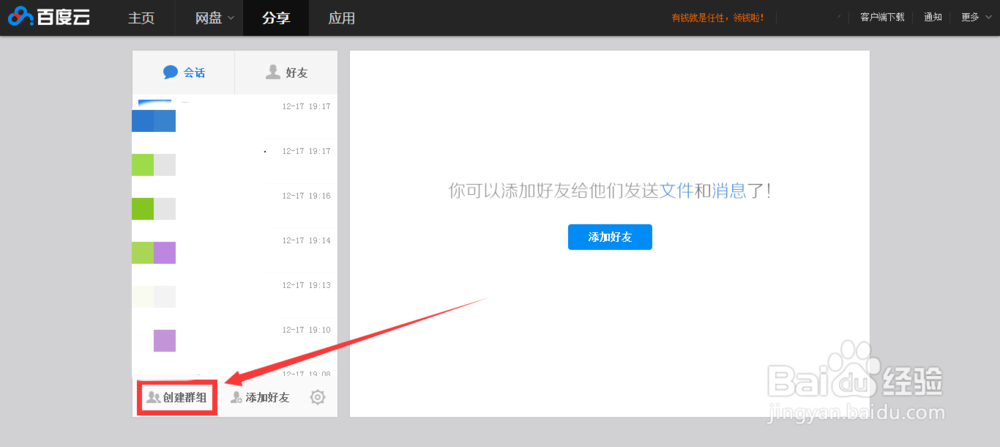
4、进入分享的界面以后,在左边的底下点击“创建群组”的按钮
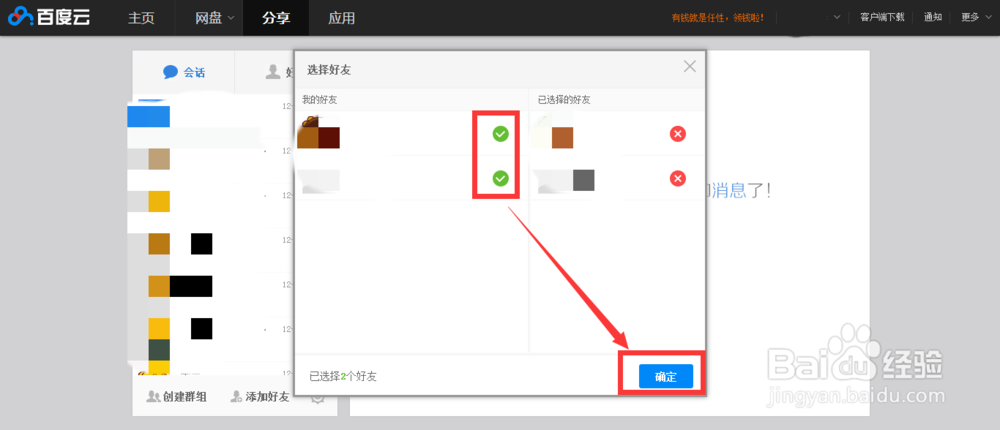
5、接着会弹出一个“选择好友”的窗口,在自己的好友列表里面选择好需要分享文件的小伙伴的名字后再确定
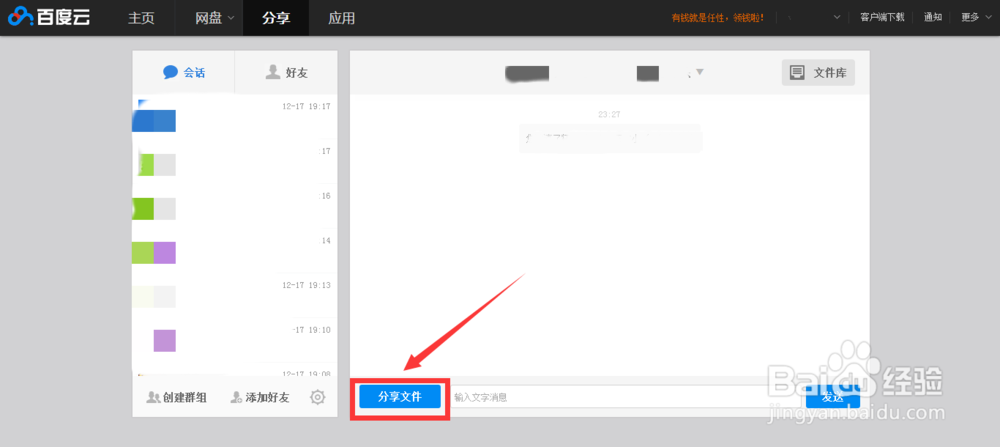
6、确定后,我们的百度云群组就创建成功了,创建以后会自动直接打开这个群组的聊天界面窗口,大概如图所示的界面,在窗口左下角点击“分享”按钮
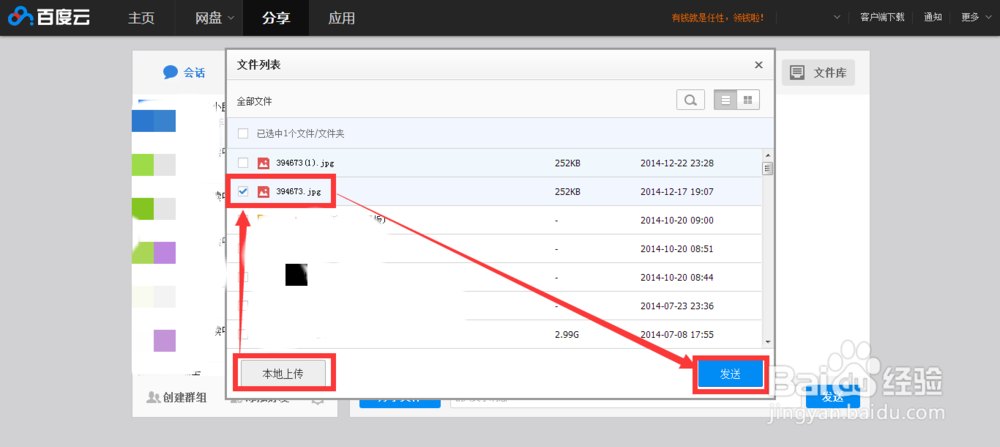
7、在弹出来的文件列表窗口里面,我们可以直接勾选选择自己百度云盘里面的任意文件,也可以在窗口左下角处点击“本地上传”,上传自己电脑里面已有的文件。文件选择好了以后,点击右下角的“发送”按钮即可
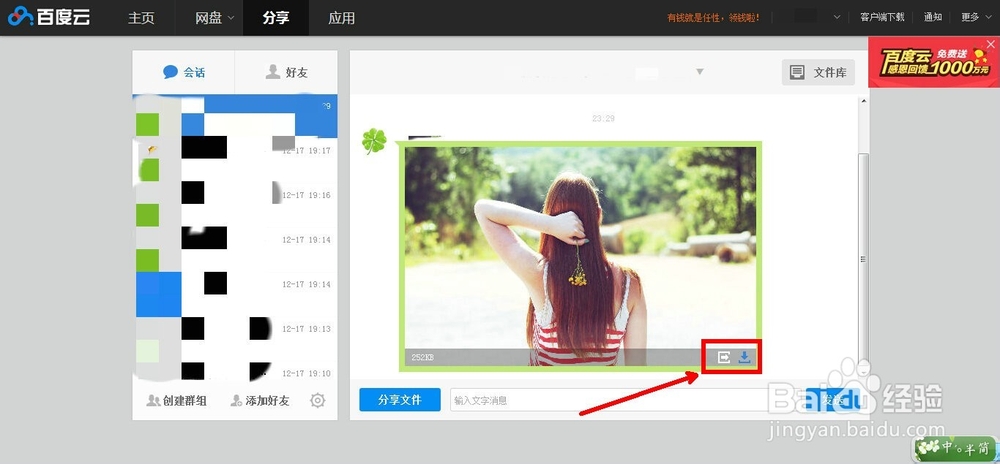
8、等我们在自己的群组里面给该群组的小伙伴们分享文件成功以后,小伙伴们打开自己的百度云盘,接收到我们的消息之后,可以直接在群组的聊天界面上直接转存或者下载我们给他们分享的文件啦~
阅读量:163
阅读量:158
阅读量:165
阅读量:188
阅读量:147