pdf文档进行修改的方法(文字和图片)
1、pdf文档的修改一般不外乎两种情况(文字和图片),下面就这两种小编总结下面几个步骤。
2、文字修改方法:
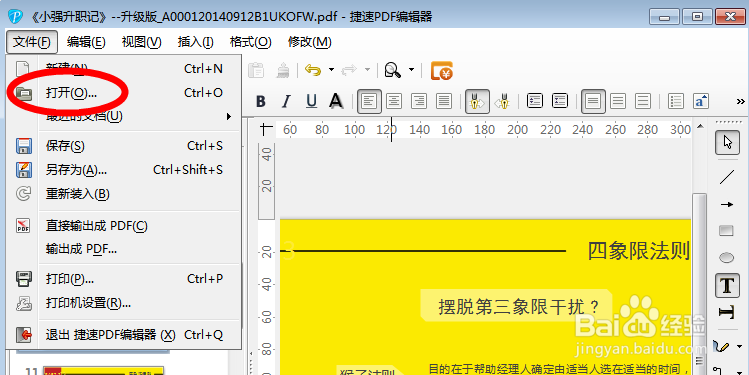
选择菜单栏上的文件选项,在下拉列表中选择打开选项,也可以按快捷键Ctrl+O。在弹出对话框里,将需要编辑的PDF文件打开。
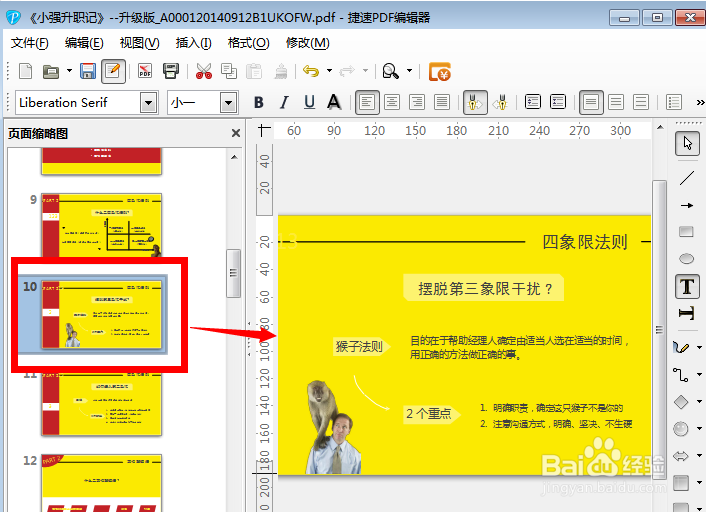
3、 之后就可以在软件的左边的页面缩略图栏里看到PDF文件的所有页面,点击需要编辑的一页,在右边的编辑框里就可以看到这页PDF文件。
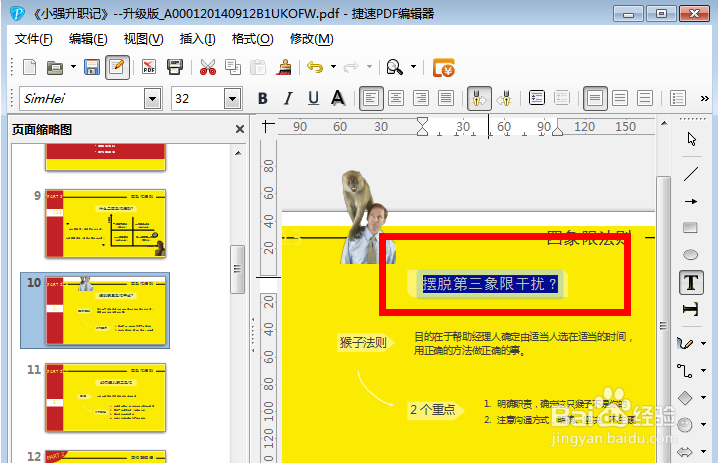
4、首先需要选中需要修改的文字。选中后可以看到这行文字上出现了编辑框。拉动编辑框可以调节编文字范围。删除需要修改的文字,输入 新内容就可以了。
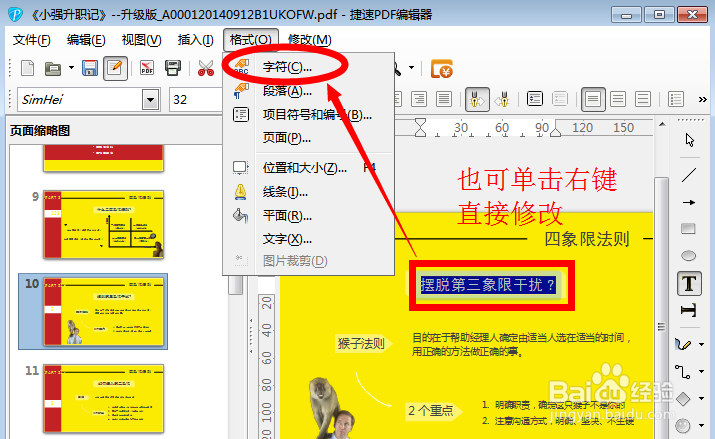
5、。然后,通过【格式】——【字符】修改字体、字号、颜色等。如果仅仅需要修改文字,不需要修改内容,可以直接选择文字,然后单击鼠标右键,修改字体、字号、颜色等等。
6、 图片修改方法:
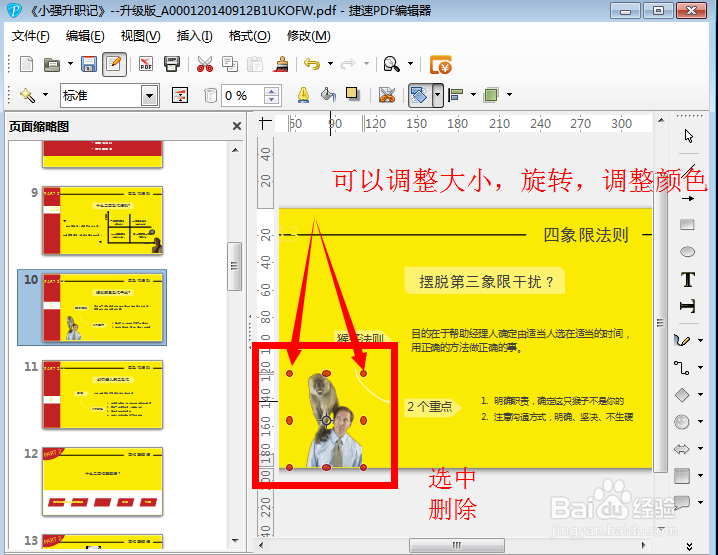
同样的方法打开软件,点击需要替换的图片,可以看见图片变成编辑框,选中编辑框,脱出PDF页面,单击删除键(Backspace),原PDF文件的图片就被删除了。如果只是修改,点击图片,出现编辑框后,就可以任意调整大小,旋转,调整颜色。
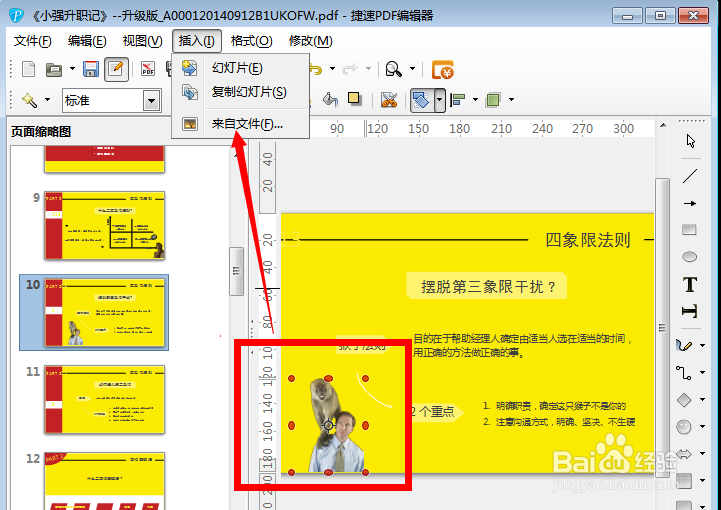
7、 点击“插入”——“来自文件”,在弹出的对话框里选择替换图片,单击“打开”。
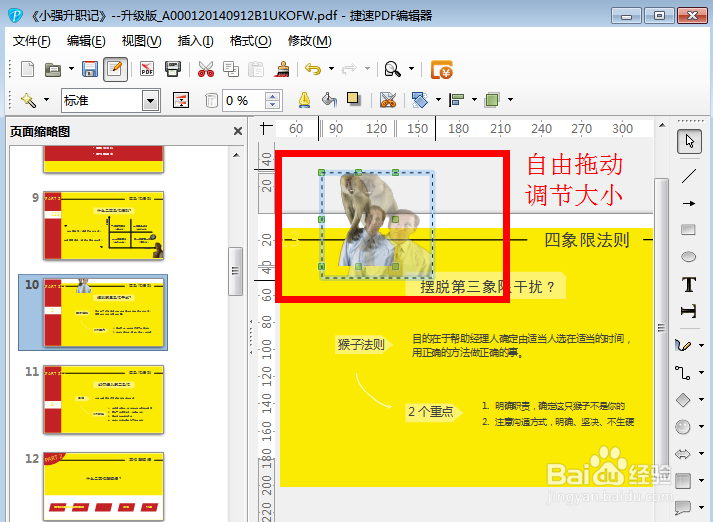
8、替换的图片会自动出现在PDF文件页面上,将图片拖到合适的位置,调节图片大小。如果有更多要求,可以单击右键,可以对图片进行任意编辑。
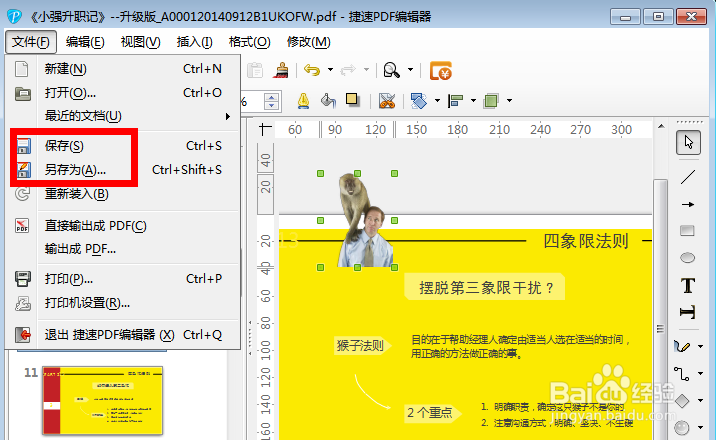
9、最后记得保存。
阅读量:136
阅读量:79
阅读量:162
阅读量:153
阅读量:97