免费分享淘宝店铺装修经验
1、一、设置店铺中各个模块边框的颜色(之后店标、公告栏背景色的设置需与之相配)
登陆淘宝账户后,进入“卖家中心”,选择“店铺装修”。
进入“店铺装修”后,在页面的最上方可看到橘黄色的“装修”二字。
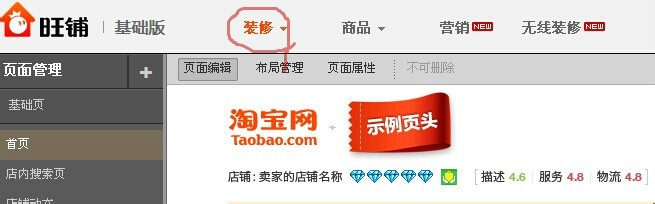
2、从“装修”的下拉列表中选择“样式管理”。
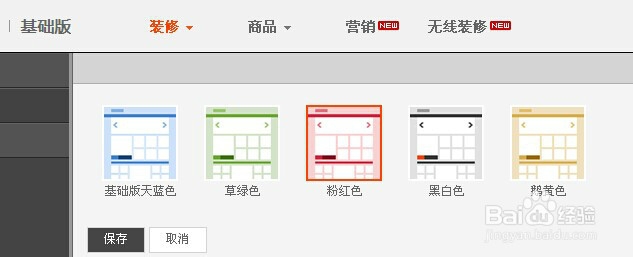
3、你可以看到其中有5种颜色,选中后保存即可改变你店铺中各个模块边框的颜色,点击“装修”的“页面管理”即可回到店铺首页。
4、二、店标的设置(素材完成后、背景完成后建议分别保存,方便以后再利用)
1.素材的制作
a.素材的选择:找齐你所需要的图片,需要准备大图(我是在百度里搜索纯色大图以及一些可爱的动漫图片)
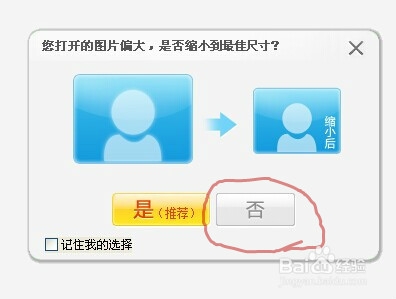
b.进入美图秀秀,选择“美化图片——打开一张图片”,选择你的素材图片,会提示你“是否缩小到最佳尺寸”,选择“否。
5、c.进入图片后,选择“抠图笔——自动抠图”,如图所示进行抠图:
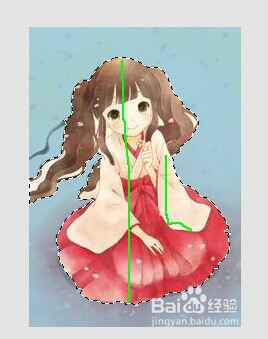
6、完成抠图后得到抠图2,选择“前景存为素材”,

7、得到提示“素材保存到饰品——用户自定义下”:
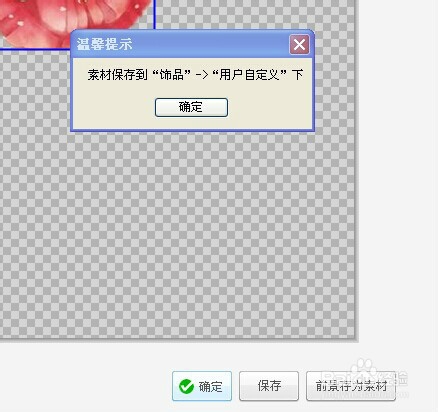
8、点击确定后可自己保存一份到自己的电脑上。
d.到此,素材制作完成。
2.背景的裁剪
a.进入美图秀秀,选择“美化图片——打开一张图片”,选择你的大图,会提示你“是否缩小到最佳尺寸”,选择“否。
b.进入图片后,选择图片上方的“裁剪”:
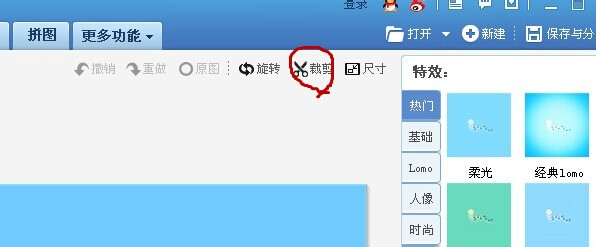
9、将图片裁剪为“宽950×高120”的长方形框(最好选择纯色的部分,方便后期的加工)。
温馨提示:后期需要加边框的可根据边框的高度和宽度将图片尺寸设置小一些,使得最后的尺寸还是“宽950×高120”。
3.材料加工
a.完成裁剪后,选择“边框”,选择你所要的边框(作为初学者,建议先在“简单边框”和“轻松边框”里选择)。
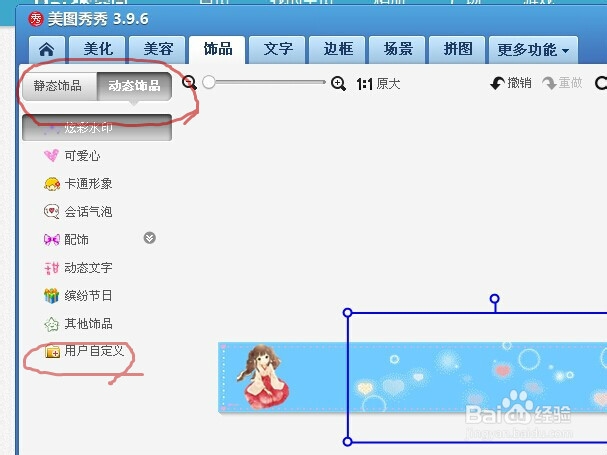
b.确定好边框后,选择“饰品——用户自定义”添加你之前制作好的素材,调整好素材的位置、大小,再从“静态饰品”和“动态饰品”里选择你所需的素材,将所有素材搭配好。
10、c.选择“文字——输入文字”
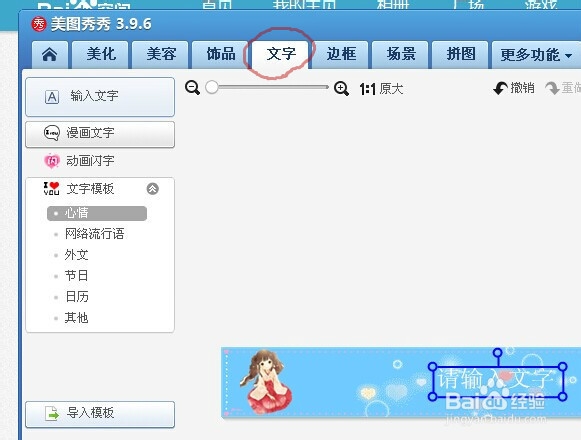
11、输入你所需的文字后,在“文字编辑框”里设置文字的大小、颜色等。其中,可选择“字体——网络”使用一些比较特别的字体。另外,可从右侧的“文字特效”增添文字的效果。
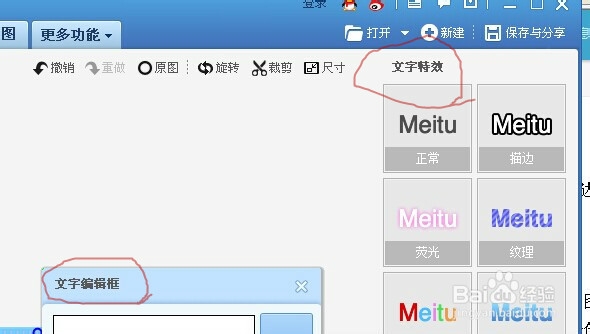
12、d.也可以选择“文字——动画闪字”使用其他的文字效果。
e.将以上素材、文字调整好位置、大小之后店标就完成了。
4.图片上传
a.进入“卖家中心”,选择“图片空间”
13、b.选择你所制作好的店标进行上传
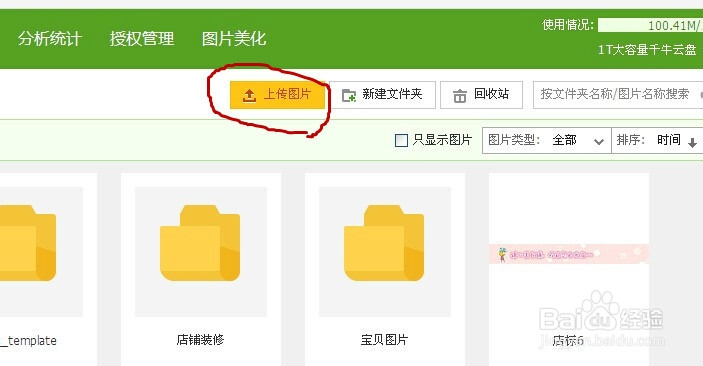
14、c.返回“店铺装修”,在店标所在位置选择“编辑——自定义招牌”,再点击“插入图片空间”,将你的店标插入并保存。
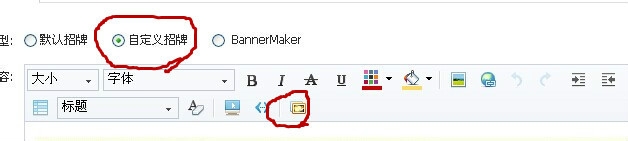
15、d.保存后需点击页面右上角的“发布”,才算真正完成店标的修改。
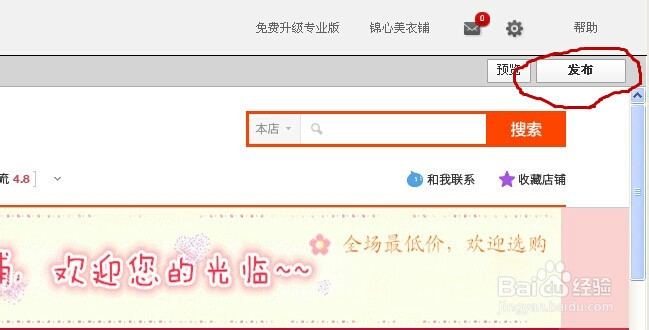
16、三、公告栏的设置
基本同店标的设置一样。
好了,分享结束,希望能帮助到同为新手的你们,如果你们有其他的经验或心得,也希望你们可以与我一起分享、交流。