如何利用PS修改证件照的背景颜色?
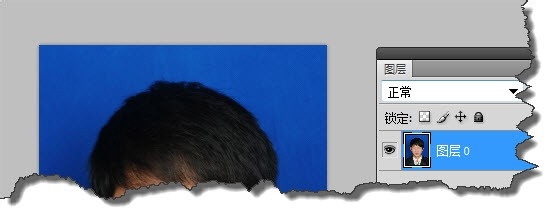
1、如图,我们用PS打开证件照片。
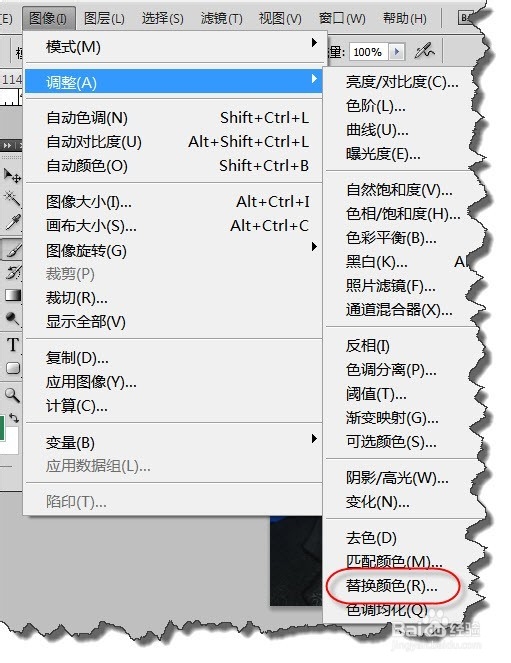
2、如图,在“图像”菜单下的“调整”选择“替换颜色”命令。
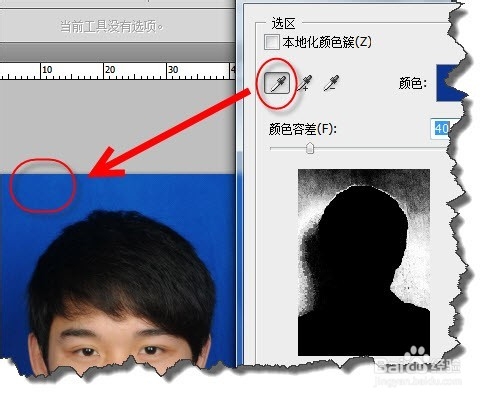
3、在“替换颜色”窗口中我们通过吸管,来吸取人物背后的颜色。
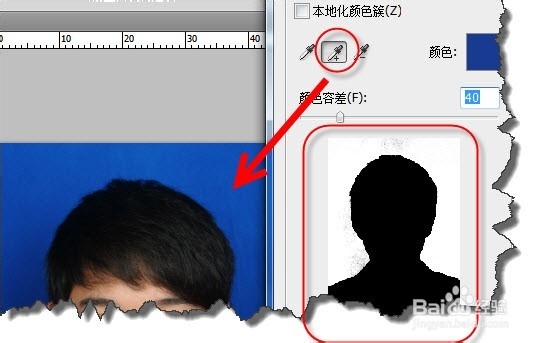
4、再通过带有加号的吸管,反复吸取人物背景后的颜色,要达到在预览图中人物的阴影是清晰的,背景没有杂色。
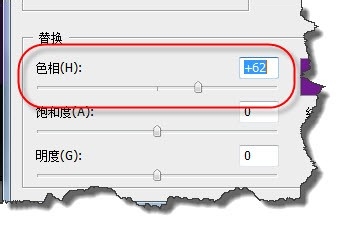
5、这个时候我们通过调整下面的色相,来达到修改背景色的效果。
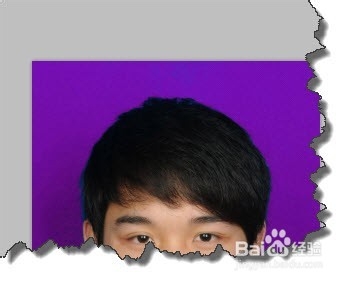
6、这个时候我们就会发现人物的背景色已经发生了变化,但仔细的你会发现头发的边缘还处理的不是太好,怎么办呢?
7、如图所示,我们可以将复制一个图层,将新复制的图层做一下颜色调整。
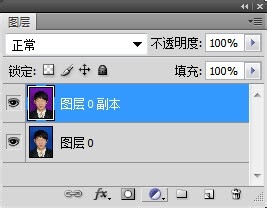
8、再在修改过的图层中新建一个蒙板。我们在颜色替换的时候适当调大范围,再通过蒙板功能做一些细节上的调整即可。

阅读量:39
阅读量:145
阅读量:93
阅读量:120
阅读量:142