Adobe premiere(pr)剃刀的使用
1、打开导入视频后将视频拖入时间线

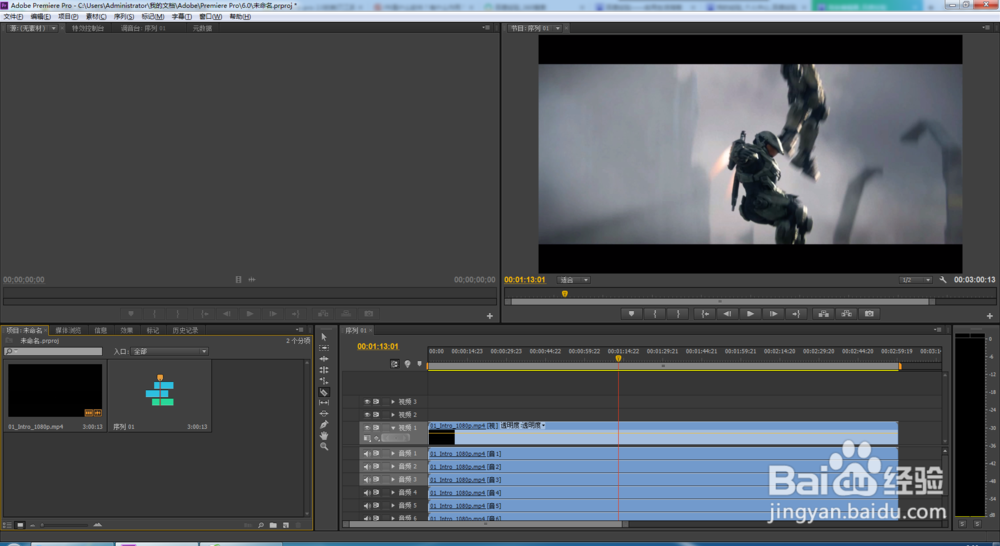
2、剃刀工具就在时间线的左侧,如图位置

3、单机剃刀工具(快捷键c),鼠标变成剃刀状后在时间线上使用,使用后如图效果,视频已经分成了两段

4、我们还可以多次操作,将视频分成多段,然后点击工具栏的选择工具(就是剃刀那一栏最上面的鼠标),或者使用快捷键V,再选择片段进行操作
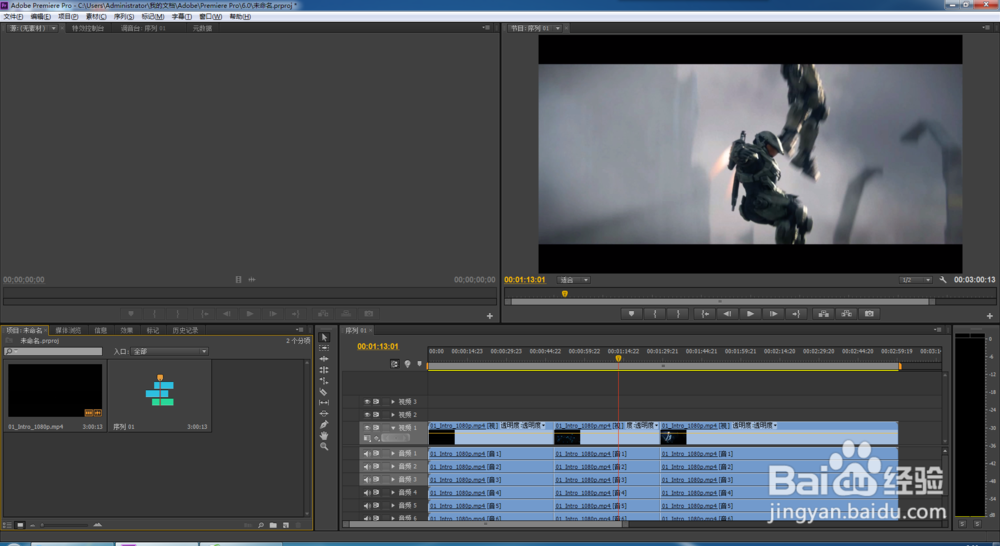
5、对选择的视频片段可进行删除,拖动等操作

阅读量:28
阅读量:45
阅读量:190
阅读量:99
阅读量:165
1、打开导入视频后将视频拖入时间线
2、剃刀工具就在时间线的左侧,如图位置
3、单机剃刀工具(快捷键c),鼠标变成剃刀状后在时间线上使用,使用后如图效果,视频已经分成了两段
4、我们还可以多次操作,将视频分成多段,然后点击工具栏的选择工具(就是剃刀那一栏最上面的鼠标),或者使用快捷键V,再选择片段进行操作
5、对选择的视频片段可进行删除,拖动等操作