怎么取消Win10登录界面的关机按钮
1、在Windows10桌面,右键点击开始按钮,在弹出菜单中选择“运行”菜单项
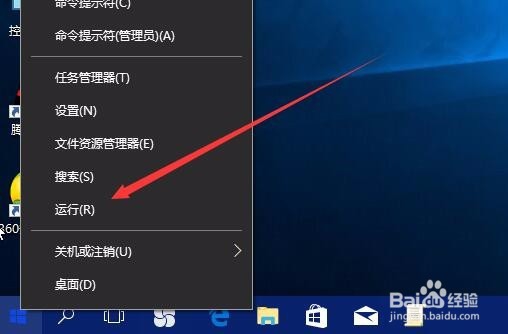
2、在打开的运行窗口中,我们在文本框中输入gpedit.msc命令,然后点击确定按钮
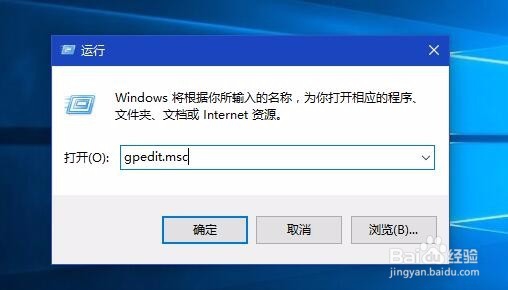
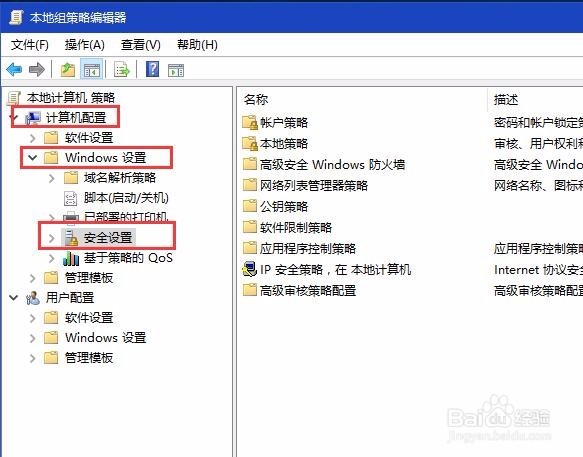
3、在打开的本地组策略编辑器窗口中,依次点击展开“计算机配置/Windows设置/安全设置”菜单项
4、接着再依次展开“本地策略/安全选项”菜单项
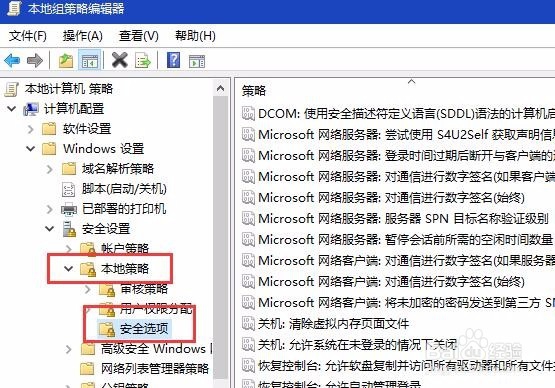
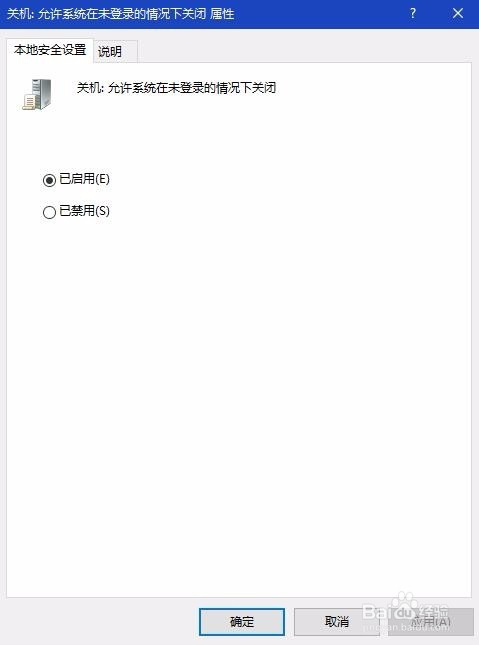
5、这时在右侧窗口中找到“关机:允许系统在未登录的情况下关闭”一项,同时双击该项打开其属性窗口

6、在打开的属性窗口中,我们选择“已禁用”一项,最后点击确定按钮,重新启动计算机,就会发现在登录界面右下角开机按钮已没有了
1、同样在Windows10系统桌面,右键点击开始菜单按钮,在弹出的菜单中选择“运行”菜单项

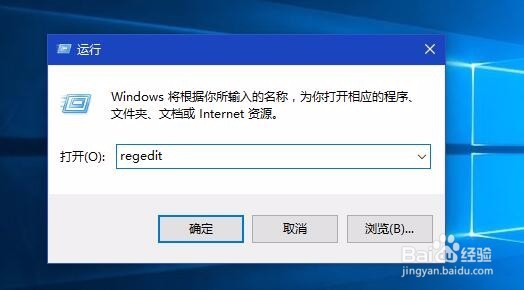
2、在打开的运行窗口中,输入命令regedit,然后点击确定按钮,打开注册表编辑器
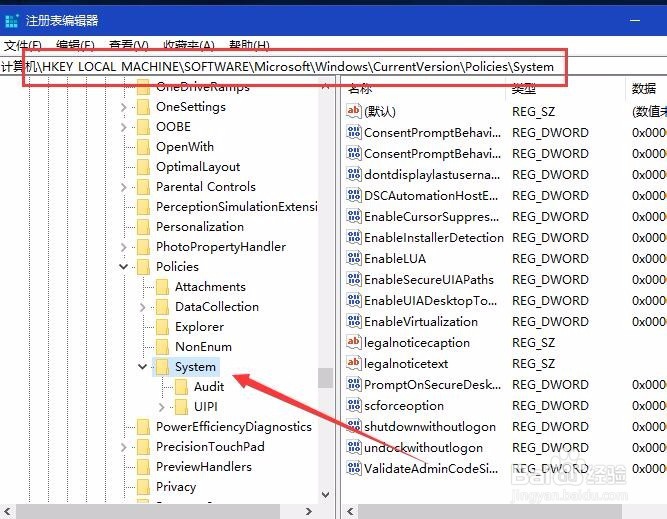
3、在注册表中定位到HKEY_LOCAL_MACHINE\SOFTWARE\Microsoft\Windows\CurrentVersion\Policies\System
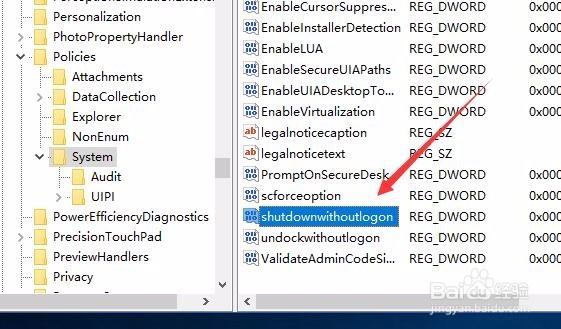
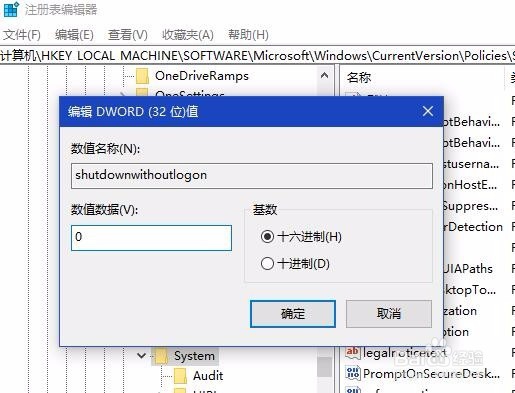
4、在右侧的键值中找到ShutdownWithoutLogon,双击打开其设置窗口
5、在编辑设置窗口中,把其数值数据由1修改为0,最后点击确定按钮,重新启动计算机后,在登录界面右下角的关机按钮也已取消了
阅读量:46
阅读量:182
阅读量:48
阅读量:58
阅读量:48