Win10怎么样设置游戏录制时打开麦克风的快捷键
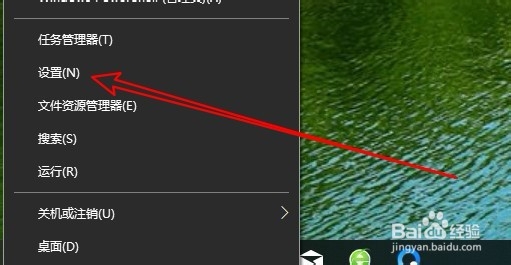
1、鼠标右键点击开始按钮,在弹出菜单中选择“设置”的菜单。
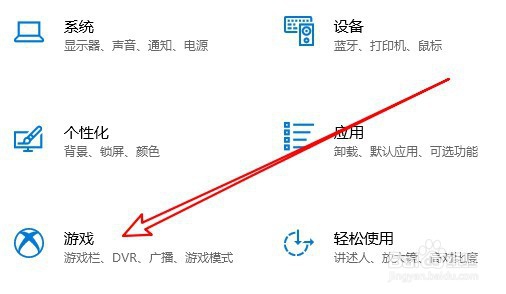
2、在打开的Windows设置窗口中点击“游戏”图标。
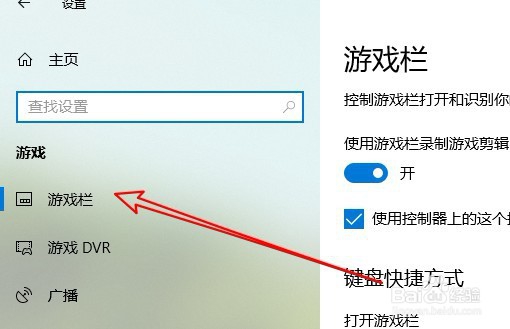
3、接下来在打开的设置窗口中点击左侧的“游戏栏”的菜单。
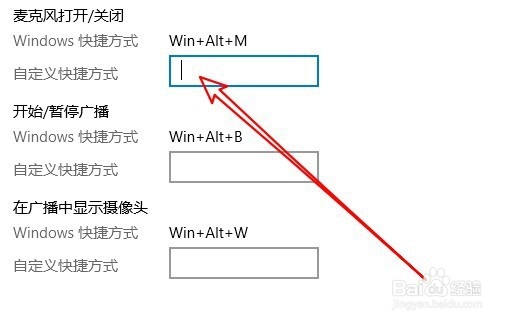
4、然后在右侧的窗口中找到麦克风打开或关闭的设置项。
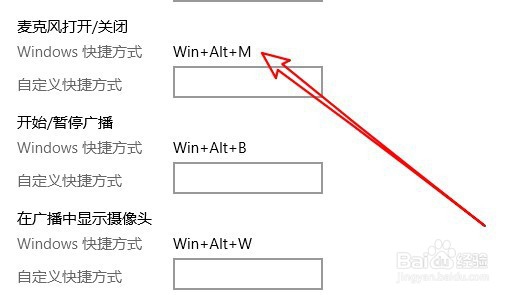
5、点击下面的“自定义快捷方式”的文件框。
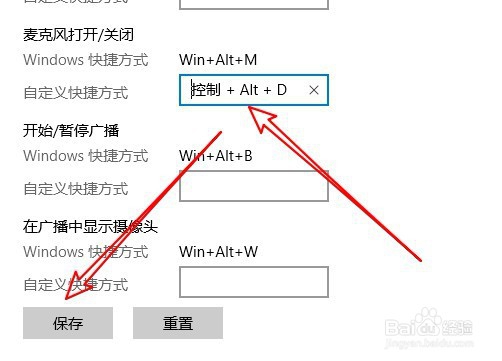
6、这时我们按下要设置的组合键,然后点击保存按钮就可以了。
7、总结:
1、鼠标右键点击开始按钮,在弹出菜单中选择“设置”的菜单。
2、在打开的Windows设置窗口中点击“游戏”图标。
3、接下来在打开的设置窗口中点击左侧的“游戏栏”的菜单。
4、然后在右侧的窗口中找到麦克风打开或关闭的设置项。
5、点击下面的“自定义快捷方式”的文件框。
6、这时我们按下要设置的组合键,然后点击保存按钮就可以了。
阅读量:24
阅读量:130
阅读量:70
阅读量:103
阅读量:192