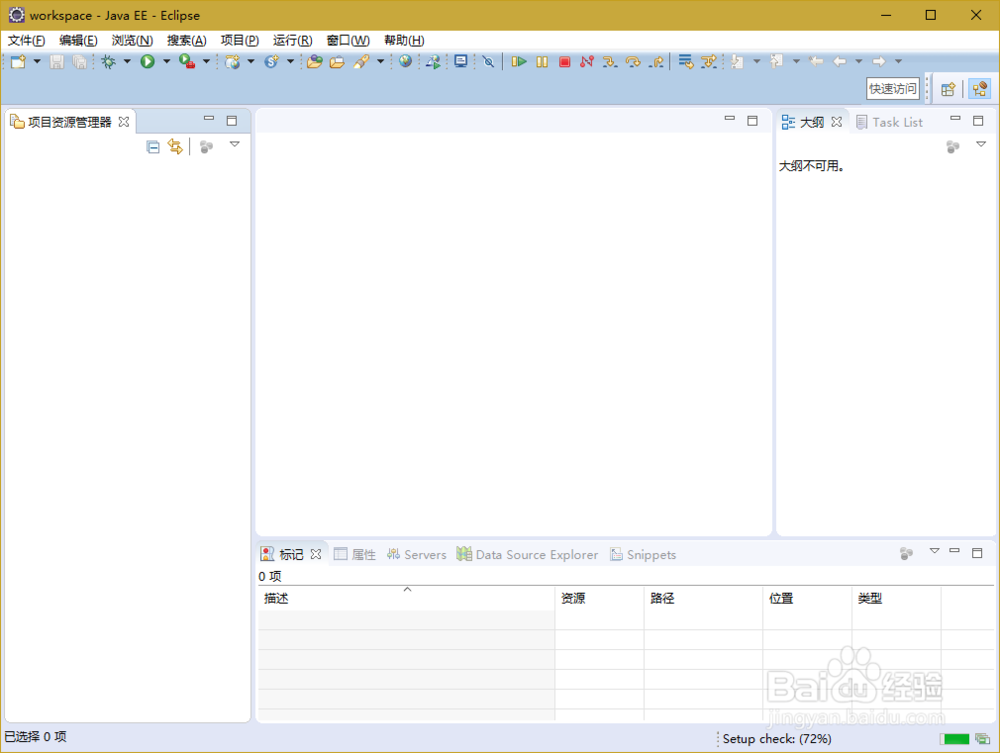
Eclipse for Java EE 安装、汉化和使用完美教程
1、下载eclipse,建议官网下载(完全免费)。
进入官网http://www.eclipse.org/downloads/eclipse-packages选择Eclipse IDE for Java EE Developers,根据自己电脑情况选择32位或者64位。

2、下载与解压。
下载下来的是一个压缩包,无需安装,直接右键解压到当前文件夹,并且可以根据需要将加压后的文件放到其他位置。

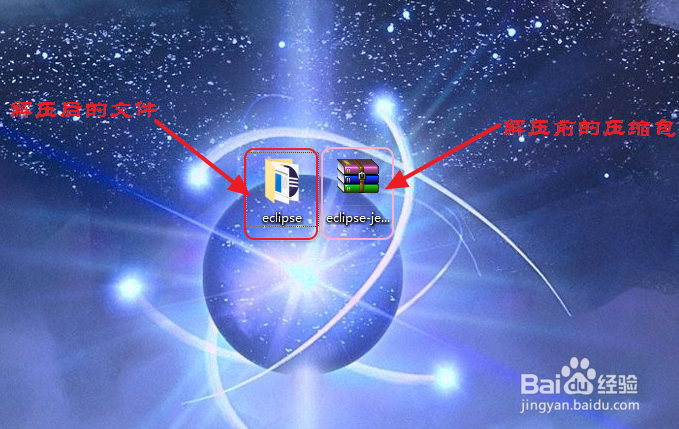
3、设置桌面快捷方式
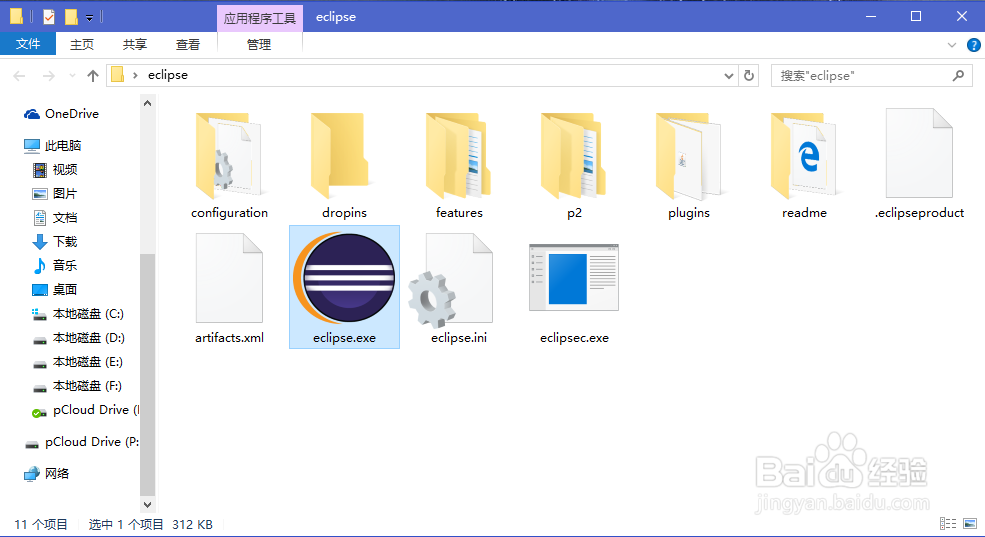
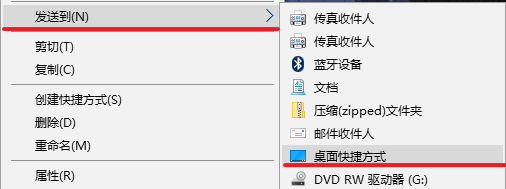
将eclipse文件放置好后,打开eclipse文件,选择eclipse.exe,点击右键--->
发送到--->桌面快捷方式。
但此时eclipse.exe是打不开的,接下来还需安装jdk搭建环境。
1、JDK下载。
JDK还是建议官网下载,进入官网下载地址http://www.oracle.com/technetwork/java/javase/downloads/jdk8-downloads-2133151.html
先点击Accept License Agreement来接受许可协议,然后根据电脑情况选择windows X86(32位)或者windows X64(64位)下载。
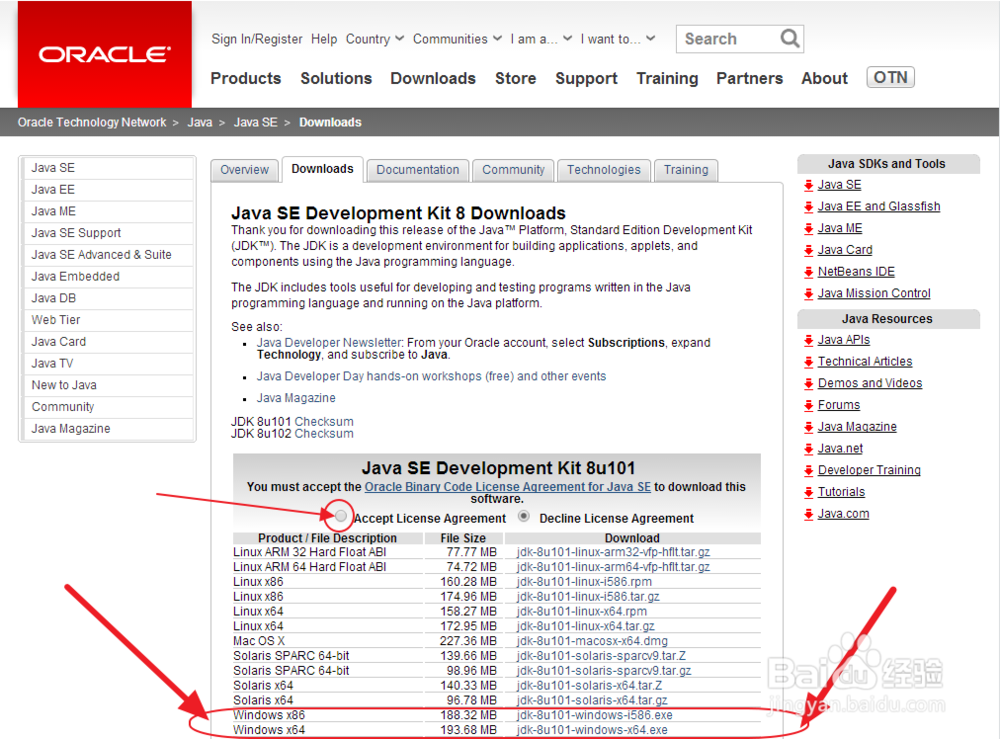


2、安装JDK。
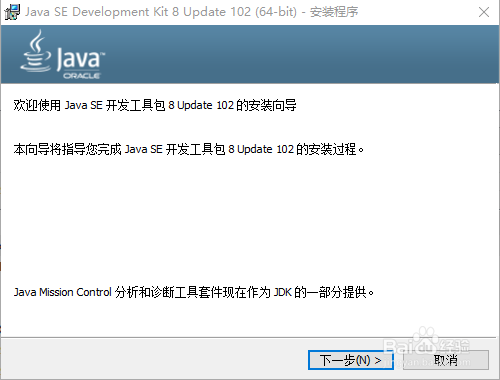
双击打开安装程序根据提示一步一步安装,并记住安装位置
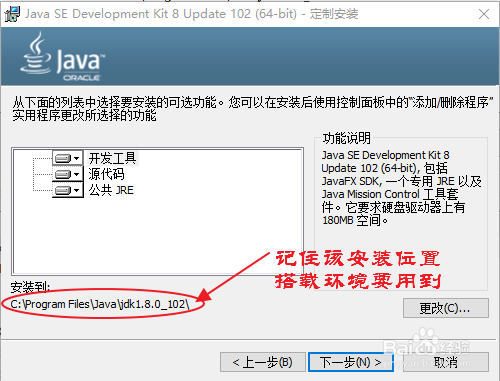
3、开始搭建环境。
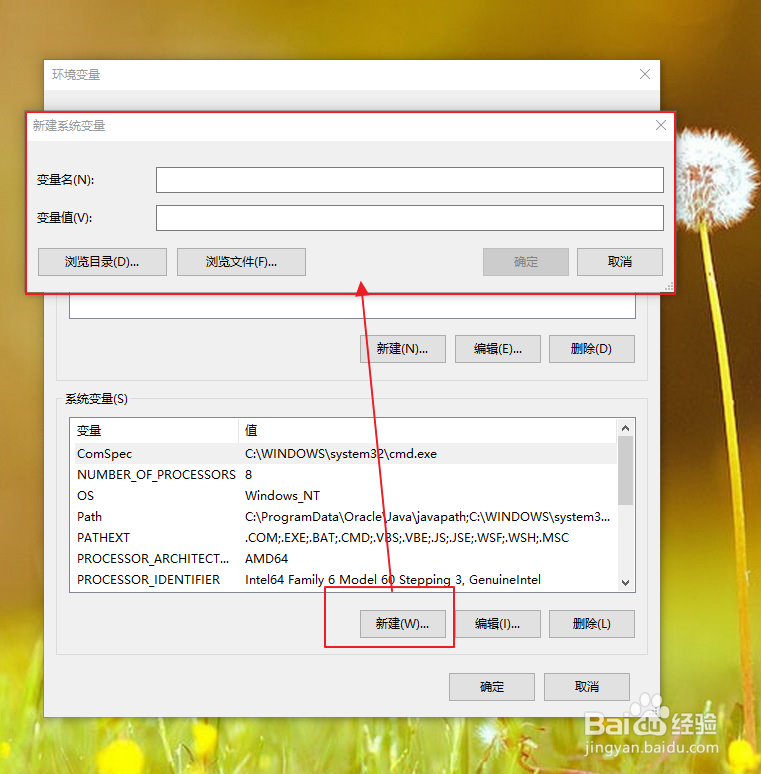
依次按照以下顺序右键我的电脑--->属性--->高级系统设置--->高级--->环境变量
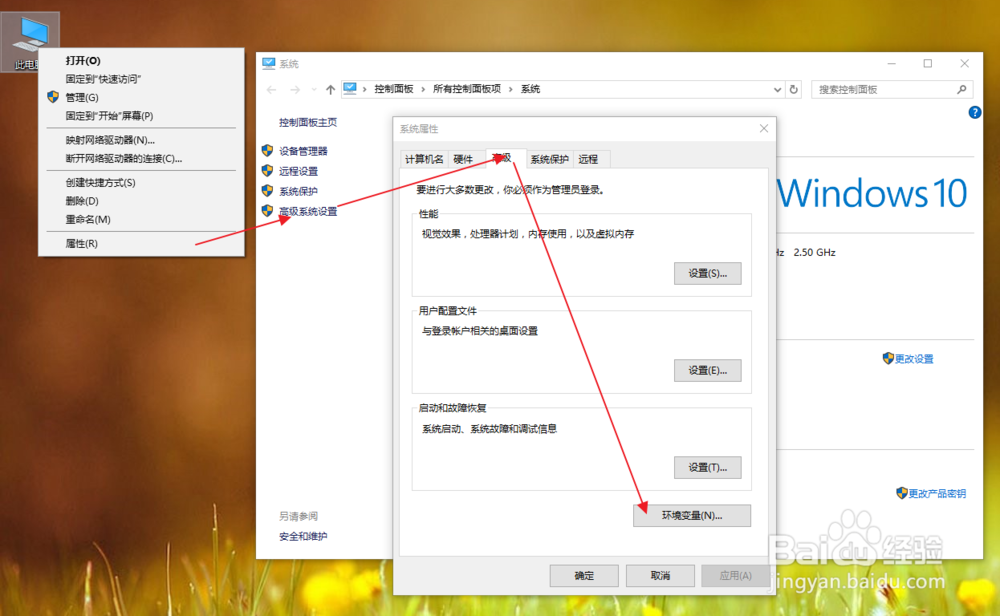
4、新建变量。
在系统变量中新建以下3个系统变量(以下全在英文状态下输入):
填入变量名:JAVA_HOME
变量值 填jdk的具体安装路径(比如刚才的路径C:\Java\jdk1.8.0_102)
同样新建
变量名 CLASSPATH
变量值 .;%JAVA_HOME%\lib\dt.jar;%JAVA_HOME%\lib\tools.jar;
(注意最前面有个点)
编辑Path
变量名:Path
变量值:%JAVA_HOME%\jre\bin;%JAVA_HOME%\bin
(点击编辑在后面加上这个值)
5、检验环境是否配置成功
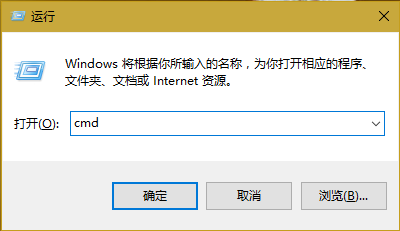
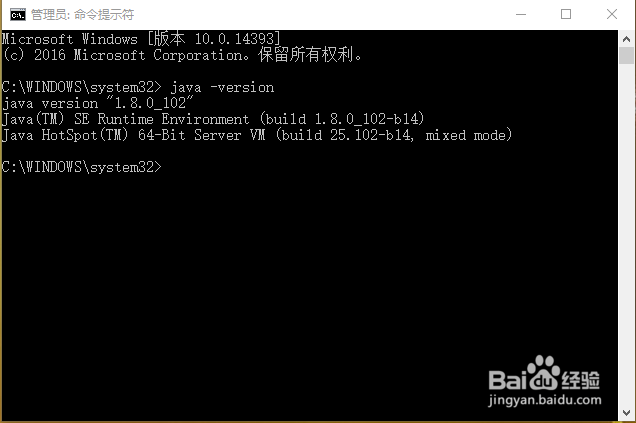
使用快捷键win+r运行cmd 输入 java -version (注意java 和 -version中间有空格!!!)若如图所示 显示版本信息 则说明安装和配置成功。
1、第一步下载汉化包。
我这边给大家提供一个汉化包地址,大家下载下来
https://pan.baidu.com/s/1IOC8RpgHCIaOuqdViDNzVg
2、第二步解压。
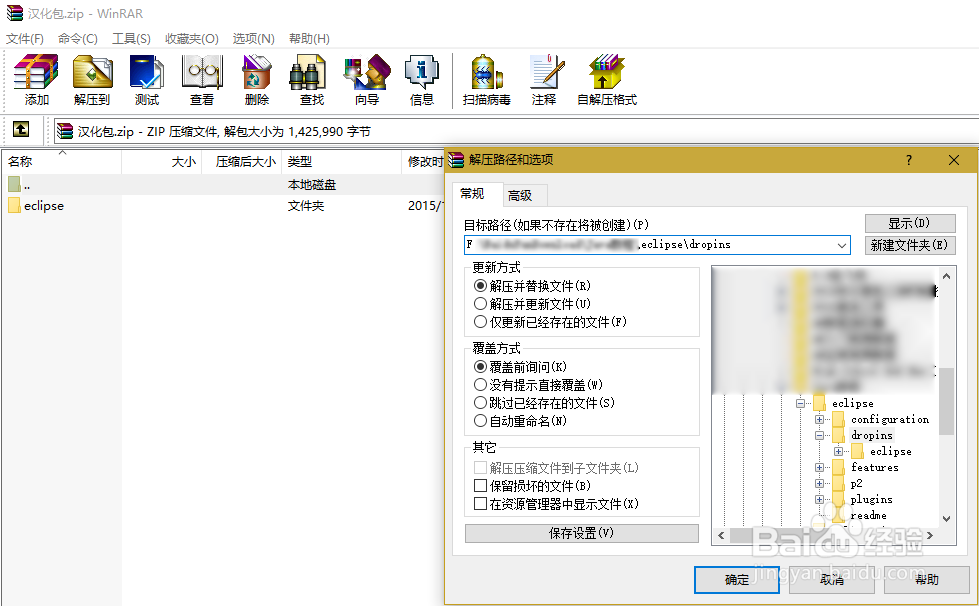
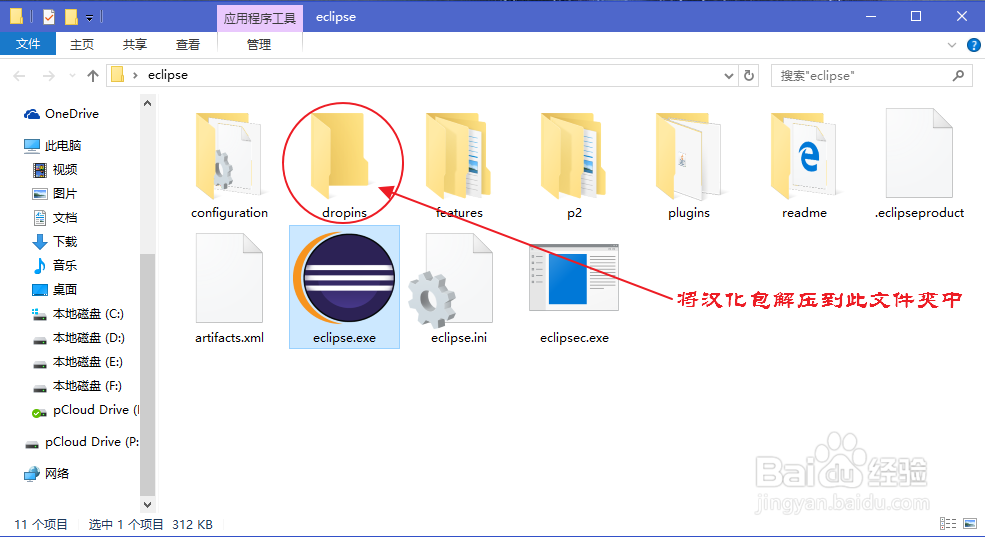
打开汉化包,解压上述分享文件中到之前eclipse解压文件目录下的dropins里
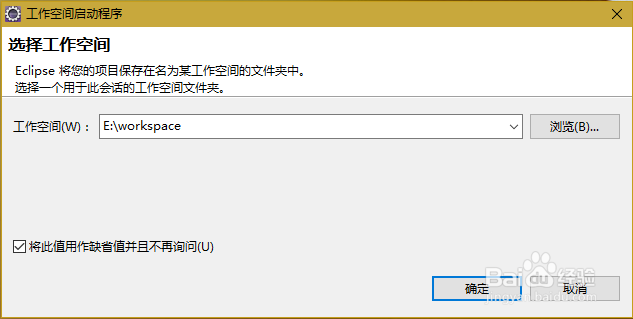
1、打开Eclipse.exe,设置好工作空间后,点击确定。

2、可以看到,Eclipse已经完美汉化了。