CAD如何转换成PDF?
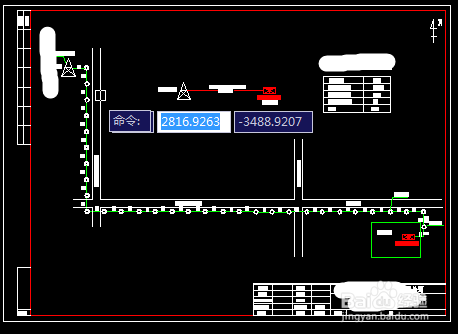
1、打开CAD,打开一张图纸,下图就是打开的一张CAD图纸,我们一次为例介绍如何转换。
2、然后我们点打印,Ctrl+P会出现下边的原始界面,我们是需要操作的,先看下原始界面。
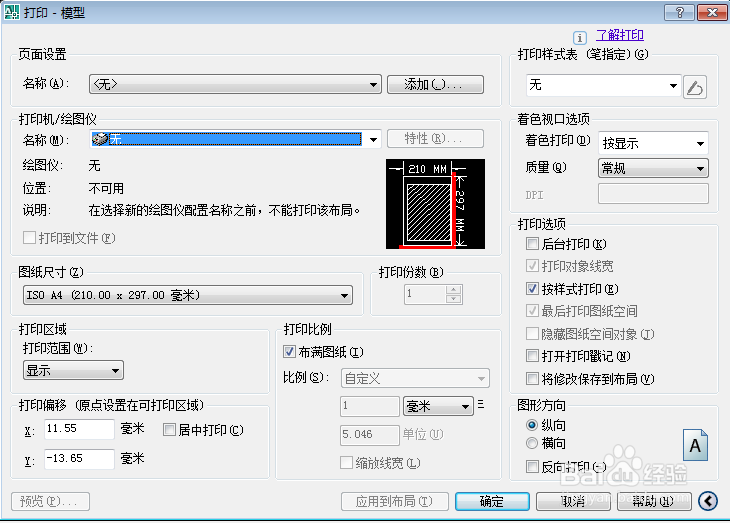
3、我们需要把他设置为如下所示,这个设置是关键,下边来详细介绍。
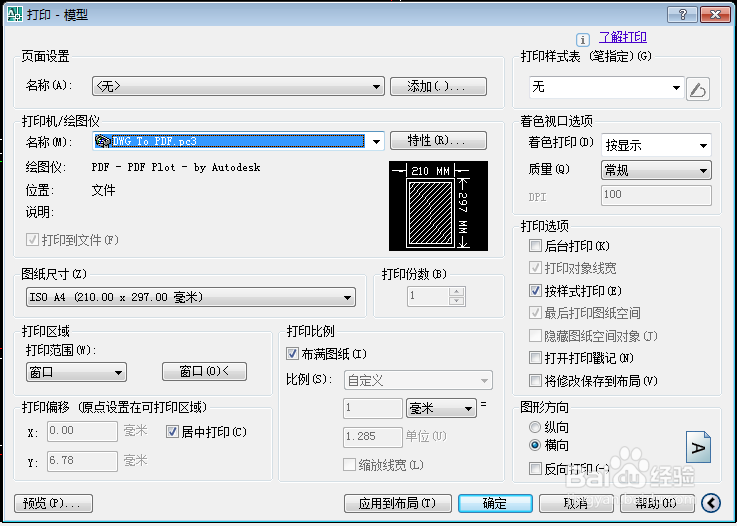
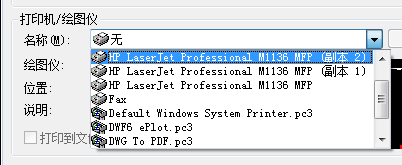
4、首先在打印机/绘图仪处选DWGtoPDF选项,这个意思就是把cad转化为PDF的意思,打印偏移处设置为居中打印,图形方向设置为横向,打印范围我们选窗口,这样我们选之后就会跳出来一个窗口,我们可以自由选打印的范围,图示如下。
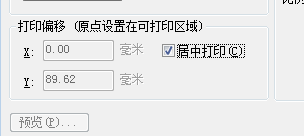
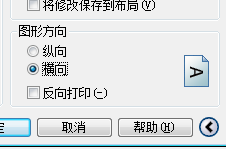

5、然后点击左下角的预览,看到后没问题后就可以点击确定了,这时候会出现保存在哪里的选项。保存后如下。
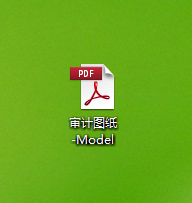
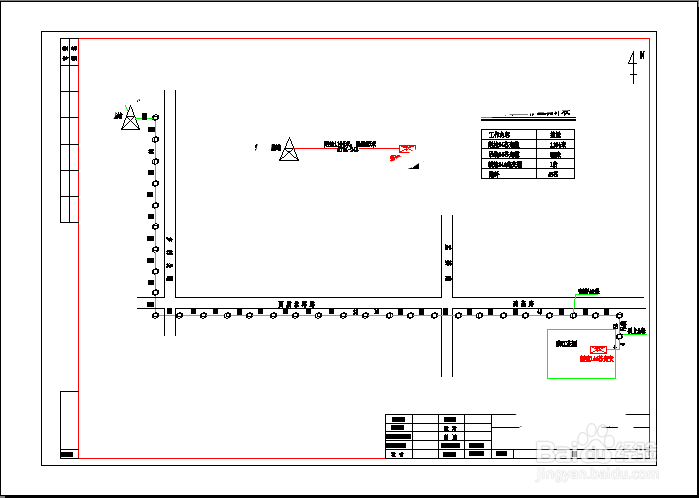
6、下图就是PDF打开后的图示。
阅读量:81
阅读量:141
阅读量:141
阅读量:149
阅读量:25